Dell EMC Unity : Dépannage de type ESRS : Problèmes de connectivité intégrés (corrigibles par l’utilisateur).
Résumé: Il s’agit d’un point d’entrée permettant de commencer à résoudre un problème de connexion Unity à EMC ESRS. Cet article est conçu pour indiquer où rechercher des messages et des significations communes pour les problèmes d’erreur associés. ...
Symptômes
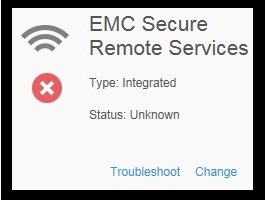
Voici l’état du système intégré ESRS sur la page « SYSTEM », > « Service » > et « Overview » de Unity. Son état actuel est inconnu. Cet article de la base de connaissances tente d’aider à isoler le problème et à mettre en évidence l’une des nombreuses causes possibles.
Cause
Lorsque vous tentez de dépanner ou de modifier les paramètres (options « Troubleshoot » ou « Change »), vous pouvez voir s’afficher l’un des messages suivants. Voici une brève description de la raison pour laquelle le message peut être reçu.
0x6400b71 « The system was unable to verify support credentials because of a network communication problem. Verify your proxy settings are correct and proxy server is accessible if it’s set. Search for the error code on the support website or product forums, or contact your service provider, if available. »
0x6400b76 «The system encountered an unexpected error while completing the ESRS configuration. Search for the error code on the support website or product forums, or contact your service provider »
0x6400ba5 « Failed to get available sites for Remote Support. »
0x6400ba6 « Failed to get available sites for Remote Support because the access code entered is invalid ».
0x6400ba8 « Cannot get access code for Remote Support. Please check the registered email address and try again. »
0x6400bb0 « Remote Support cannot be enabled at this time »
0x6400bba « Failed to authenticate by EMC Support for Remote Support ».
0x6400bb9 « Failed to enable Integrated Remote Support. »
0x6400bc5 « Server is currently unable to handle the request due to temporary issues or maintenance of the server. Please contact your service provider »
0x6400bca « Unable to finalize ESRS configuration. Please relaunch the wizard to complete enablement. »
En examinant plus en détail la cause possible, voici comment localiser et obtenir le message d’erreur pertinent dans les journaux de collecte de données.
Étape 1 : Utilisez la fonctionnalité « Change » pour modifier la connectivité ESRS (c’est l’équivalent fonctionnel de la mise à jour des paramètre système « Update System Settings »).
- Cela vous guidera tout au long de l’assistant d’initiation et vous permettra de résoudre votre problème ou d’échouer partiellement. Si le problème est résolu, vous pouvez arrêter de suivre cet article de la base de connaissances.
Étape 2 : L’opération de modification « Change » n’a pas réussi à résoudre le problème.
- L’étape suivante consiste à localiser les messages d’erreur connexes dans les journaux. Pour ce faire, saisissez un nouvelle ensemble de collecte de données (« New set of DCs ») à partir de la baie Unity. Celle-ci se trouve sur la page « SYSTEM », > « Service », « Service Tasks > ». Section appelée « Collect Service Information ». Assurez-vous de démarrer une nouvelle collecte de données après avoir forcé une défaillance à partir de l’étape 1. Au bout de quelques minutes, un nouveau contrôleur de domaine s’affiche. Téléchargez et enregistrez ce fichier sur votre système.
Étape 3 : Examen des collectes de données.
- Les collectes de données disposeront d’une convention de dénomination utile : modèle, numéro de série, date.tar.
Exemple (Unity_600_service_data_APM0016150xxxxx_2016-06-16_05_32_23.tar)
Les collectes de données peuvent être ouvertes avec n’importe quel utilitaire zip. Accédez à l’emplacement suivant : .\<sp>\EMC\CEM\log\eVE\ et recherchez les fichiers « eVE_startup.log », « ve_esrs_poll.log » et « ve_esrs.log ». Parmi ces 3 fichiers, le fichier « ve_esrs.log » est le plus utile.
C’est là que les systèmes Unity et ESRS distants locaux consignent leur communication. La communication se déroule sous la forme d’appels d’API REST au format JSON.
~~~ Voici un exemple de sortie d’une baie locale présentant des problèmes. ~~~
Tue Jun 14 21:36:58 2016 ESRS_VE.pl:8583: Headers: $VAR 1 = {
'Date' => 'Thu, 02 Jun 2016 20:05:14 GMT',
'Authorization' => 'UNITY :APM0016150xxxxx :wgolQX0pcfFWcEJytXXXXX42lI=,domain=Device',
'Content-Type' => 'application/json', 'Accept' => 'application/json' } ;
Tue Jun 14 21:38:45 2016 ESRS_VE.pl :8583 : Check the request response for errors
Tue Jun 14 21:38:45 2016 ESRS_VE.pl:8583: $VAR 1 = {
'responseCode' => '502',
'responseType' => 'text/html ; charset=iso-8859-1',
'responseContent' => '< ! DOCTYPE HTML PUBLIC « -//IETF//DTD HTML 2.0//EN"><
html<>head <> title> 502 Proxy Error</title></head<>body<
>h1Proxy Error</h1>
p The proxy server received an invalid response from an upstream server.><><br />
Le serveur proxy n’a pas pu traiter la demande <em>
<ahref="/esrs/v1/devices/UNITY/APMxxxxxxxxxxx">DELETE ;/esrs/v1/devices/UNITY/APMxxxxxxxxxxx</a></em>.<p>
Reason : <strong>Error reading from remote server</strong<>/p></p>
</body<>/html>
', 'responseDate' => 'Tue, 14 Jun 2016 21:38:45 GMT' } ;
~~~ END exemple de sortie d’une baie locale présentant des problèmes. ~~~
Dans la sortie ci-dessus, nous avons mis en surbrillance la zone d’intérêt (responseCode). Si vous n’êtes pas en mesure de trouver des messages récents dans le journal, vérifiez le même emplacement de journal à partir du processeur de stockage homologue. L’un des deux fichiers SPx, service_dc.tgz dans le contrôleur de domaine contactera les messages de journal. Nous avons également mis en surbrillance en vert la description de l’erreur 502 du même journal.
Étape 4 : Définition du code de réponse.
- À ce stade, ESRS échoue et un nouvel ensemble de journaux avec un message d’erreur récent est consigné en tant que code de réponse. Voici une présentation de certains codes de réponse classiques et de ce qui peut être à l’origine du message d’échec suivant :
« 503 Service Unavailable. The server is temporarily unable to service your request due to maintenance downtime or capacity problems. Please try again later »
- Cause : Essayez de provisionner avec un compte de support au niveau léger. Lorsqu’un nouveau client s’inscrit à un compte de support, un support léger lui est attribué et il faut patienter 24 à 48 heures pour obtenir un support complet autorisé sur ce compte.
- Cause : Un service ESRS peut être en panne ou ne pas fonctionner (plus d’informations dans ve_esrs.log sur la vérification du réseau)
« 502 Proxy Error The proxy server received an invalid response from an upstream server. »
- Cause : Bug non confirmé dans le conteneur ESRS (6/1 non sûr)
- Cause : Le service sur le back-end ESRS nécessite un redémarrage.
- Cause : Problème de pare-feu, voir le lien du document relatif au port ci-dessous.
« 500 OTP Failed. Please check Your OTP »
- Cause : Le compte client doit être modifié de Partner à Customer,Partner
- Cause : Délai d’expiration de lecture ; Perte de paquets dans le réseau ; Retenter le provisionnement une fois les problèmes réseau corrigé.
« 401 Authentication Failed », User password could not be retrieved
- Cause : Les anciens environnements virtuels doivent être nettoyés de la base de données ESRS (uniquement les environnements de test)
- Cause : Clés désynchronisées (à réapprovisionner)
« 400 Bad Format for Request »,
- Cause :
« 201 Add device failed »
- Cause : La logique métier a échoué quelque part : recherchez dans les éléments json supplémentaires
« ESRS status unknown »
- Cause : Vu sur l’état après le provisionnement initial (devrait s’effacer d’ici 5 minutes à une heure)
- Cause : Bug de code possible (pas de résolution 6/4/16), redémarrage d’eVE (redémarrage du processeur de stockage) résout généralement les problèmes.
« 200 Success »
- Cause : ESRS a réussi, actualiser la page Web Uni-sphere et confirmer qu’ESRS est maintenant connecté.
Résolution
Informations supplémentaires
Il existe un cycle d’actualisation de 4 heures sur les bases de données back-end ESRS. Cela signifie que toutes les données corrigées (autorisations de compte, numéros de série, numéros de référence) nécessitent un délai de 4 heures avant qu’elles ne soient accessibles par la baie Unity.
Un délai de 30 minutes est nécessaire pour des raisons de sécurité lors du passage d’une tentative de provisionnement d’un ensemble d’informations d’identification à un nouvel ensemble d’informations d’identification avec la même baie (par exemple : name@companyABC.com aux informations d’identification du collaborateur EMC).
Sources d’informations supplémentaires :
Guide de dépannage ESRS
https://support.emc.com/docu69327_Unity_Family_EMC_Secure_Remote_Services_Requirements_and_Configuration.pdf?language=fr_FR
Vidéo d’instructions YouTube 2015 pour configurer ESRS
https://www.youtube.com/watch?v=UN8DW00ojN4
Ports de pare-feu qui doivent être ouverts (ceux-ci quittent l’infrastructure du client)
Aucun port entrant n’a à être ouvert. (D’Internet vers le système Unity)
Celles-ci sont uniquement requises pour l’adresse IP de gestion Unity.
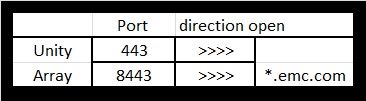
Guide des exigences relatives aux ports ESRS, Assurez-vous que les ports de paroi coupe-feu sont ouverts pour le bon client.
Liste complète des ports réseau utilisés par Unity » KBA487022
https://support.emc.com/kb/487022