Добавление программ и приложений в папку «Автозагрузка» в Windows 10
Résumé: Как добавить приложения в папку автозагрузки в Windows 10 с помощью простых шагов и команд. Оптимизируйте программы автозагрузки для более быстрой загрузки и умейте использовать команду запуска оболочки. ...
Cet article concerne
Cet article ne concerne pas
Cet article n’est associé à aucun produit spécifique.
Toutes les versions du produit ne sont pas identifiées dans cet article.
Instructions
Примечание. Обратите внимание, что Microsoft прекратит поддержку Windows 10 14 октября 2025 г. Дополнительные сведения см. в нашем объявлении об окончании поддержки Microsoft Windows 10 .
Добавьте приложения для запуска в Windows 10.
-
Необходимо создать ярлык приложения, которое вы хотите добавить в список автозапуска. Перетащите приложение из меню «Пуск» на рабочий стол. На рабочем столе будет создан ярлык приложения.
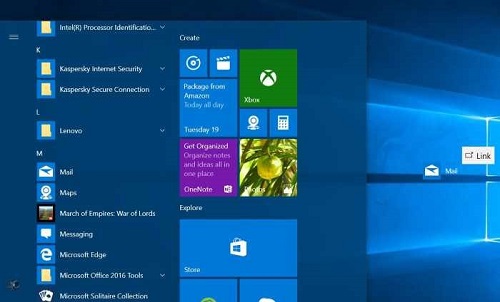
Рисунок 1: Создание ярлыка на рабочем столе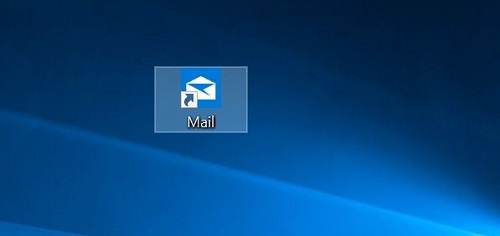
Рисунок 2. Ярлык на рабочем столе -
Откройте командную строку «Выполнить», нажав сочетание клавиш Windows + R. В поле «Выполнить» введите shell: startup и нажмите клавишу Enter, чтобы открыть папку Автозагрузка.
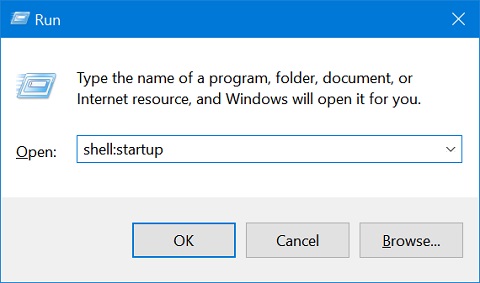
Рисунок 3: Окно «Выполнить» -
Скопируйте и вставьте ярлык приложения с рабочего стола в папку Автозагрузка, и приложение будет добавлено в список автозапуска.
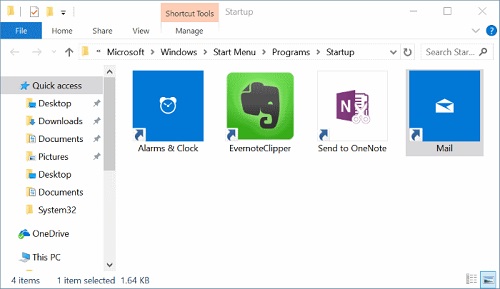
Рис. 4. Папка «Windows».
Produits concernés
Chromebox, Alienware, Dell All-in-One, Dell Pro Max Micro, Dell Pro Max Slim, Dell Pro Max Tower, Dell Pro Micro, Dell Pro Slim, Dell Pro Tower, Dell Slim, Dell Tower, Inspiron, Legacy Desktop Models, OptiPlex, Vostro, XPS, G Series, Chromebook
, G Series, Alienware, Dell Plus, Dell Pro, Dell Pro Max, Dell Pro Plus, Dell Pro Premium, Inspiron, Latitude, Dell Pro Rugged, Vostro, XPS, Legacy Laptop Models, Latitude Tablets, Surface, XPS Tablets, Mobile Workstations
...
Propriétés de l’article
Numéro d’article: 000124550
Type d’article: How To
Dernière modification: 19 avr. 2026
Version: 16
Trouvez des réponses à vos questions auprès d’autres utilisateurs Dell
Services de support
Vérifiez si votre appareil est couvert par les services de support.