Додавання програм і додатків до папки запуску у Windows 10
Résumé: Як додати додатки до папки запуску Windows 10 за допомогою простих кроків і команд. Оптимізуйте програми запуску для швидшого завантаження та знайте, як користуватися командою запуску shell. ...
Cet article concerne
Cet article ne concerne pas
Cet article n’est associé à aucun produit spécifique.
Toutes les versions du produit ne sont pas identifiées dans cet article.
Instructions
Примітка: Microsoft припинить підтримку Windows 10 14 жовтня 2025 року. Дивіться наше оголошення про завершення підтримки Microsoft Windows 10 для отримання додаткової інформації.
Додайте додатки у запуск у Windows 10.
-
Ви повинні створити ярлик додатку, який хочете додати, щоб запустити. Перетягніть додаток із меню «Пуск» на робочий стіл, ярлик цього додатку створюється на робочому столі.
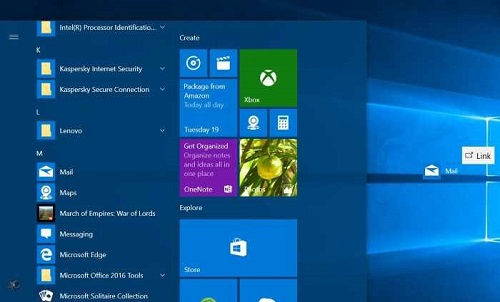
Рисунок 1: Створення ярлика для робочого столу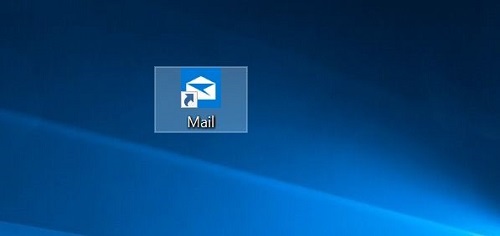
Рисунок 2: Ярлик робочого столу -
Відкрийте командне поле Run , натиснувши логотип Windows + клавіші R . У полі команд Run введіть shell: Startup , а потім натисніть Enter, щоб відкрити папку Startup .
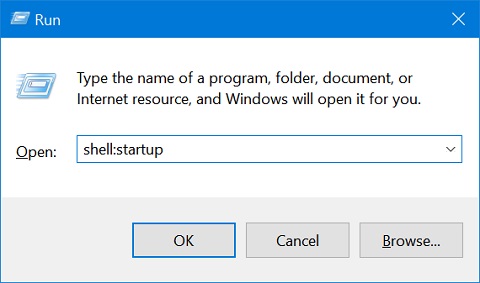
Рисунок 3: Запуск командного блоку -
Скопіюйте та вставте ярлик додатку з робочого столу в цю папку Startup , і додаток додається у режим запуску.
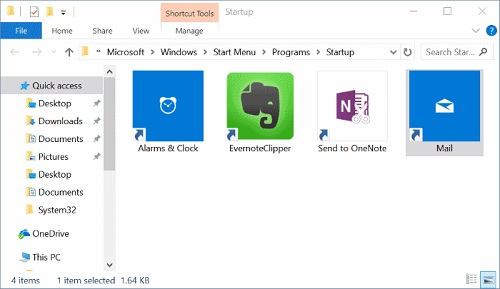
Рисунок 4: Папка запуску
Produits concernés
Chromebox, Alienware, Dell All-in-One, Dell Pro Max Micro, Dell Pro Max Slim, Dell Pro Max Tower, Dell Pro Micro, Dell Pro Slim, Dell Pro Tower, Dell Slim, Dell Tower, Inspiron, Legacy Desktop Models, OptiPlex, Vostro, XPS, G Series, Chromebook
, G Series, Alienware, Dell Plus, Dell Pro, Dell Pro Max, Dell Pro Plus, Dell Pro Premium, Inspiron, Latitude, Dell Pro Rugged, Vostro, XPS, Legacy Laptop Models, Latitude Tablets, Surface, XPS Tablets, Mobile Workstations
...
Propriétés de l’article
Numéro d’article: 000124550
Type d’article: How To
Dernière modification: 19 avr. 2026
Version: 16
Trouvez des réponses à vos questions auprès d’autres utilisateurs Dell
Services de support
Vérifiez si votre appareil est couvert par les services de support.