在 Windows 10 中将程序和应用程序添加到启动文件夹
Résumé: 如何使用简单的步骤和命令将应用程序添加到 Windows 10 的启动文件夹。优化启动程序以加快启动速度,并了解如何使用 shell 启动命令。
Cet article concerne
Cet article ne concerne pas
Cet article n’est associé à aucun produit spécifique.
Toutes les versions du produit ne sont pas identifiées dans cet article.
Instructions
提醒:请注意,Microsoft 将于 2025 年 10 月 14 日终止对 Windows 10 的支持。有关详细信息,请参阅我们的 Microsoft Windows 10 结束支持公告 。
在 Windows 10 中将应用程序添加到启动。
-
您必须创建要添加到启动的应用程序的快捷方式。将应用程序从“开始”菜单拖放到桌面上,桌面上便会创建该应用程序的快捷方式。
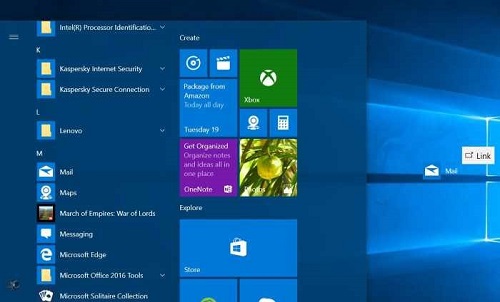
图 1: 创建桌面快捷方式
图 2: 桌面快捷方式 -
按 Windows 标识 + R 键打开运行命令框。在运行命令字段中,键入 shell: startup,然后按 Enter 键以打开启动文件夹。
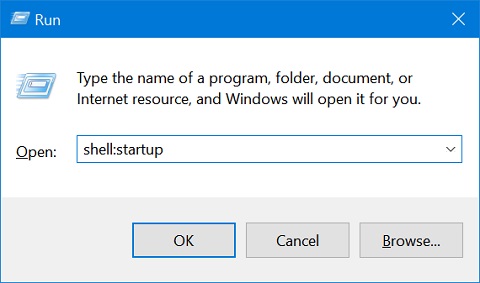
图 3: 运行命令框 -
复制桌面上的应用程序快捷方式并粘贴到此“启动”文件夹,该应用程序就添加到启动了。
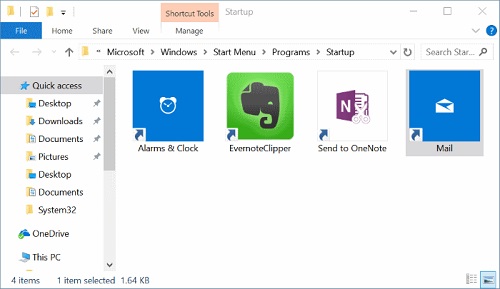
图 4 — Windows 文件夹。
Produits concernés
Chromebox, Alienware, Dell All-in-One, Dell Pro Max Micro, Dell Pro Max Slim, Dell Pro Max Tower, Dell Pro Micro, Dell Pro Slim, Dell Pro Tower, Dell Slim, Dell Tower, Inspiron, Legacy Desktop Models, OptiPlex, Vostro, XPS, G Series, Chromebook
, G Series, Alienware, Dell Plus, Dell Pro, Dell Pro Max, Dell Pro Plus, Dell Pro Premium, Inspiron, Latitude, Dell Pro Rugged, Vostro, XPS, Legacy Laptop Models, Latitude Tablets, Surface, XPS Tablets, Mobile Workstations
...
Propriétés de l’article
Numéro d’article: 000124550
Type d’article: How To
Dernière modification: 19 avr. 2026
Version: 16
Trouvez des réponses à vos questions auprès d’autres utilisateurs Dell
Services de support
Vérifiez si votre appareil est couvert par les services de support.