Adicionar programas e aplicativos à pasta de inicialização no Windows 10
Résumé: Como adicionar aplicativos à pasta de inicialização no Windows 10 usando etapas e comandos simples. Otimize os programas de inicialização para uma inicialização mais rápida e conheça o uso do comando shell startup. ...
Cet article concerne
Cet article ne concerne pas
Cet article n’est associé à aucun produit spécifique.
Toutes les versions du produit ne sont pas identifiées dans cet article.
Instructions
Observação: A Microsoft encerrará o suporte para o Windows 10 em 14 de outubro de 2025. Consulte nosso Anúncio de fim do suporte ao Microsoft Windows 10 para obter mais informações.
Adicionar aplicativos à inicialização no Windows 10.
-
Você deve criar um atalho do aplicativo que deseja adicionar na inicialização. Arraste e solte o aplicativo no menu Iniciar na área de trabalho. O atalho desse aplicativo será criado na área de trabalho.
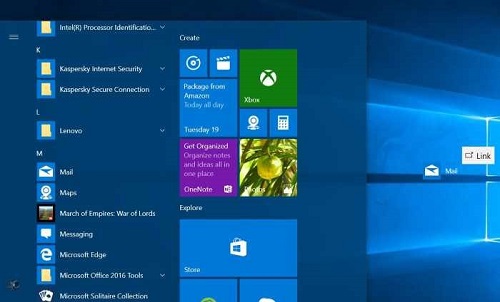
Figura 1: Criando um atalho na área de trabalho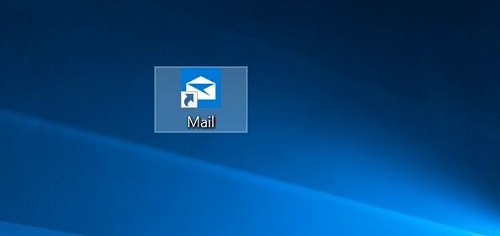
Figura 2: Atalho na área de trabalho -
Abra a caixa de comando Executar pressionando as teclas de logotipo do Windows + R. No campo Executar comando, digite shell: startup e pressione a tecla Enter para abrir a pasta Inicializar .
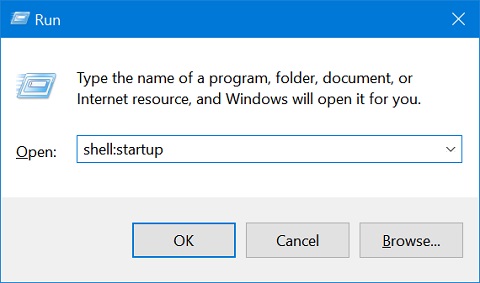
Figura 3: Caixa Executar comando -
Copie e cole o atalho do aplicativo da área de trabalho na pasta Inicializar e o aplicativo será adicionado à inicialização.
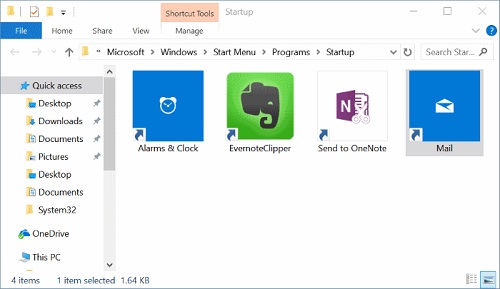
Figura 4: pasta Windows.
Produits concernés
Chromebox, Alienware, Dell All-in-One, Dell Pro Max Micro, Dell Pro Max Slim, Dell Pro Max Tower, Dell Pro Micro, Dell Pro Slim, Dell Pro Tower, Dell Slim, Dell Tower, Inspiron, Legacy Desktop Models, OptiPlex, Vostro, XPS, G Series, Chromebook
, G Series, Alienware, Dell Plus, Dell Pro, Dell Pro Max, Dell Pro Plus, Dell Pro Premium, Inspiron, Latitude, Dell Pro Rugged, Vostro, XPS, Legacy Laptop Models, Latitude Tablets, Surface, XPS Tablets, Mobile Workstations
...
Propriétés de l’article
Numéro d’article: 000124550
Type d’article: How To
Dernière modification: 19 avr. 2026
Version: 16
Trouvez des réponses à vos questions auprès d’autres utilisateurs Dell
Services de support
Vérifiez si votre appareil est couvert par les services de support.