Aggiunta di programmi e app alla cartella Esecuzione automatica in Windows 10
Résumé: Come aggiungere app alla cartella Esecuzione automatica in Windows 10 utilizzando semplici passaggi e comandi. Ottimizza i programmi di avvio per un avvio più rapido e impara l'uso del comando di avvio della shell. ...
Cet article concerne
Cet article ne concerne pas
Cet article n’est associé à aucun produit spécifique.
Toutes les versions du produit ne sont pas identifiées dans cet article.
Instructions
Nota: Microsoft terminerà il supporto per Windows 10 il 14 ottobre 2025. Per ulteriori informazioni, consultare l'annuncio della fine del supporto per Microsoft Windows 10 .
Aggiunta di app alla cartella Esecuzione automatica in Windows 10.
-
È necessario creare un collegamento dell'app che si desidera aggiungere a Esecuzione automatica. Trascinare l'app dal menu Start sul desktop. Il collegamento di tale app viene creato sul desktop.
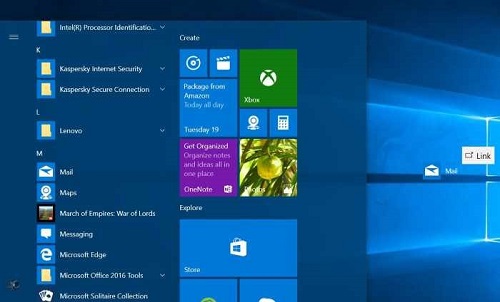
Figura 1: Creazione di un collegamento sul desktop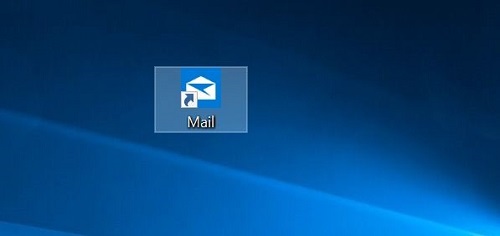
Figura 2: Collegamento sul desktop -
Aprire la casella di comando Esegui premendo i tasti logo Windows + R. Nel campo di esecuzione del comando digitare shell:startup e premere il tasto INVIO per aprire la cartella Esecuzione automatica.
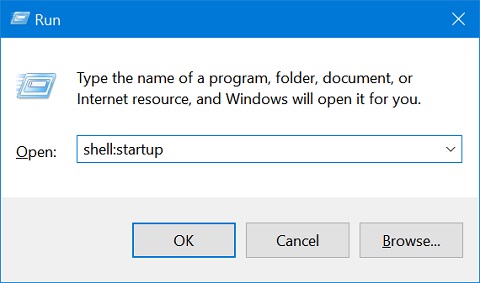
Figura 3: Casella di comando Esegui -
Copiare e incollare il collegamento dell'app dal desktop alla cartella Esecuzione automatica. L'app viene aggiunta alla cartella.
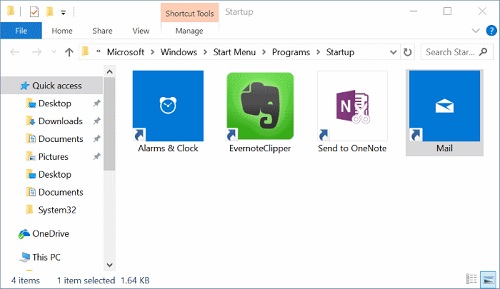
Figura 4 - Cartella Windows.
Produits concernés
Chromebox, Alienware, Dell All-in-One, Dell Pro Max Micro, Dell Pro Max Slim, Dell Pro Max Tower, Dell Pro Micro, Dell Pro Slim, Dell Pro Tower, Dell Slim, Dell Tower, Inspiron, Legacy Desktop Models, OptiPlex, Vostro, XPS, G Series, Chromebook
, G Series, Alienware, Dell Plus, Dell Pro, Dell Pro Max, Dell Pro Plus, Dell Pro Premium, Inspiron, Latitude, Dell Pro Rugged, Vostro, XPS, Legacy Laptop Models, Latitude Tablets, Surface, XPS Tablets, Mobile Workstations
...
Propriétés de l’article
Numéro d’article: 000124550
Type d’article: How To
Dernière modification: 19 avr. 2026
Version: 16
Trouvez des réponses à vos questions auprès d’autres utilisateurs Dell
Services de support
Vérifiez si votre appareil est couvert par les services de support.