Dodawanie programów i aplikacji do folderu startowego w systemie Windows 10
Résumé: Jak dodać aplikacje do folderu startowego w systemie Windows 10 za pomocą prostych kroków i poleceń. Zoptymalizuj programy startowe pod kątem szybszego rozruchu i poznaj użycie polecenia uruchamiania powłoki. ...
Cet article concerne
Cet article ne concerne pas
Cet article n’est associé à aucun produit spécifique.
Toutes les versions du produit ne sont pas identifiées dans cet article.
Instructions
Uwaga: Firma Microsoft zakończy obsługę systemu Windows 10 14 października 2025 r. Więcej informacji można znaleźć w ogłoszeniu o zakończeniu świadczenia pomocy technicznej dla systemu Microsoft Windows 10 .
Dodawanie aplikacji do uruchamiania w systemie Windows 10.
-
Utwórz skrót do aplikacji, którą chcesz dodać do uruchamiania przy rozruchu. Przeciągnij i upuść aplikację z menu Start na pulpit, aby utworzyć skrót do tej aplikacji na pulpicie.
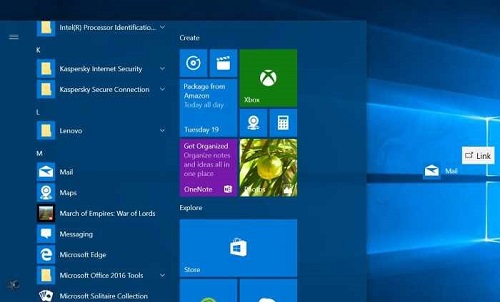
Rysunek 1: Tworzenie skrótu na pulpicie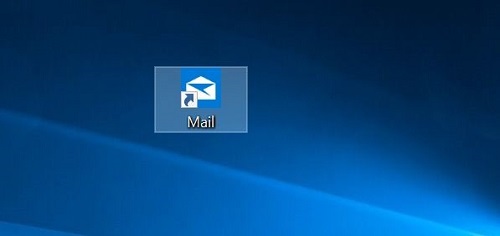
Rysunek 2: Skrót na pulpicie -
Otwórz okno polecenia Uruchom, naciskając kombinację klawiszy logo Windows + R. W polu polecenia Uruchom wpisz shell: startup, a następnie naciśnij klawisz Enter, aby otworzyć folder Startup.
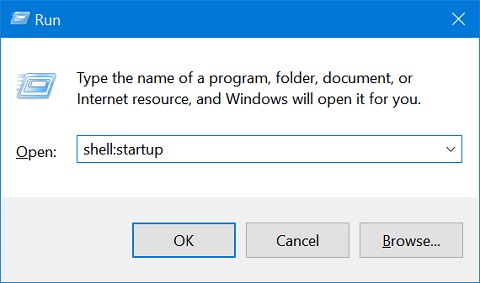
Rysunek 3: Okno polecenia Uruchom -
Skopiuj i wklej skrót aplikacji z pulpitu do tego folderu startowego, a aplikacja zostanie dodana do rozruchu.
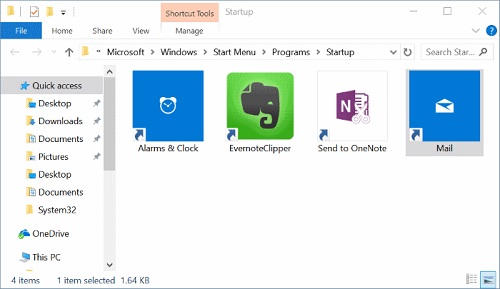
Rysunek 4 – folder „Windows”.
Produits concernés
Chromebox, Alienware, Dell All-in-One, Dell Pro Max Micro, Dell Pro Max Slim, Dell Pro Max Tower, Dell Pro Micro, Dell Pro Slim, Dell Pro Tower, Dell Slim, Dell Tower, Inspiron, Legacy Desktop Models, OptiPlex, Vostro, XPS, G Series, Chromebook
, G Series, Alienware, Dell Plus, Dell Pro, Dell Pro Max, Dell Pro Plus, Dell Pro Premium, Inspiron, Latitude, Dell Pro Rugged, Vostro, XPS, Legacy Laptop Models, Latitude Tablets, Surface, XPS Tablets, Mobile Workstations
...
Propriétés de l’article
Numéro d’article: 000124550
Type d’article: How To
Dernière modification: 19 avr. 2026
Version: 16
Trouvez des réponses à vos questions auprès d’autres utilisateurs Dell
Services de support
Vérifiez si votre appareil est couvert par les services de support.