Hinzufügen von Programmen und Apps zum Startordner in Windows 10
Résumé: So fügen Sie dem Startordner in Windows 10 mit einfachen Schritten und Befehlen Apps hinzu. Optimieren Sie Startprogramme für einen schnelleren Start und machen Sie sich mit der Verwendung des Shell-Startbefehls vertraut. ...
Cet article concerne
Cet article ne concerne pas
Cet article n’est associé à aucun produit spécifique.
Toutes les versions du produit ne sont pas identifiées dans cet article.
Instructions
Hinweis: Beachten Sie, dass Microsoft den Support für Windows 10 am 14. Oktober 2025 einstellt. Weitere Informationen finden Sie in unserer Ankündigung zum Ende des Supports für Microsoft Windows 10 .
Fügen Sie Anwendungen auf Start in Windows 10 hinzu.
-
Sie müssen eine Anwendungsverknüpfung erstellen, die Sie zu Start hinzufügen möchten. Ziehen Sie die Anwendung aus dem Startmenü auf den Desktop, um auf dem Desktop eine Verknüpfung für diese Anwendung zu erstellen.
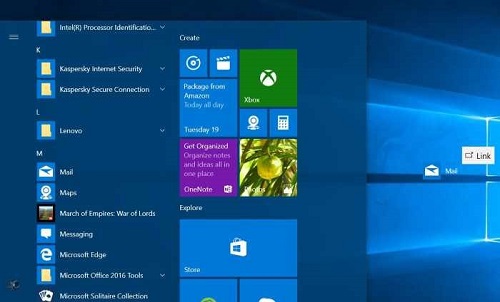
Abbildung 1: Erstellen einer Desktopverknüpfung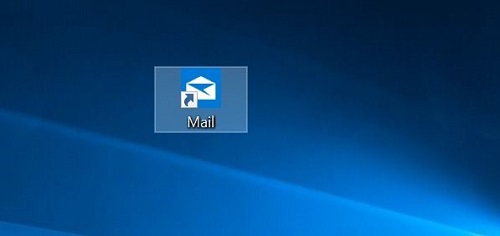
Abbildung 2: Desktop-Verknüpfung -
Drücken Sie die Windowstaste + R, um das Ausführen-Befehlsfeld zu öffnen. Geben Sie im Ausführen-Befehlsfeld shell: startup ein und drücken Sie dann die Eingabetaste, um den Startordner zu öffnen.
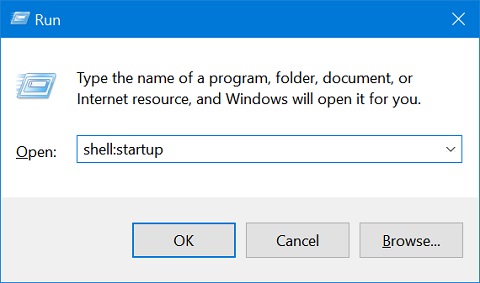
Abbildung 3: Befehlsfeld "Ausführen" -
Kopieren Sie die Anwendungsverknüpfung vom Desktop in den Startordner. Die Anwendung wurde zu Start hinzugefügt.
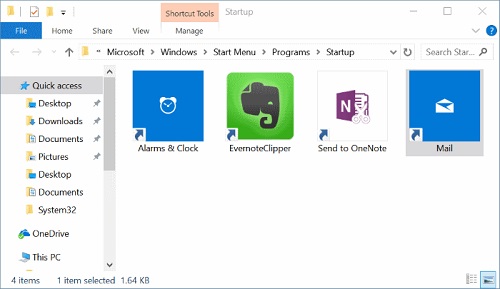
Abbildung 4: Windows-Ordner.
Produits concernés
Chromebox, Alienware, Dell All-in-One, Dell Pro Max Micro, Dell Pro Max Slim, Dell Pro Max Tower, Dell Pro Micro, Dell Pro Slim, Dell Pro Tower, Dell Slim, Dell Tower, Inspiron, Legacy Desktop Models, OptiPlex, Vostro, XPS, G Series, Chromebook
, G Series, Alienware, Dell Plus, Dell Pro, Dell Pro Max, Dell Pro Plus, Dell Pro Premium, Inspiron, Latitude, Dell Pro Rugged, Vostro, XPS, Legacy Laptop Models, Latitude Tablets, Surface, XPS Tablets, Mobile Workstations
...
Propriétés de l’article
Numéro d’article: 000124550
Type d’article: How To
Dernière modification: 19 avr. 2026
Version: 16
Trouvez des réponses à vos questions auprès d’autres utilisateurs Dell
Services de support
Vérifiez si votre appareil est couvert par les services de support.