Legge til programmer og apper i oppstartsmappen i Windows 10
Résumé: Slik legger du til apper i oppstartsmappen i Windows 10 ved hjelp av enkle trinn og kommandoer. Optimaliser oppstartsprogrammer for raskere oppstart og kjenn bruken av shell-oppstartskommandoen. ...
Cet article concerne
Cet article ne concerne pas
Cet article n’est associé à aucun produit spécifique.
Toutes les versions du produit ne sont pas identifiées dans cet article.
Instructions
Merk: Microsoft avslutter støtten for Windows 10 14. oktober 2025. Se vår kunngjøring om avvikling av støtte for Microsoft Windows 10 hvis du vil ha mer informasjon.
Legg til apper for oppstart i Windows 10.
-
Du må opprette en snarvei til appen du vil legge til for å starte opp. Dra og slipp appen fra Start-menyen til skrivebordet, snarveien til den appen er opprettet på skrivebordet.
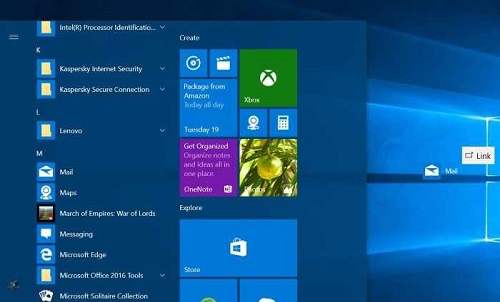
Figur 1: Opprette en snarvei på skrivebordet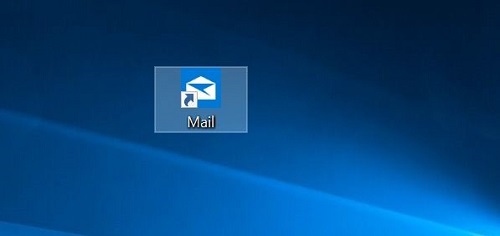
Figur 2: Snarvei på skrivebordet -
Åpne Kjør-kommandoboksen ved å trykke Windows-logoen + R-tastene . I feltet Kjør kommando skriver du shell: Startup og trykker deretter Enter-tasten for å åpne oppstartsmappen .
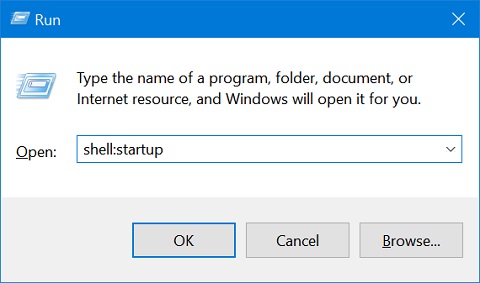
Figur 3: Kjør kommandoboks -
Kopier og lim inn app-snarveien fra skrivebordet til denne oppstartsmappen , og appen legges til i oppstart.
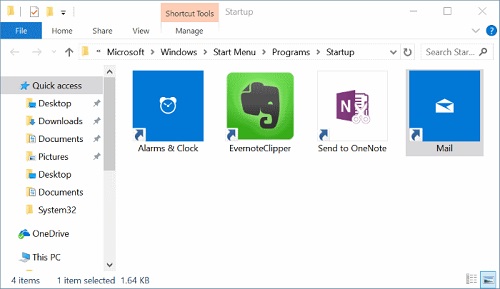
Figur 4: Oppstartsmappe
Produits concernés
Chromebox, Alienware, Dell All-in-One, Dell Pro Max Micro, Dell Pro Max Slim, Dell Pro Max Tower, Dell Pro Micro, Dell Pro Slim, Dell Pro Tower, Dell Slim, Dell Tower, Inspiron, Legacy Desktop Models, OptiPlex, Vostro, XPS, G Series, Chromebook
, G Series, Alienware, Dell Plus, Dell Pro, Dell Pro Max, Dell Pro Plus, Dell Pro Premium, Inspiron, Latitude, Dell Pro Rugged, Vostro, XPS, Legacy Laptop Models, Latitude Tablets, Surface, XPS Tablets, Mobile Workstations
...
Propriétés de l’article
Numéro d’article: 000124550
Type d’article: How To
Dernière modification: 19 avr. 2026
Version: 16
Trouvez des réponses à vos questions auprès d’autres utilisateurs Dell
Services de support
Vérifiez si votre appareil est couvert par les services de support.