Ohjelmien ja sovellusten lisääminen käynnistyskansioon Windows 10:ssä
Résumé: Sovellusten lisääminen Windows 10: n käynnistyskansioon yksinkertaisten vaiheiden ja komentojen avulla. Optimoi käynnistysohjelmat nopeampaa käynnistystä varten ja osaa käyttää shell-käynnistyskomentoa. ...
Cet article concerne
Cet article ne concerne pas
Cet article n’est associé à aucun produit spécifique.
Toutes les versions du produit ne sont pas identifiées dans cet article.
Instructions
Huomautus: Microsoft lopettaa Windows 10 -tuen 14.10.2025. Lisätietoja on Microsoft Windows 10:n tuen päättymisilmoituksessa .
Lisää sovelluksia Windows 10:n käynnistykseen.
-
Sinun on luotava pikakuvake sovelluksesta, jonka haluat lisätä käynnistykseen. Vedä ja pudota sovellus Käynnistä-valikosta työpöydälle, sovelluksen pikakuvake luodaan työpöydälle.
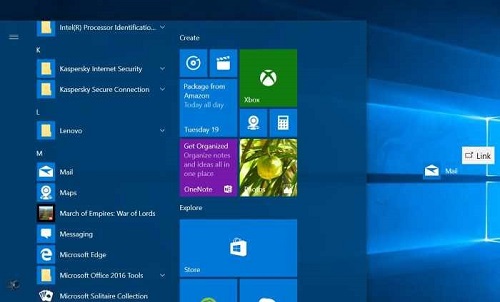
Kuva 1: Työpöydän pikakuvakkeen luominen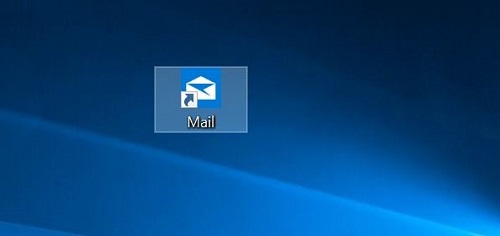
Kuva 2: Työpöydän pikavalinta -
Avaa Suorita-komentoruutu painamalla Windows-logo + R-näppäimiä . Kirjoita Suorita-komentokenttään shell: Startup ja avaa sitten Startup-kansio painamalla Enter-näppäintä.
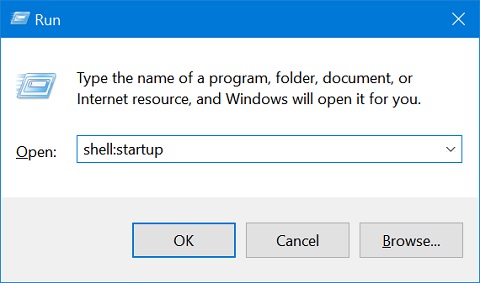
Kuva 3: Suorita-komentoruutu -
Kopioi ja liitä sovelluksen pikakuvake työpöydältä tähän käynnistyskansioon , niin sovellus lisätään käynnistykseen.
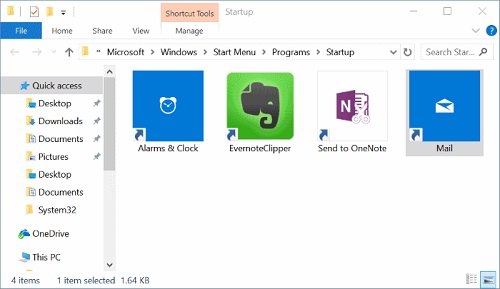
Kuva 4: Käynnistyskansio
Produits concernés
Chromebox, Alienware, Dell All-in-One, Dell Pro Max Micro, Dell Pro Max Slim, Dell Pro Max Tower, Dell Pro Micro, Dell Pro Slim, Dell Pro Tower, Dell Slim, Dell Tower, Inspiron, Legacy Desktop Models, OptiPlex, Vostro, XPS, G Series, Chromebook
, G Series, Alienware, Dell Plus, Dell Pro, Dell Pro Max, Dell Pro Plus, Dell Pro Premium, Inspiron, Latitude, Dell Pro Rugged, Vostro, XPS, Legacy Laptop Models, Latitude Tablets, Surface, XPS Tablets, Mobile Workstations
...
Propriétés de l’article
Numéro d’article: 000124550
Type d’article: How To
Dernière modification: 19 avr. 2026
Version: 16
Trouvez des réponses à vos questions auprès d’autres utilisateurs Dell
Services de support
Vérifiez si votre appareil est couvert par les services de support.