Tilføjelse af programmer og apps til startmappen i Windows 10
Résumé: Sådan tilføjes apps til opstartsmappen i Windows 10 ved hjælp af enkle trin og kommandoer. Optimer opstartsprogrammer for en hurtigere opstart, og kend brugen af shell-startkommandoen.
Cet article concerne
Cet article ne concerne pas
Cet article n’est associé à aucun produit spécifique.
Toutes les versions du produit ne sont pas identifiées dans cet article.
Instructions
Bemærk: Microsoft afslutter support til Windows 10 den 14. oktober 2025. Se vores meddelelse om ophør af support til Microsoft Windows 10 for at få flere oplysninger.
Føj apps til opstart i Windows 10.
-
Du skal oprette en genvej til den app, du vil tilføje for at starte. Træk og slip appen fra Start-menuen til skrivebordet, genvejen til den app oprettes på skrivebordet.
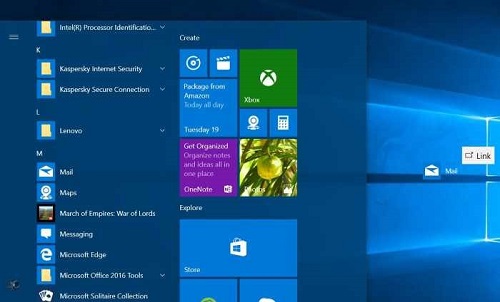
Figur 1: Oprettelse af en skrivebordsgenvej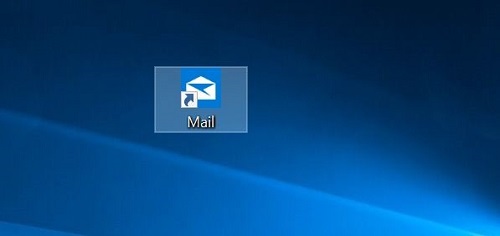
Figur 2: Genvej til skrivebordet -
Åbn kommandoboksen Kør ved at trykke på Windows-logoet + R-tasterne . Skriv shell: Startup i kommandofeltet Kør, og tryk derefter på Enter-tasten for at åbne mappen Start .
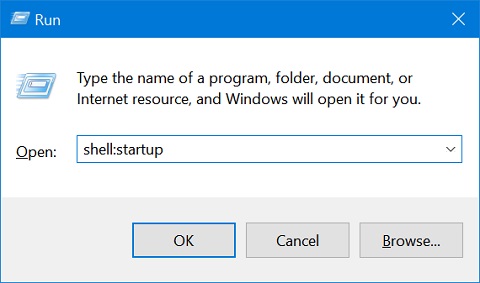
Figur 3: Kør kommandoboks -
Kopier og indsæt appgenvejen fra skrivebordet til denne startmappe , og appen føjes til opstart.
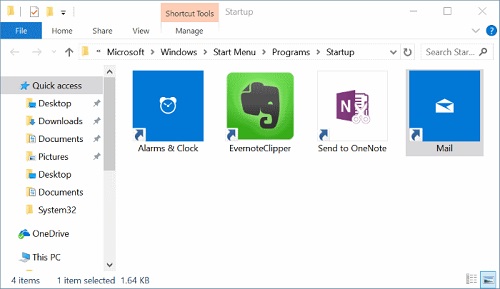
Figur 4: Startmappe
Produits concernés
Chromebox, Alienware, Dell All-in-One, Dell Pro Max Micro, Dell Pro Max Slim, Dell Pro Max Tower, Dell Pro Micro, Dell Pro Slim, Dell Pro Tower, Dell Slim, Dell Tower, Inspiron, Legacy Desktop Models, OptiPlex, Vostro, XPS, G Series, Chromebook
, G Series, Alienware, Dell Plus, Dell Pro, Dell Pro Max, Dell Pro Plus, Dell Pro Premium, Inspiron, Latitude, Dell Pro Rugged, Vostro, XPS, Legacy Laptop Models, Latitude Tablets, Surface, XPS Tablets, Mobile Workstations
...
Propriétés de l’article
Numéro d’article: 000124550
Type d’article: How To
Dernière modification: 19 avr. 2026
Version: 16
Trouvez des réponses à vos questions auprès d’autres utilisateurs Dell
Services de support
Vérifiez si votre appareil est couvert par les services de support.