Windows 10'da Başlangıç Klasörüne Program ve Uygulama Ekleme
Résumé: Basit adımlar ve komutlar kullanarak Windows 10'da başlangıç klasörüne uygulama ekleme. Daha hızlı bir önyükleme için başlangıç programlarını optimize edin ve kabuk başlatma komutunun kullanımını öğrenin. ...
Cet article concerne
Cet article ne concerne pas
Cet article n’est associé à aucun produit spécifique.
Toutes les versions du produit ne sont pas identifiées dans cet article.
Instructions
Bilginize: Microsoft, Windows 10 desteğini 14 Ekim 2025'te sona erdirecek. Daha fazla bilgi için Microsoft Windows 10 Destek Sonu Duyurumuzu inceleyin.
Windows 10'da başlangıç klasörüne uygulama ekleme.
-
Başlangıç klasörüne eklemek istediğiniz uygulamanın kısayolunu oluşturmanız gerekir. Uygulamayı Başlat Menüsünden sürükleyip masaüstüne bırakın. Böylece masaüstünde uygulamanın kısayolu oluşturulmuş olur.
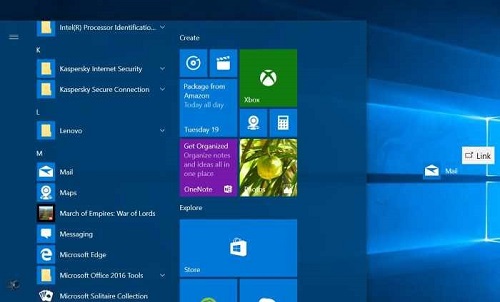
Şekil 1: Masaüstü kısayolu oluşturma
Şekil 2: Masaüstü Kısayolu -
Windows logosu + R tuşuna basarak Çalıştır komut kutusunu açın. Komut çalıştırma alanına shell: startup yazıp ardından Enter tuşuna basarak Başlangıç klasörünü açın.
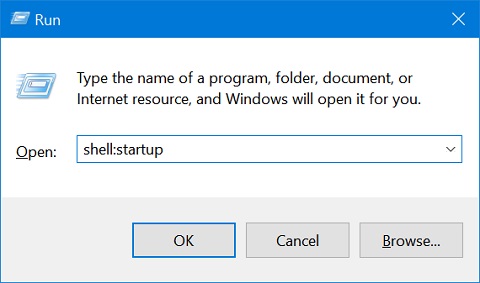
Şekil 3: Çalıştır Komut Kutusu -
Uygulama kısayolunu masaüstünden kopyalayıp bu Başlangıç klasörüneyapıştırın. Bu sayede uygulama, başlangıç klasörüne eklenmiş olur.
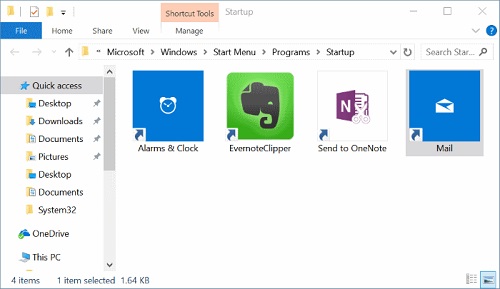
Şekil 4: Windows Klasörü.
Produits concernés
Chromebox, Alienware, Dell All-in-One, Dell Pro Max Micro, Dell Pro Max Slim, Dell Pro Max Tower, Dell Pro Micro, Dell Pro Slim, Dell Pro Tower, Dell Slim, Dell Tower, Inspiron, Legacy Desktop Models, OptiPlex, Vostro, XPS, G Series, Chromebook
, G Series, Alienware, Dell Plus, Dell Pro, Dell Pro Max, Dell Pro Plus, Dell Pro Premium, Inspiron, Latitude, Dell Pro Rugged, Vostro, XPS, Legacy Laptop Models, Latitude Tablets, Surface, XPS Tablets, Mobile Workstations
...
Propriétés de l’article
Numéro d’article: 000124550
Type d’article: How To
Dernière modification: 19 avr. 2026
Version: 16
Trouvez des réponses à vos questions auprès d’autres utilisateurs Dell
Services de support
Vérifiez si votre appareil est couvert par les services de support.