Numérisation vers une adresse e-mail sur les imprimantes laser Dell C3765dnf/S2825CDN
Résumé: L’e-mail suivant fournit des informations sur la numérisation vers un e-mail sur une imprimante laser Dell C3765dnf et S2825CDN.
Cet article concerne
Cet article ne concerne pas
Cet article n’est associé à aucun produit spécifique.
Toutes les versions du produit ne sont pas identifiées dans cet article.
Symptômes
Sommaire :
- Envoi d’un e-mail avec l’image numérisée
- Définition d’une alerte par e-mail
- Enregistrement d’une nouvelle adresse e-mail
- Envoi d’un e-mail avec le fichier numérisé
Envoi d’un e-mail avec l’image numérisée
Pour envoyer un e-mail en pièce jointe avec l’image numérisée à partir de votre imprimante, suivez les étapes ci-dessous :
- Définir l’alerte par e-mail.
- Enregistrez un utilisateur.
- Commencez à envoyer un e-mail avec le fichier analysé.
Cause
Définition d’une alerte par e-mail
- Saisissez l’adresse IP de l’imprimante dans la barre d’adresse, puis cliquez sur Aller pour ouvrir l’outil Web de configuration d’imprimante Dell.
- Dans l’outil Web de configuration d’imprimante Dell, cliquez sur Alerte par e-mail. La page Paramètres du serveur de messagerie s’affiche.
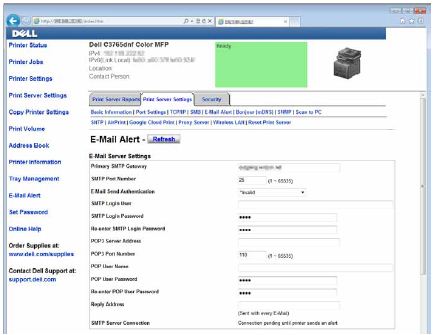
- Spécifiez les paramètres d’alerte par e-mail comme suit :
- ->Passerelle SMTP principale : Saisissez l’adresse IP du serveur de messagerie.
- ->Authentification de l’envoi d’e-mails : Spécifiez Non valide pour activer le serveur de messagerie.
- Cliquez sur Apply New Settings (Appliquer les nouveaux paramètres).
Enregistrement d’une nouvelle adresse e-mail
- Saisissez l’adresse IP de l’imprimante dans la barre d’adresse, puis cliquez sur Aller pour ouvrir l’outil Web de configuration d’imprimante Dell.
- Dans l’outil Web de configuration d’imprimante Dell, cliquez sur Carnet d’adresses, puis sur l’onglet Adresse e-mail.
- Cliquez sur Create. La page E-Mail Address pour l’enregistrement d’une nouvelle adresse e-mail s’affiche.
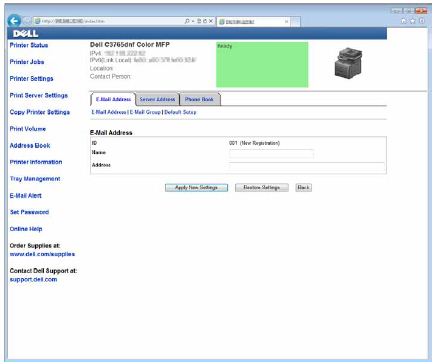
- Entrez ce qui suit :
- Nom
- Adresse
- Cliquez sur Apply New Settings (Appliquer les nouveaux paramètres).
Envoi d’un e-mail avec le fichier numérisé
- Appuyez sur le
 bouton (Accueil).
 - Sélectionnez E-mail.
- Spécifiez un destinataire parmi les options suivantes, puis sélectionnez OK :
Nouveau destinataire : Saisissez directement une adresse e-mail.
Carnet d'adresses : Sélectionnez l’un des types de carnets d’adresses suivants :- Carnet d’adresses de la machine - Particuliers : Sélectionnez une adresse e-mail enregistrée dans le carnet d’adresses.
- Carnet d’adresses de la machine - Groupes : Sélectionnez un groupe d’e-mails enregistrés dans le carnet d’adresses.
- Rechercher dans le carnet d’adresses du réseau : Recherchez une adresse e-mail dans le carnet d’adresses du serveur LDAP.
Sélectionnez le destinataire que vous avez spécifié dans la zone Nouveau destinataire pour supprimer ou modifier le destinataire.
Sélectionnez le destinataire que vous avez spécifié dans le carnet d’adresses pour supprimer ou afficher les détails du destinataire. Vous pouvez également remplacer l’adresse e-mail par Cci.Remarque : Les adresses e-mail doivent être enregistrées avant de pouvoir sélectionner Carnet d’adresses. - Spécifiez les options de numérisation telles que Couleur de sortie, Résolution, Numérisation recto verso et Format de fichier dans les onglets Qualité et Options.
- Appuyez sur le
 bouton (Démarrer) pour commencer l’envoi d’e-mails.
Remarque : Si vous recevez des erreurs sur l’écran LCD de l’imprimante, assurez-vous que l’imprimante est configurée pour numériser via le réseau.
bouton (Démarrer) pour commencer l’envoi d’e-mails.
Remarque : Si vous recevez des erreurs sur l’écran LCD de l’imprimante, assurez-vous que l’imprimante est configurée pour numériser via le réseau.
Pour tout problème d’analyse réseau, veuillez consulter l’article connexe :
Impossible de numériser via le réseau
Si les étapes ci-dessus ne permettent pas de résoudre le problème, contactez le support technique de Dell.
Retour au débutRésolution
Vous trouverez plus d’informations dans le Guide de l’utilisateur de votre modèle d’imprimante. Vous pouvez également visiter notre site de support des imprimantes pour obtenir des informations supplémentaires, des articles et des vidéos de dépannage.
Achat de toner et d’autres consommables pour les imprimantes laser Dell
Recyclage chez Dell
Remarque : Il est recommandé de n’utiliser que des toners, tambours, rouleaux de transfert ou autres consommables de marque Dell dans nos imprimantes laser. Dell ne peut pas garantir la compatibilité ou la qualité d’impression de tous les consommables tiers.
Produits concernés
Dell C3765dnf Color Laser Printer, Dell S2825cdn Smart MFP Laser PrinterPropriétés de l’article
Numéro d’article: 000135099
Type d’article: Solution
Dernière modification: 04 déc. 2025
Version: 5
Trouvez des réponses à vos questions auprès d’autres utilisateurs Dell
Services de support
Vérifiez si votre appareil est couvert par les services de support.