Guide de démontage et de retrait des composants remplaçables par l’utilisateur sur les systèmes Precision 7740
Résumé: Cet article constitue un guide des pièces de la station de travail mobile Dell Precision 7740 que n’importe quel utilisateur peut lui-même retirer et remplacer.
Symptômes
Ces guides vous guident pas à pas pour retirer en toute sécurité les composants remplaçables par l’utilisateur (CRU) sur les stations de travail mobiles Precision 7740. (Les CRU sont les composants du système qui peuvent être retirés ou remplacés sans l’aide d’un ingénieur). Les guides incluent des figures qui référencent les éléments impliqués.
Sommaire :
Guide de retrait
Si vous ne trouvez pas les informations dont vous avez besoin, reportez-vous au manuel système.
L’article ci-dessous fournit des informations sur les pratiques de sécurité à suivre avant de travailler avec du matériel électrique.
Cause
Sans objet
Résolution
Instructions de suppression
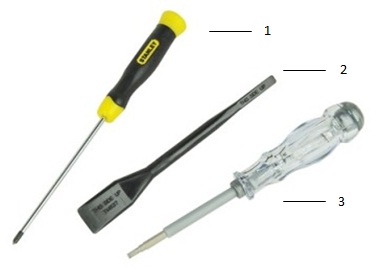
| 1 | Petit tournevis cruciforme | 2 | Pointe en plastique |
| 3 | Petit tournevis à tête plate |
-
Instructions à suivre avant de retirer la batterie:
-
Lors de l’installation ou de la suppression de tout matériel, assurez-vous toujours que toutes les données sont correctement sauvegardées.
-
Débranchez également de l’ordinateur tous les câbles de téléphone, câbles de réseau et câbles USB.
-
Déconnectez l’ordinateur et tous les périphériques qui y sont reliés de leur prise secteur.
-
-
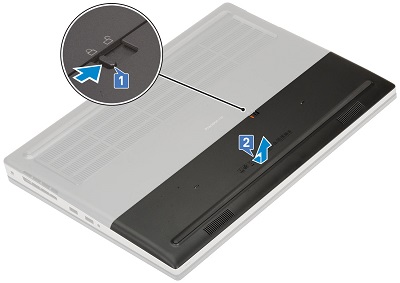
Le cache de batterie occupe le tiers inférieur de la base. Faites glisser le loquet de la batterie au milieu du capot vers l’icône de déverrouillage [1]. Tirez le cache de la batterie pour le retirer de l’arrière du système et soulevez-le pour le retirer de la partie inférieure de l’ordinateur [2].
-
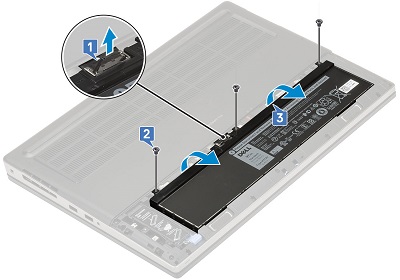
Pour la batterie à 6 cellules, débranchez le câble de la batterie du connecteur situé au milieu de la batterie [1]. Retirez les trois (3) vis situées sur le bord supérieur de la batterie [2], puis retirez la batterie du système [3].
-
Pour la batterie à 4 cellules, débranchez le câble de la batterie du connecteur situé dans le coin gauche de la batterie [1]. Retirez les deux (2) vis situées sur le bord supérieur de la batterie [2], puis retirez la batterie du système [3].

-
Instructions à suivre avant de retirer le panneau d’accès:
-
Lors de l’installation ou de la suppression de tout matériel, assurez-vous toujours que toutes les données sont correctement sauvegardées.
-
Débranchez également de l’ordinateur tous les câbles de téléphone, câbles de réseau et câbles USB.
-
Déconnectez l’ordinateur et tous les périphériques qui y sont reliés de leur prise secteur.
-
Retirez la batterie.
-
-
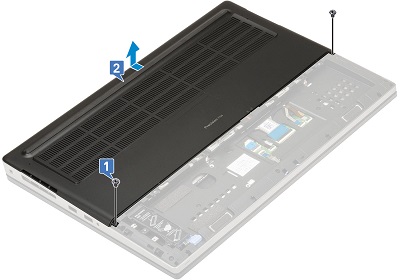
Le panneau d’accès couvre les deux tiers supérieurs de la base. Retirez les deux (2) vis fixant les coins inférieurs du cache [1].
-
Poussez le cache vers l’arrière du système, puis retirez-le du système [2].
-
Instructions à suivre avant de retirer la carte micro SD:
-
Lors de l’installation ou de la suppression de tout matériel, assurez-vous toujours que toutes les données sont correctement sauvegardées.
-
Débranchez également de l’ordinateur tous les câbles de téléphone, câbles de réseau et câbles USB.
-
Déconnectez l’ordinateur et tous les périphériques qui y sont reliés de leur prise secteur.
-
-
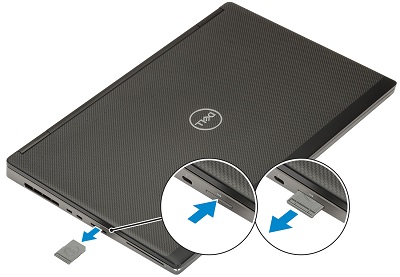
Poussez la carte micro SD insérée plus loin dans le lecteur. Il s’affiche suffisamment pour que vous puissiez le saisir.
-
Tirez entièrement sur la carte micro SD pour la retirer du logement et du système.
-
Instructions à suivre avant de retirer la carte SIM cellulaire:
-
Lors de l’installation ou de la suppression de tout matériel, assurez-vous toujours que toutes les données sont correctement sauvegardées.
-
Débranchez également de l’ordinateur tous les câbles de téléphone, câbles de réseau et câbles USB.
-
Déconnectez l’ordinateur et tous les périphériques qui y sont reliés de leur prise secteur.
-
Retirez la batterie et le cache du système.
-
-
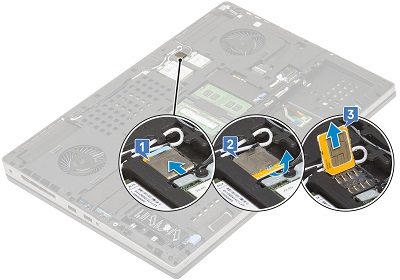
La carte SIM se trouve au-dessus de la carte WLAN. Faites glisser délicatement le cache de la carte SIM vers l’arrière de l’ordinateur pour le déverrouiller [1]. (Attention, le cache de la carte peut devenir fragile.) Retournez la carte SIM vers le haut en la faisant basculer sur le bord supérieur de la carte [2] et retirez la carte du système [3].
-
Instructions à suivre avant de retirer le clavier:
-
Lors de l’installation ou de la suppression de tout matériel, assurez-vous toujours que toutes les données sont correctement sauvegardées.
-
Débranchez également de l’ordinateur tous les câbles de téléphone, câbles de réseau et câbles USB.
-
Déconnectez l’ordinateur et tous les périphériques qui y sont reliés de leur prise secteur.
-
Retirez la batterie et le cache du système.
-
-
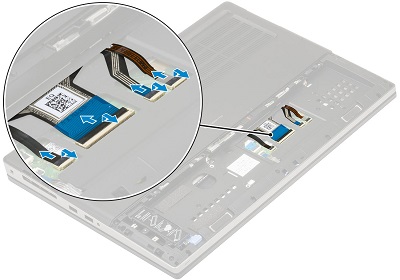
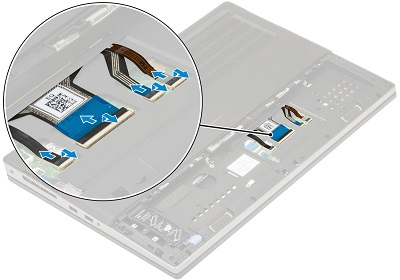
Les câbles du clavier se trouvent sous la batterie. Soulevez les loquets des connecteurs ZIF et débranchez le câble du clavier, le câble d’empreintes digitales et le câble du bouton d’empreintes digitales des connecteurs de la carte mère.
-
Retournez le système et ouvrez-le pour accéder à la grille du clavier. À l’aide d’une pointe en plastique ou d’un outil similaire, faites levier sur l’habillage. Commencez par les points de renfoncement situés entre les touches F3 et F4, et les touches Supprimer et Calc.

-
Soulevez l’habillage et retirez-le du système.
-
Retirez les cinq (5) vis qui fixent le clavier au repose-mains [1]. Faites levier sur le bord inférieur du clavier et travaillez sur les deux côtés [2, 3, 4].
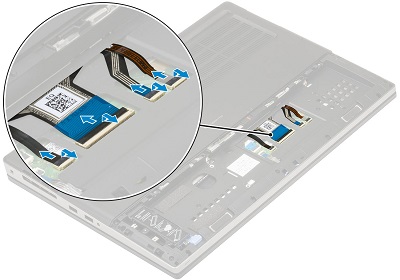
-
Tirez le clavier vers vous, puis soulevez-le pour le retirer du système.
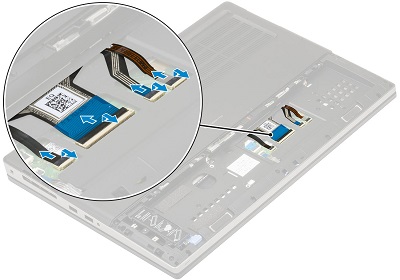
-
Instructions à suivre avant de retirer la mémoire:
-
Lors de l’installation ou de la suppression de tout matériel, assurez-vous toujours que toutes les données sont correctement sauvegardées.
-
Débranchez également de l’ordinateur tous les câbles de téléphone, câbles de réseau et câbles USB.
-
Déconnectez l’ordinateur et tous les périphériques qui y sont reliés de leur prise secteur.
-
Retirez la batterie, le cache du système et le clavier.
-
-
La mémoire principale se trouve sous le clavier. Retirez la vis qui fixe la protection de la mémoire [1], puis faites glisser la protection vers la gauche et soulevez-la pour la retirer de la mémoire [2]. Tirez sur les clips de fixation métalliques de la mémoire DIMM [3] et soulevez-les pour les retirer de l’ordinateur [4]. Répétez la procédure pour les barrettes de mémoire DIMM supplémentaires situées à cet emplacement.
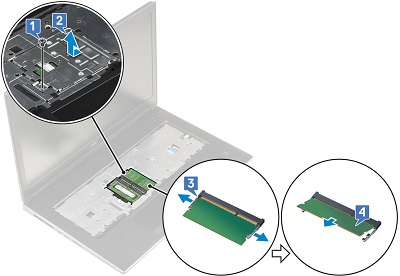
-
Retournez le système, car la mémoire secondaire est située au milieu de la base du système. Outre la mémoire principale, tirez sur les clips de fixation métalliques situés sur chaque côté de la mémoire DIMM [1]. Soulevez-la pour l’extraire du logement [2] et répétez la procédure pour les barrettes DIMM supplémentaires situées à cet emplacement.
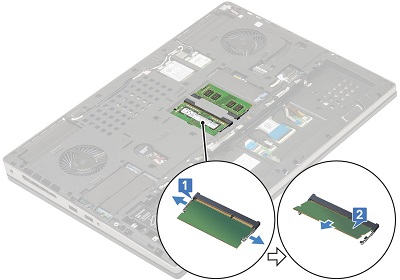
-
Instructions à suivre avant de retirer le disque dur:
-
Lors de l’installation ou de la suppression de tout matériel, assurez-vous toujours que toutes les données sont correctement sauvegardées.
-
Débranchez également de l’ordinateur tous les câbles de téléphone, câbles de réseau et câbles USB.
-
Déconnectez l’ordinateur et tous les périphériques qui y sont reliés de leur prise secteur.
-
Retirez la batterie et le cache du système.
-
-
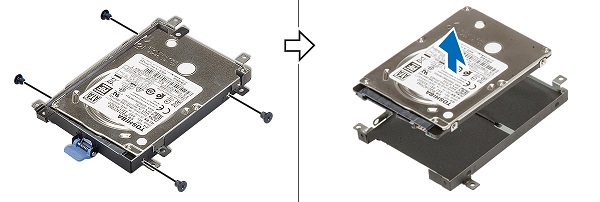
Le disque dur de 2,5 pouces est situé sur le côté gauche de la batterie. Tirez sur le clip de verrouillage bleu situé dans le coin inférieur gauche du bâti de disque dur [1] et retirez les quatre (4) vis de la cage [2]. Tirez vers le haut le loquet de déverrouillage situé sur le côté droit de la cage [3] pour le soulever et le retirer du système [4].

-
Retirez les quatre (4) vis qui maintiennent le disque dur dans son bâti et soulevez-le pour le retirer du bâti.
-
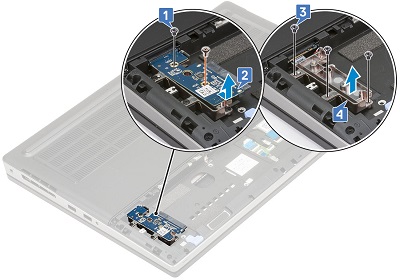
Retirez la petite vis de la partie supérieure de la carte intercalaire et la vis plus longue de la partie inférieure de la carte [1]. Tirez la carte vers le bas du système et soulevez-la pour la retirer de l’ordinateur [2].
-
Retirez les trois (3) vis qui fixent le support de carte à l’ordinateur [3] et retirez-le également [4].
-
Instructions à suivre avant de retirer le disque SSD M.2:
-
Lors de l’installation ou de la suppression de tout matériel, assurez-vous toujours que toutes les données sont correctement sauvegardées.
-
Débranchez également de l’ordinateur tous les câbles de téléphone, câbles de réseau et câbles USB.
-
Déconnectez l’ordinateur et tous les périphériques qui y sont reliés de leur prise secteur.
-
Retirez la batterie et le cache du système.
-
-
Une carte SSD M.2 peut être installée à quatre (4) emplacements différents sur la base du système. Suivez les étapes ci-dessous pour repérer chaque position possible :
-
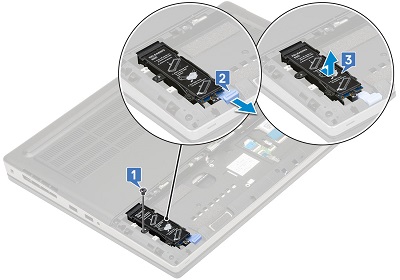
Le logement 4 se trouve dans le coin inférieur gauche de la base. Retirez la vis qui maintient le module en place [1]. Tirez sur le loquet de déverrouillage bleu vers la partie inférieure du système [2]. Soulevez le module pour le retirer de l’ordinateur [3].
-
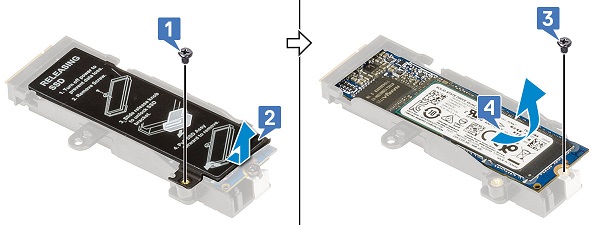
Pour retirer la carte M.2 du module, retirez la vis du coin inférieur gauche du module [1] et retirez la plaque thermique [2]. Retirez la vis servant à fixer la carte au module [3], puis soulevez la carte pour la retirer du module [4].
-
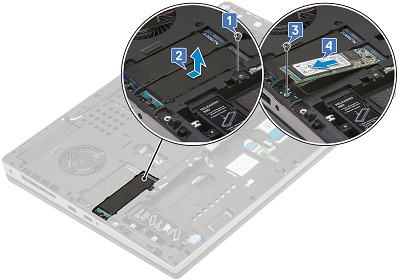
Le logement 3 se trouve au-dessus de la batterie, baie dans le coin gauche de la base. Retirez la vis servant à maintenir en place la plaque thermique [1], puis retirez la plaque thermique du système [2]. Dévissez la vis [3] qui fixe l’extrémité de la carte et soulevez la carte pour la retirer de l’ordinateur [4].
-
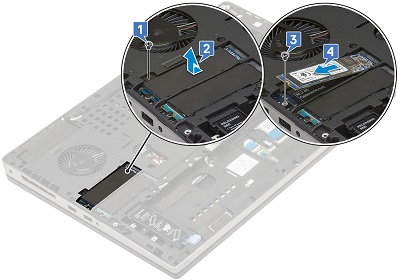
Le logement 5 se trouve entre le logement 3 et le ventilateur système du coin gauche. Retirez la vis servant à maintenir en place la plaque thermique [1], puis retirez la plaque thermique du système [2]. Dévissez la vis [3] qui fixe l’extrémité de la carte et soulevez la carte pour la retirer de l’ordinateur [4].
-
Le logement 6 se trouve entre la mémoire secondaire et le ventilateur système dans le coin droit. Retirez la vis qui maintient la plaque thermique en place [1]. Retirez la plaque du système [2] Retirez la vis qui fixe la carte au système [3] et soulevez la carte pour la retirer de l’ordinateur [4].

-
-
Instructions à suivre avant de retirer la pile bouton:
-
Lors de l’installation ou de la suppression de tout matériel, assurez-vous toujours que toutes les données sont correctement sauvegardées.
-
Débranchez également de l’ordinateur tous les câbles de téléphone, câbles de réseau et câbles USB.
-
Déconnectez l’ordinateur et tous les périphériques qui y sont reliés de leur prise secteur.
-
Retirez la batterie et le cache du système.
-
-
La pile bouton est située à gauche de la mémoire secondaire. Débranchez le câble de la pile bouton de la carte mère [1].

-
Décollez la batterie du ruban adhésif qui la maintient dans le système [2].
-
Instructions à suivre avant de retirer la carte sans fil WWAN cellulaire:
-
Lors de l’installation ou de la suppression de tout matériel, assurez-vous toujours que toutes les données sont correctement sauvegardées.
-
Débranchez également de l’ordinateur tous les câbles de téléphone, câbles de réseau et câbles USB.
-
Déconnectez l’ordinateur et tous les périphériques qui y sont reliés de leur prise secteur.
-
Retirez la batterie et le cache du système.
-
-
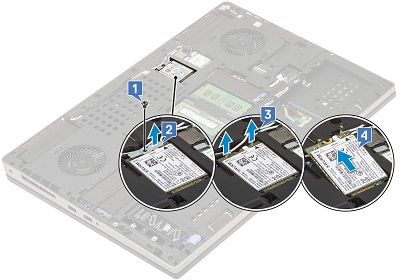
La carte WWAN est située au-dessus de la mémoire secondaire. Retirez la vis [1] ainsi que le support [2] de la carte.
-
Déconnectez les câbles de l’antenne de la carte [3]. (Les câbles sont munis d’un connecteur à pression et s’éjectent avec une simple pression.) Lorsque la carte se soulève, soulevez-la pour la retirer du connecteur et de l’ordinateur [4].
-
Instructions à suivre avant de retirer la carte WLAN (Wi-Fi, sans fil):
-
Lors de l’installation ou de la suppression de tout matériel, assurez-vous toujours que toutes les données sont correctement sauvegardées.
-
Débranchez également de l’ordinateur tous les câbles de téléphone, câbles de réseau et câbles USB.
-
Déconnectez l’ordinateur et tous les périphériques qui y sont reliés de leur prise secteur.
-
Retirez la batterie et le cache du système.
-
-
La carte WLAN se trouve entre la carte WWAN et le ventilateur système latéral droit. Retirez la vis [1] ainsi que le support [2] de la carte.

-
Déconnectez les câbles de l’antenne de la carte [3]. (Les câbles sont munis d’un connecteur à pression et s’éjectent avec une simple pression.) Lorsque la carte se soulève, soulevez-la pour la retirer du connecteur et de l’ordinateur [4].
Si vous avez besoin d’une aide supplémentaire, contactez le support technique.
| Contactez-nous |