Problème de connectivité avec le casque de gaming Tri-Mode sans fil Alienware utilisant un dongle USB-C
Résumé: L’article suivant fournit des informations sur un problème de connexion lors de l’utilisation du dongle USB Type-C avec le casque de gaming Tri-Mode sans fil Alienware. (AW920H)
Symptômes
Vous risquez de rencontrer une connexion instable lors de l’utilisation de votre casque de gaming Tri-Mode sans fil Alienware (AW920H). Cela se produit lors de la connexion du casque à votre appareil à l’aide du dongle USB Type-C. Cela peut entraîner une perte de signal audio lors de l’utilisation. (Par exemple : Dans les jeux, la musique, les appels, etc.)
Cause
Cette section ne s’applique pas à cet article.
Résolution
N’oubliez pas les deux vérifications suivantes pour résoudre ce problème de connexion du dongle USB Type-C à votre ordinateur :
- Assurez-vous qu’il y a une ligne de vue directe (ou quelques obstacles) entre le dongle et le casque.
- Assurez-vous d’utiliser la dernière version du firmware avec votre casque AW920H et son dongle USB Type-C.
Deux méthodes différentes de mise à jour vers les dernières versions du firmware sont disponibles dans les étapes répertoriées ci-dessous :
Casque de gaming sans fil Tri-Mode Alienware (AW920H) et dongle
- Connectez le casque AW920H à votre ordinateur à l’aide du câble USB fourni.
- Connectez le dongle USB Type-C à votre appareil.
- Consultez les liens suivants : Page Pilotes et téléchargements AW920H sur Dell.com
- Téléchargez le fichier nommé Application Alienware Command Center.
- Installez l’application et suivez les instructions qui s’affichent à l’écran.
- Exécutez l’application Alienware Command Center.
- Accédez à la page FX, sélectionnez Paramètres, puis Alienware AW920H.
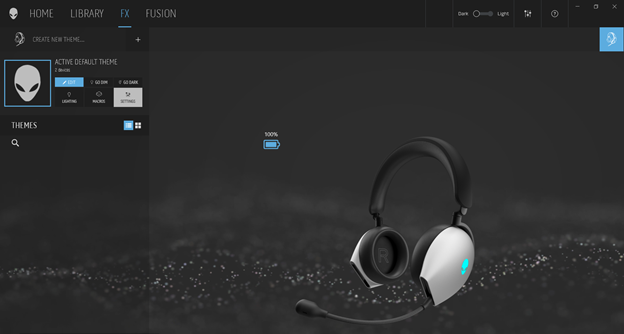
- Sélectionnez Update et mettez à jour la version du casque.
- Suivez les instructions qui s’affichent à l’écran.
- Attendez la fin de la mise à jour du firmware.
- Ne déconnectez PAS le casque AW920H pendant la mise à jour du firmware.
- Sélectionnez Update et mettez à jour la version du dongle.
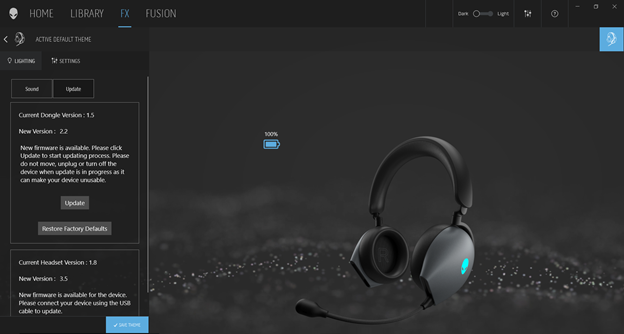
- Suivez les instructions qui s’affichent à l’écran.
- Attendez la fin de la mise à jour du firmware.
- Ne débranchez PAS le dongle USB Type-C AW920H pendant la mise à jour du firmware.
- Quittez Alienware Command Center.
- La mise à jour du firmware a réussi.
Une première pour le casque de gaming Tri-Mode sans fil Alienware (AW920H)
- Connectez le casque AW920H à votre ordinateur à l’aide du câble USB fourni.
- Consultez les liens suivants : Page Pilotes et téléchargements AW920H sur Dell.com
- Téléchargez le fichier nommé Pilote audio AW920H.
- Extrayez tous les fichiers à l’emplacement de votre choix.
- Exécutez l’application intitulée AW920HFWUpdate.
- Sélectionnez Start Update et suivez les instructions qui s’affichent à l’écran.
- Attendez que la mise à jour du firmware se termine et le message s’affiche. Actualisation: Success
- Ne déconnectez PAS l’AW920H pendant la mise à jour du firmware.
- Quittez l’application.
- La mise à jour du firmware a réussi.
Ensuite, pour le dongle du casque de gaming sans fil Tri-Mode Alienware (AW920H)
- Branchez le dongle USB Type-C sur votre ordinateur.
- Consultez les liens suivants : Page Pilotes et téléchargements AW920H sur Dell.com
- Téléchargez le fichier intitulé AW920H Dongle Firmware.
- Extrayez tous les fichiers à l’emplacement de votre choix.
- Exécutez l’application intitulée AW920H FW Update.
- Sélectionnez Start Update et suivez les instructions qui s’affichent à l’écran.
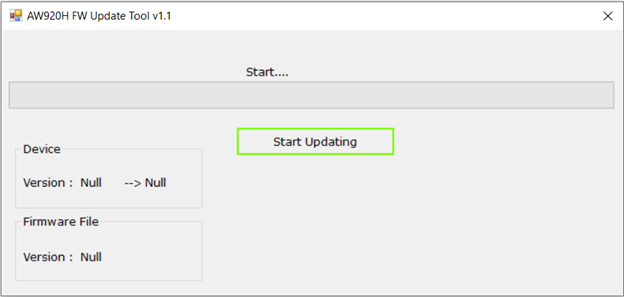
- Attendez que la mise à jour du firmware se termine et le message s’affiche. Actualisation: Success
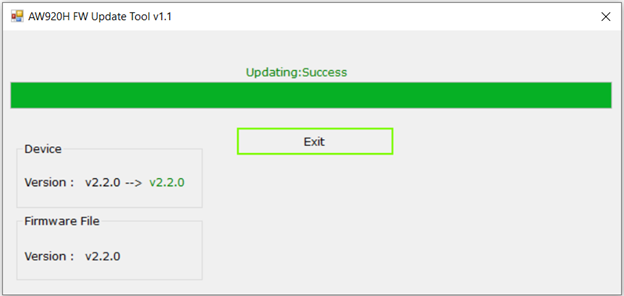
- Ne débranchez PAS le dongle USB Type-C AW920H pendant la mise à jour du firmware.
- Quittez l’application.
- La mise à jour du firmware a réussi.