PowerScale : Comment générer une clé d’accès et un code PIN pour activer la connectivité
Résumé: Cet article explique comment générer une clé d’accès et un code PIN par rapport à l’ID logiciel OneFS (SWID) pour activer la connectivité.
Cet article concerne
Cet article ne concerne pas
Cet article n’est associé à aucun produit spécifique.
Toutes les versions du produit ne sont pas identifiées dans cet article.
Instructions
Les clients qui ont précédemment provisionné Secure Remote Services ont besoin de leur SWID pour obtenir une clé d’accès et un code PIN permettant d’activer la connectivité dans OneFS.
Recherche de votre ID de logiciel OneFS :
Dans l’interface utilisateur Web, il se trouve sous Cluster Management > Licensing :
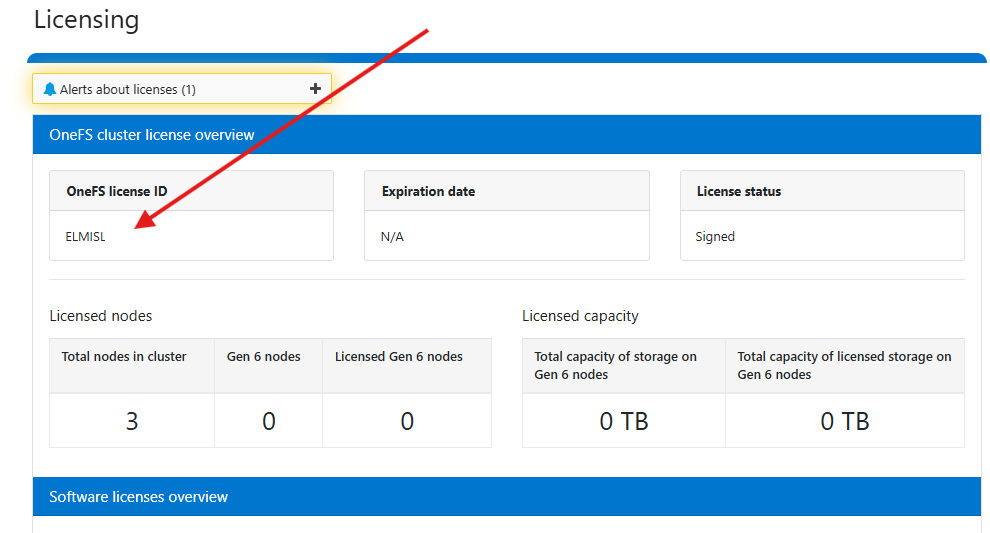
Sur la CLI :
Powerscale1-1# isi license list | grep OneFS

OneFS Software ID: ELMISLxxxxxxxx
Si ce champ est vide, vous devez obtenir une licence OneFS. Collaborez avec votre équipe de compte pour obtenir une licence.
Étapes de génération d’une clé d’accès :
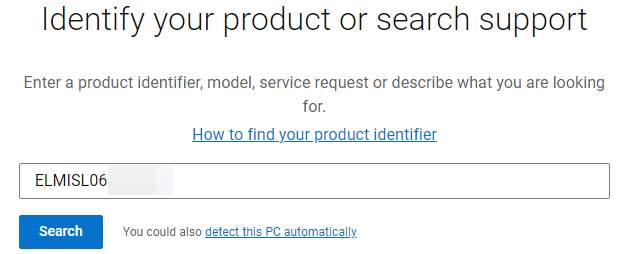
- Après vous être connecté au site de support Dell (https://www.dell.com/support/home/) dans la section Identifier votre produit, recherchez le SWID
- Une fois sur la page du produit, recherchez le lien Générer une clé d’accès.
- Cliquez sur Next sur la page Generate Access Key .
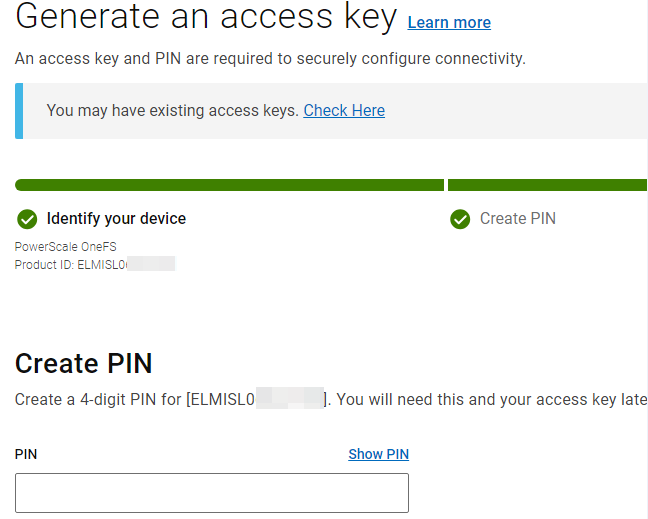
- Créez un code PIN à 4 chiffres.
- La clé d’accès est générée et envoyée à votre adresse e-mail.
Propriétés de l’article
Numéro d’article: 000218493
Type d’article: How To
Dernière modification: 20 janv. 2026
Version: 3
Trouvez des réponses à vos questions auprès d’autres utilisateurs Dell
Services de support
Vérifiez si votre appareil est couvert par les services de support.