인텔 Unison 응용 프로그램을 사용하여 확장 디스플레이를 활성화하는 방법
Résumé: 다음 문서에서는 컴퓨터와 태블릿을 페어링할 때 데스크탑을 확장할 수 있는 인텔 Unison 응용 프로그램의 기능에 대한 정보를 제공합니다. 애플리케이션을 업데이트하고 이 기능을 활성화하는 방법에 대해 설명합니다. 이 기능에 필요한 새 드라이버를 다운로드하고 설치하는 과정이 안내합니다.
Instructions
컴퓨터가 태블릿과 페어링될 때 인텔 Unison으로 데스크탑 확장
다음 단계에서는 태블릿을 확장된 화면으로 사용하는 방법을 안내합니다. 컴퓨터에 Unison을 설치하고 태블릿과 페어링하면.
전제 조건: 컴퓨터에 인텔 Unison 응용 프로그램이 설치되어 있어야 합니다. 컴퓨터와 태블릿을 페어링해야 합니다.
-
컴퓨터와 태블릿을 페어링하면 UI(User Interface)의 왼쪽에 확장된 디스플레이 아이콘이 표시됩니다.
-
그러나 향상된 기능 패키지가 없는 상태에서 확장 디스플레이 아이콘을 클릭하면 업데이트 필요 대화 상자가 열립니다. 계속하는 방법 보기를 누릅니다.
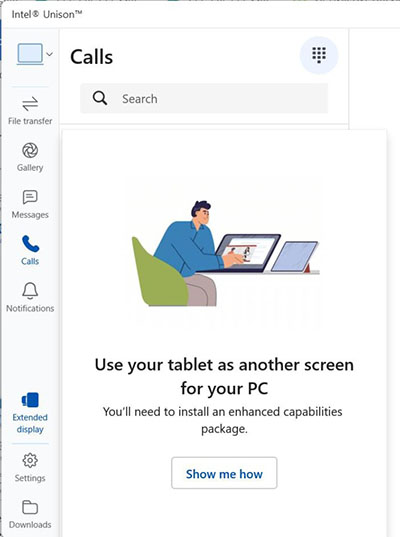
(그림 1 Unison Extended Display 스크린샷)
-
패키지 설치 가이드에서 Download package 버튼이 있는 창이 열립니다. 버튼을 클릭하여 계속합니다.
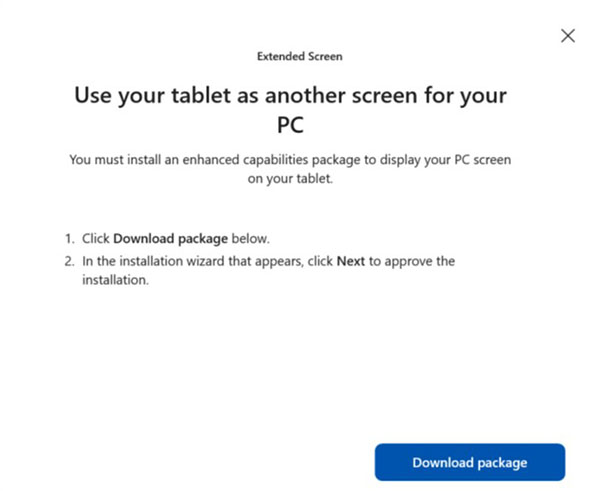
(그림 2 패키지 다운로드 스크린샷)
-
애플리케이션을 업데이트한 후 인텔 웹사이트에서 새 드라이버를 다운로드하여 설치하십시오. 인텔 다운로드 센터에서 다운로드 페이지를 엽니다. Available Downloads에서 Download 버튼을 클릭하여 설치 마법사를 다운로드합니다. (또는 다음 링크를 사용하여 해당 페이지에서 사용 가능한 다운로드를 클릭할 수 있습니다.)
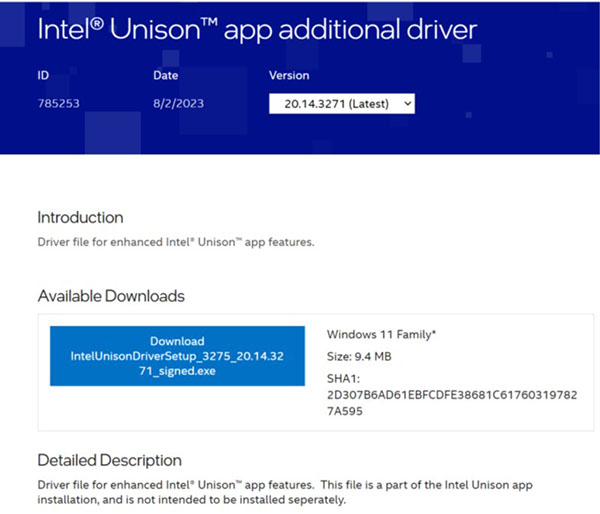
(그림 3 인텔 Unison 애플리케이션 추가 드라이버 스크린샷)
-
다운로드 페이지: 인텔 Unison 애플리케이션 추가 드라이버
-
-
설치 마법사가 기본 다운로드 폴더에 표시됩니다. 설치 마법사 파일을 실행하여 계속 진행합니다.
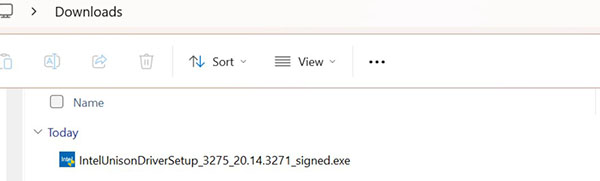
(그림 4 다운로드 마법사 스크린샷)
-
다음을 클릭합니다.
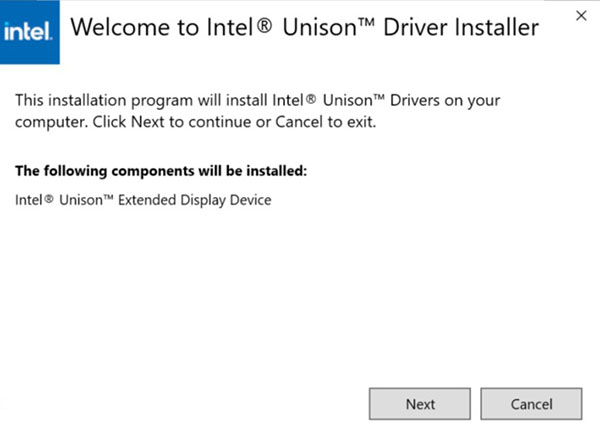
(그림 5 드라이버 설치 프로그램 스크린샷)
-
EULA(End User License Agreement)를 승인한 다음 설치를 시작합니다.
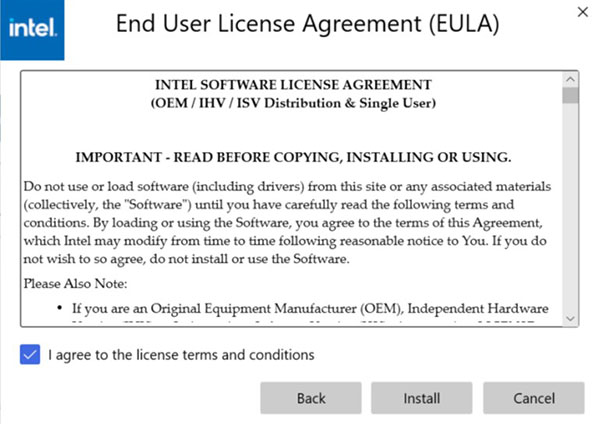
(그림 6 드라이버 EULA 스크린샷)
-
마침을 클릭합니다.
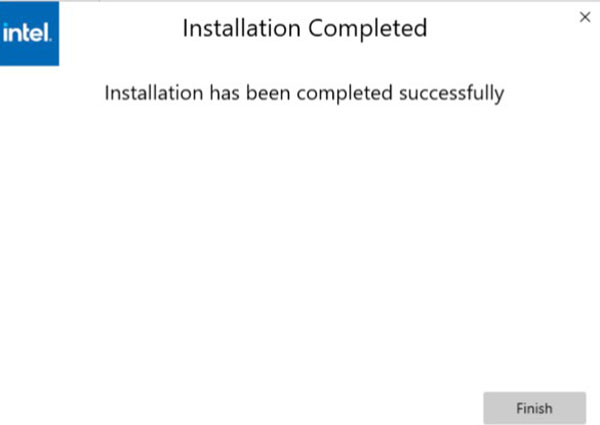
(그림 7 설치 완료 스크린샷)
-
설치 후 Unison을 다시 열고 확장 화면 기능을 사용할 수 있는지 확인합니다.
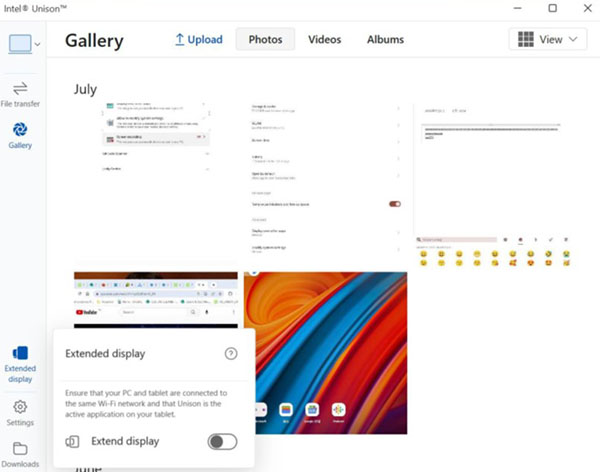
(그림 8 디스플레이 확장 활성화 스크린샷)

- 다음으로 이동: Intel Unison 애플리케이션 지원