Come creare un pacchetto di .NET Desktop Runtime ARM64 per Microsoft Configuration Manager
Résumé: Questo articolo fornisce informazioni su come creare un pacchetto di .NET Desktop Runtime ARM64 per Microsoft Configuration Manager come prerequisito per le soluzioni software Dell.
Cet article concerne
Cet article ne concerne pas
Cet article n’est associé à aucun produit spécifique.
Toutes les versions du produit ne sont pas identifiées dans cet article.
Instructions
Prodotti interessati:
- Dell Pro AI Studio
- Servizi core Dell
Prerequisiti:
- Scaricare la versione più recente di .NET Desktop Runtime ARM64 da Microsoft
.
- Posizionare il file di installazione di .NET Desktop Runtime ARM64 in una condivisione file nell'ambiente.
Packaging per Microsoft Configuration Manager:
- Aprire la console di Configuration Manager.

- Vai a Software Library> Applicazioni di gestione> delle applicazioni

- Fare clic sul pulsante Crea applicazione nella barra multifunzione superiore.

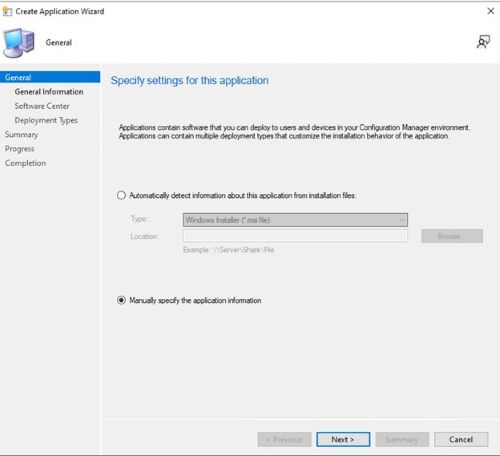
- Cliccare sul pulsante di opzione Manually specify the application information e cliccare su Next.
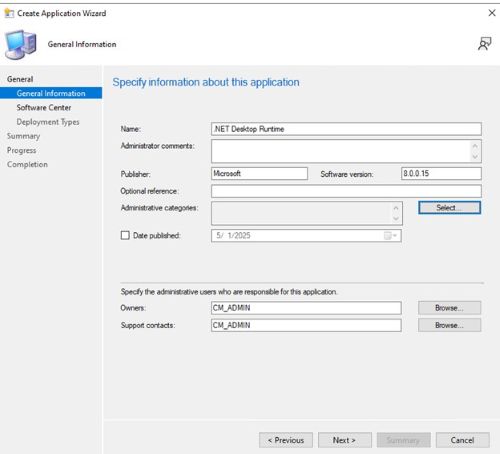
- Immettere un nome e fornire tutte le informazioni necessarie, ad esempio l'editore e la versione del software, quindi aggiornare il proprietario dell'applicazione e il contatto del supporto, se necessario, quindi cliccare su Avanti.
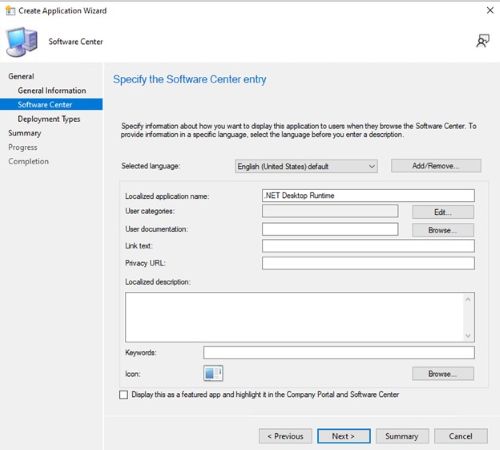
- Nella schermata di accesso a Software Center, aggiornare la lingua se necessario e cliccare su Avanti.
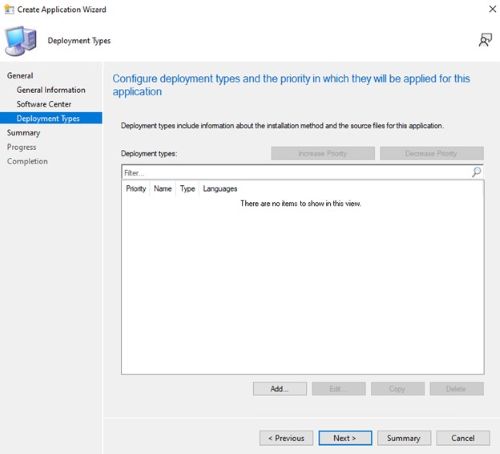
- Nella schermata Deployment Types cliccare su Add.
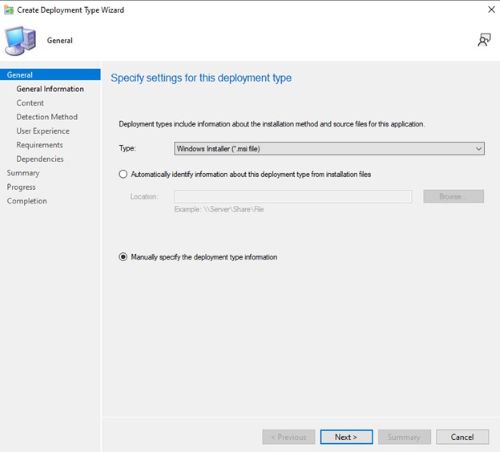
- Cliccare sul pulsante di opzione Manually specify the deployment type information, quindi cliccare su Next.
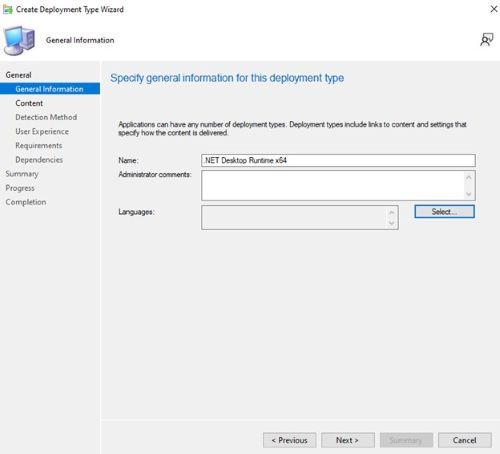
- Fornire un nome e selezionare una lingua, se necessario, quindi cliccare su Avanti.
- Cliccare su Sfoglia accanto a Percorso contenuto e selezionare la cartella in cui si trova il programma di installazione.

- Nel campo del programma di installazione, digitare
windowsdesktop-runtime-{VERSION}-win-ARM64.exe /install /quiet /norestartdove {VERSION} è il numero di versione dell'applicazione, esempio 8.0.15.
- Per il programma di disinstallazione digitare
windowsdesktop-runtime-{VERSION}-win-ARM64.exe /uninstall /quiet /norestartdove {VERSION} è il numero di versione dell'applicazione, esempio 8.0.15. Quindi cliccate su Next.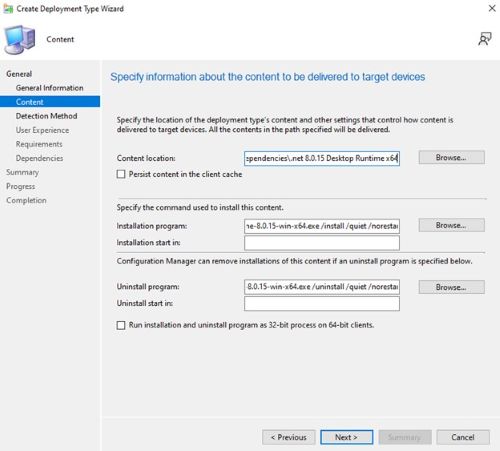
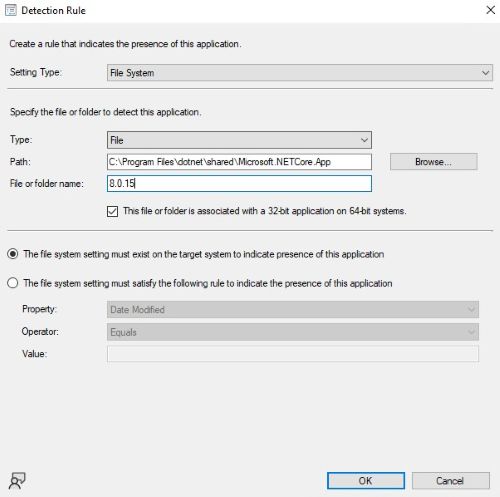
- Nella pagina Metodo di rilevamento fare clic sul pulsante Aggiungi clausola .

- Impostare le seguenti opzioni, quindi cliccare su OK.
Setting Type: File System
Type: File
Path: C:\Program Files\dotnet\shared\MMicrosoft.NETCore.App
File or folder name: 8.0.15
- Cliccare su Next.
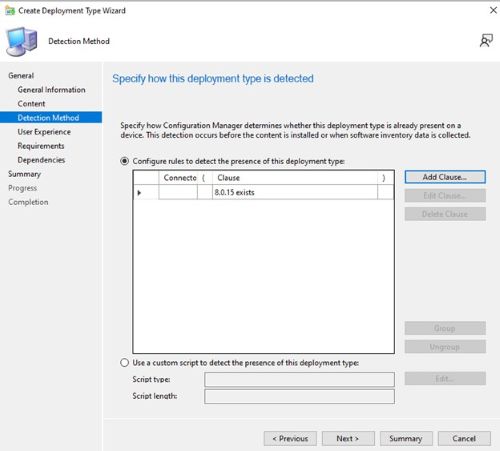
- Nella pagina User Experience , impostare le opzioni riportate di seguito e cliccare su Next.
Installation behavior: Install for system
Logon requirement: Whether or not a user is logged on
Installation program visibility: Hidden

- Nella pagina Requisiti, fare clic su Aggiungi
- Selezionare i requisiti in base all'ambiente in uso, quindi cliccare su OK.
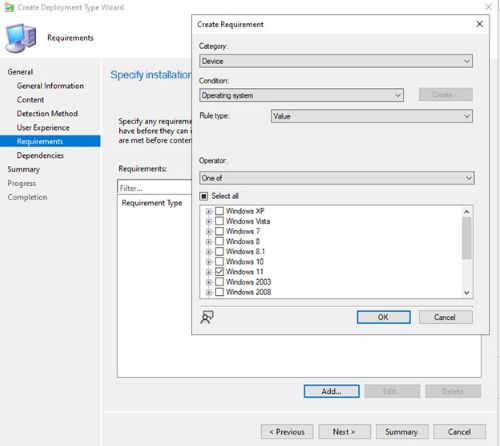
- Al termine, cliccare su Next.

- Nella pagina Dependencies cliccare su Next.

- Nella pagina Summary , cliccare su Next , quindi nella pagina di completamento cliccare su Close.

- Cliccare su Next nella pagina Deployment Types .

- Nella pagina Summary , cliccare su Next , quindi, nella schermata di completamento, cliccare su Close.

Produits concernés
Dell Pro AI StudioPropriétés de l’article
Numéro d’article: 000321953
Type d’article: How To
Dernière modification: 19 mai 2025
Version: 1
Trouvez des réponses à vos questions auprès d’autres utilisateurs Dell
Services de support
Vérifiez si votre appareil est couvert par les services de support.