Comment installer OpenAI CLIP-vit-base-patch32 pour l’utiliser avec Dell Pro AI Studio sur les plates-formes Qualcomm
Résumé: L’article suivant fournit des informations sur le processus d’installation d’OpenAI CLIP sur Qualcomm pour une utilisation avec Dell Pro AI Studio sur un seul appareil.
Instructions
Produits concernés :
- Dell Pro AI Studio
Les étapes ci-dessous supposent que vous avez déjà téléchargé et extrait les conditions préalables et les programmes d’installation nécessaires. Avant de continuer, assurez-vous d’avoir réuni les éléments suivants :
- .NET Desktop Runtime ARM64 8.0.15 ou version ultérieure
- ASP.NET Core Runtime ARM64 8.0.15 ou ultérieure
- C++ Redistributable ARM64 14.42.34438.0 ou version ultérieure
- Dell Core Services
- Dell AI Framework
- OpenAI CLIP-vit-base-patch32
-
Cliquez avec le bouton droit de la souris sur le menu Démarrer de Windows et sélectionnez l’option Terminal (Admin).
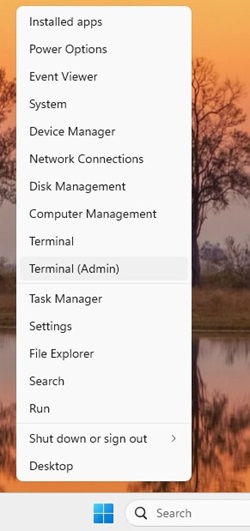 Remarque : Cliquez sur Oui si vous y êtes invité par Contrôle de compte d’utilisateur.
 -
Remplacez le répertoire du Terminal par l’adresse dans laquelle vous avez extrait vos fichiers. (Par exemple : Saisissez
cd C:\DPAIS\ARM64et appuyez sur Entrée :PS C:\> cd C:\DPAIS\ARM64\ -
Dans Type de terminal
.\windowsdesktop-runtime-8.0.15-win-ARM64.exe /install /quiet /norestartet appuyez sur Entrée :PS C:\DPAIS\ARM64> .\windowsdesktop-runtime-8.0.15-win-ARM64.exe /install /quiet /norestart -
Dans Type de terminal
.\aspnetcore-runtime-8.0.15-win-ARM64.exe /install /quiet /norestartet appuyez sur Entrée :PS C:\DPAIS\ARM64> .\aspnetcore-runtime-8.0.15-win-ARM64.exe /install /quiet /norestart -
Dans Type de terminal
.\VC_redist.x64.exe /install /quiet /norestartet appuyez sur Entrée :PS C:\DPAIS\ARM64> .\VC_redist.ARM64.exe /install /quiet /norestart -
Dans Type de terminal
.\Dell.Core.Services.Installer_Arm64.msi /qn /norestartet appuyez sur Entrée :PS C:\DPAIS\ARM64> .\Dell.Core.Services.Installer_Arm64.msi /qn /norestart -
Dans Type de terminal
.\Dell.AI.Framework.Arm64.msi /qn /norestartet appuyez sur Entrée :PS C:\DPAIS\ARM64> .\Dell.AI.Framework.Arm64.msi /qn /norestart -
Dans Type de terminal
.\Dell.Model.CLIP-vit-base-patch32.NPU.ORT-QNN.arm64.msi /qn /norestartet appuyez sur Entrée :PS C:\DPAIS\ARM64> .\Dell.Model.CLIP-vit-base-patch32.NPU.ORT-QNN.arm64.msi /qn /norestartRemarque : La commandeDell.Model.CLIP-vit-base-patch32.NPU.ORT-QNN.arm64.msifile attend que leOpenAI CLIP.zipfichier dans le même répertoire, sinon l’installation échoue. -
Redémarrez votre ordinateur pour terminer le processus d’installation.