Comment gérer le token de maintenance de CrowdStrike Falcon Sensor
Résumé: Découvrez comment gérer le token de maintenance CrowdStrike Falcon Sensor en suivant ces instructions pour activer, localiser ou désactiver le token à partir de la console Falcon.
Cet article concerne
Cet article ne concerne pas
Cet article n’est associé à aucun produit spécifique.
Toutes les versions du produit ne sont pas identifiées dans cet article.
Instructions
Cet article indique les étapes permettant d’activer, de localiser et de désactiver le token de maintenance de CrowdStrike Falcon Sensor.
Produits concernés :
- CrowdStrike Falcon Sensor
Versions concernées :
- 8.18.0 et versions ultérieures
Systèmes d’exploitation concernés :
- Windows
- Mac
- Linux
Dans CrowdStrike Falcon Sensor version 5.10 et supérieures, un token de maintenance est utilisé pour protéger le logiciel contre toute suppression ou falsification non autorisée. Le token de maintenance remplace la fonctionnalité de protection par mot de passe précédente. Un administrateur CrowdStrike Falcon peut activer, localiser ou désactiver des tokens de maintenance dans son environnement. Cliquez sur l’action correspondante pour obtenir plus d’informations.
Activer
pour les nouvelles règles de mise à jour de capteur, la protection de désinstallation et de maintenance est activée pour chaque hôte. Ces étapes sont uniquement requises pour les anciennes règles de mise à jour de capteur ou pour l’activation du mode de maintenance en masse.
- Dans un navigateur Google Chrome ou Microsoft Edge, accédez à l’URL de connexion à Falcon Console.
- Falcon US-1 : https://falcon.crowdstrike.com/login/
- Falcon US-2 : https://falcon.us-2.crowdstrike.com/login/
- Falcon EU-1 : https://falcon.eu-1.crowdstrike.com/login/
- Falcon US-GOV-1 : https://falcon.laggar.gcw.crowdstrike.com/login/
- Falcon US-1 : https://falcon.crowdstrike.com/login/
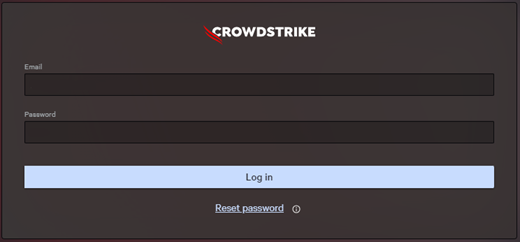
- Renseignez les informations d’identification du propriétaire du compte CrowdStrike, puis cliquez sur Log In pour vous connecter à la console Falcon.
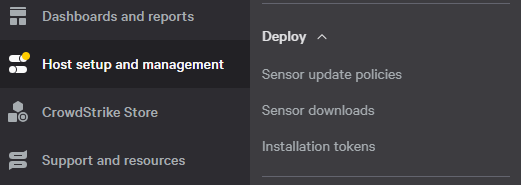
- Dans le menu de gauche, cliquez sur Configuration et gestion de l’hôte, puis sélectionnez Gestion des utilisateurs.
- Sélectionnez le nom de la règle de mise à jour de capteur cible, puis cliquez sur Modifier la règle.
 Le nom de la règle de mise à jour de capteur peut être différent dans votre environnement.
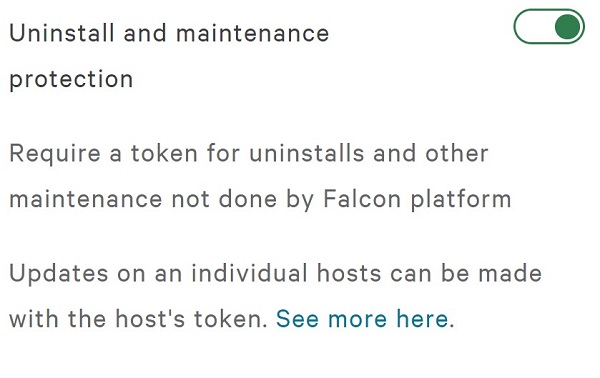
 - Activez la protection de désinstallation et de maintenance.
- Si vous utilisez le mode de maintenance en masse, passez à l’étape 7. Sinon, passez à l’étape 9.
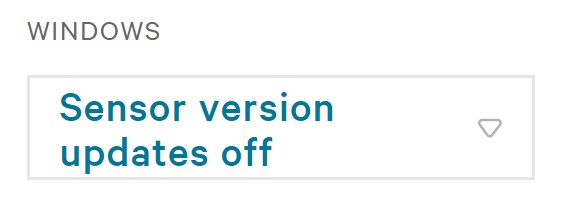
- Sous Version du capteur, sélectionnez Mises à jour de version de capteur désactivées.
- Activez Mode de maintenance en masse.
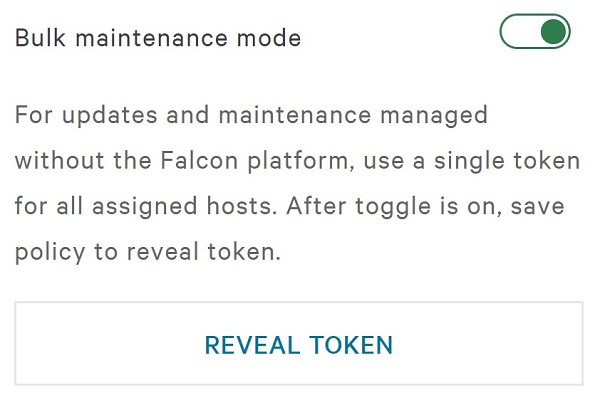
- À droite des paramètres de la règle de mise à jour de capteur, cliquez sur Enregistrer.

- Confirmez la modification de la règle.
La réception de la nouvelle règle peut prendre jusqu’à cinq minutes sur les hôtes en ligne.

Localisation
Un token de maintenance peut être configuré pour :
- Les noms d’hôte individuels qui utilisent un token unique
- Les groupes en masse qui utilisent un token statique
Cliquez sur Individual ou Bulk pour obtenir des informations sur l’emplacement.
Individuel
- Dans un navigateur Google Chrome ou Microsoft Edge, accédez à l’URL de connexion à Falcon Console.
- Falcon US-1 : https://falcon.crowdstrike.com/login/
- Falcon US-2 : https://falcon.us-2.crowdstrike.com/login/
- Falcon EU-1 : https://falcon.eu-1.crowdstrike.com/login/
- Falcon US-GOV-1 : https://falcon.laggar.gcw.crowdstrike.com/login/
- Falcon US-1 : https://falcon.crowdstrike.com/login/
- Renseignez les informations d’identification du propriétaire du compte CrowdStrike, puis cliquez sur Log In pour vous connecter à la console Falcon.
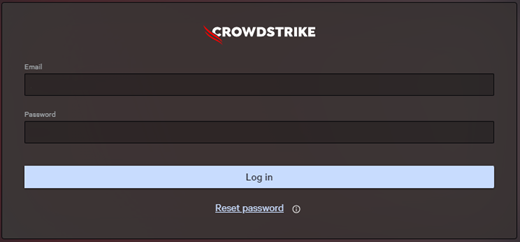
- Dans le menu de gauche, cliquez sur Configuration et gestion de l’hôte, puis sélectionnez Gestion des utilisateurs.
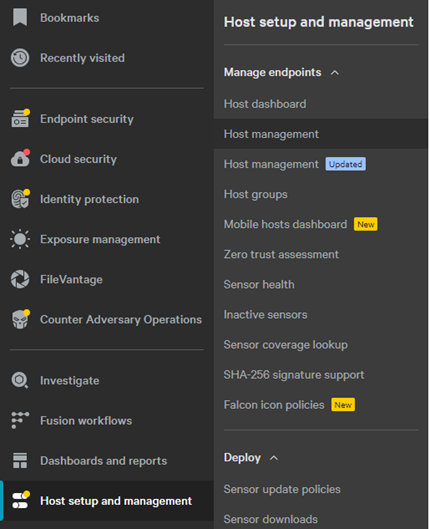 La présentation dans l’exemple peut différer légèrement de celle de votre environnement.
 - Localisez le nom de l’hôte ciblé, puis cliquez dessus.
- Dans l’écran du nom de l’hôte, cliquez sur Révéler le token de maintenance.
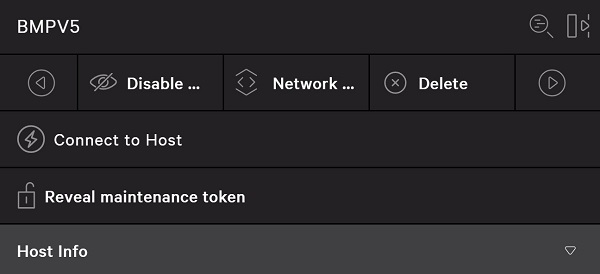 l'option Révéler le token de maintenance est désactivée si le token de maintenance en masse est activé.
 - Si vous le souhaitez, renseignez le champ Motif de la révélation du token, puis cliquez sur Révéler le token.
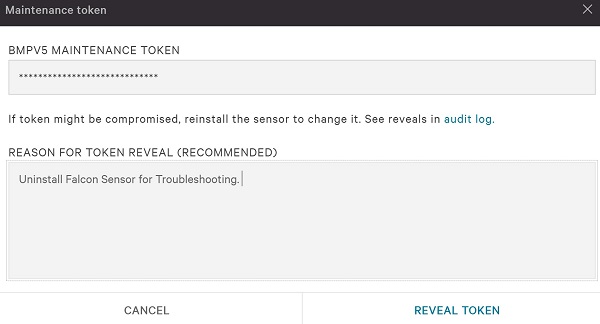
- Prenez note du token de maintenance du nom de l’hôte, puis cliquez sur Terminé.
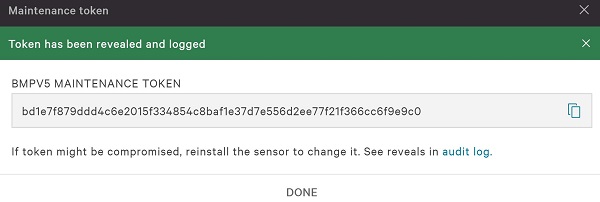 Le token de maintenance diffère de celui de votre environnement.
Transfert en masse
- Dans un navigateur Google Chrome ou Microsoft Edge, accédez à l’URL de connexion à Falcon Console.
- Falcon US-1 : https://falcon.crowdstrike.com/login/
- Falcon US-2 : https://falcon.us-2.crowdstrike.com/login/
- Falcon EU-1 : https://falcon.eu-1.crowdstrike.com/login/
- Falcon US-GOV-1 : https://falcon.laggar.gcw.crowdstrike.com/login/
- Falcon US-1 : https://falcon.crowdstrike.com/login/
- Renseignez les informations d’identification du propriétaire du compte CrowdStrike, puis cliquez sur Log In pour vous connecter à la console Falcon.
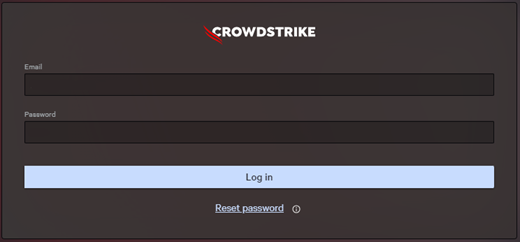
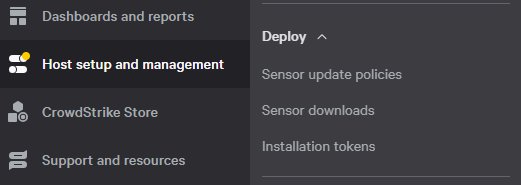
- Dans le menu de gauche, cliquez sur Configuration et gestion de l’hôte, puis sélectionnez Gestion des utilisateurs.
- Sélectionnez le nom de la règle de mise à jour de capteur cible, puis cliquez sur Modifier la règle.
 Remarque :
- le nom de la règle de mise à jour de capteur se trouve également sous le nom de l’hôte spécifique, dans Gestion des hôtes.
- Le nom de la règle de mise à jour de capteur peut être différent dans votre environnement.
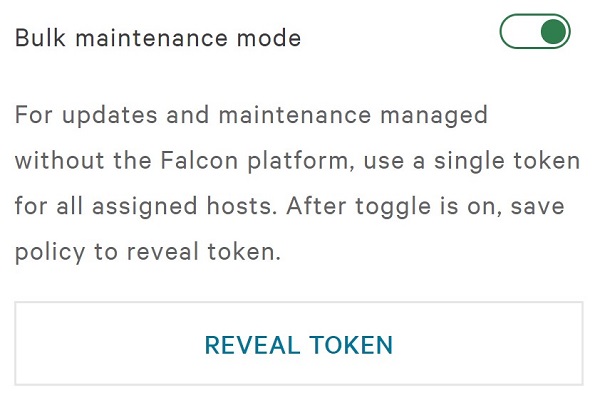
- Sous Mode de maintenance en masse, cliquez sur RÉVÉLER LE TOKEN.
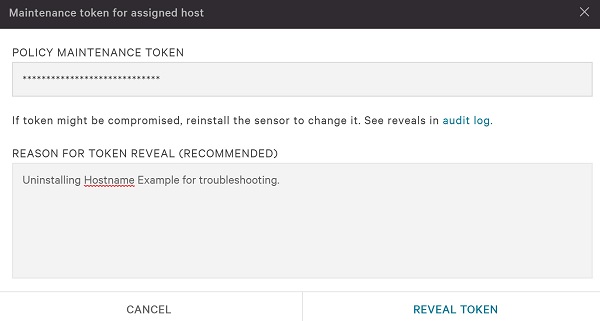
- Si vous le souhaitez, renseignez le champ Motif de la révélation du token , puis cliquez sur Révéler le token.
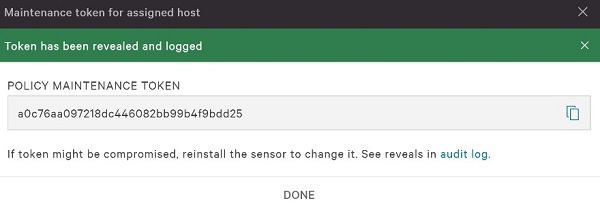
- Prenez note du token de maintenance de règle, puis cliquez sur Terminé.
 Avertissement :
- Un token de maintenance de règle n’est pas recréé lors de la réinstallation.
- Un token de maintenance de règle ne doit pas être fourni directement à l’utilisateur final.
- Le token de maintenance de règle diffère de celui de votre environnement.
Désactiver
- Dans un navigateur Google Chrome ou Microsoft Edge, accédez à l’URL de connexion à Falcon Console.
- Falcon US-1 : https://falcon.crowdstrike.com/login/
- Falcon US-2 : https://falcon.us-2.crowdstrike.com/login/
- Falcon EU-1 : https://falcon.eu-1.crowdstrike.com/login/
- Falcon US-GOV-1 : https://falcon.laggar.gcw.crowdstrike.com/login/
- Falcon US-1 : https://falcon.crowdstrike.com/login/
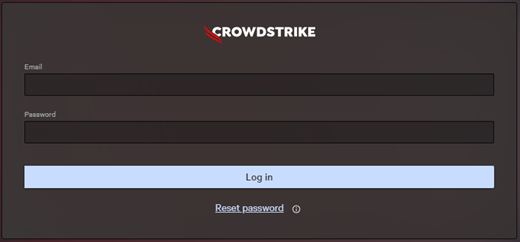
- Renseignez les informations d’identification du propriétaire du compte CrowdStrike, puis cliquez sur Log In pour vous connecter à la console Falcon.
- Dans le menu de gauche, cliquez sur Configuration et gestion de l’hôte, puis sélectionnez Gestion des utilisateurs.
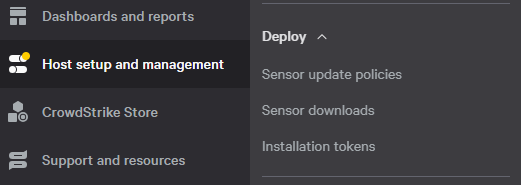
- Sélectionnez le nom de la règle de mise à jour de capteur cible, puis cliquez sur Modifier la règle.
 Le nom de la règle de mise à jour de capteur peut être différent dans votre environnement.
 - Désactivez la protection de désinstallation et de maintenance.
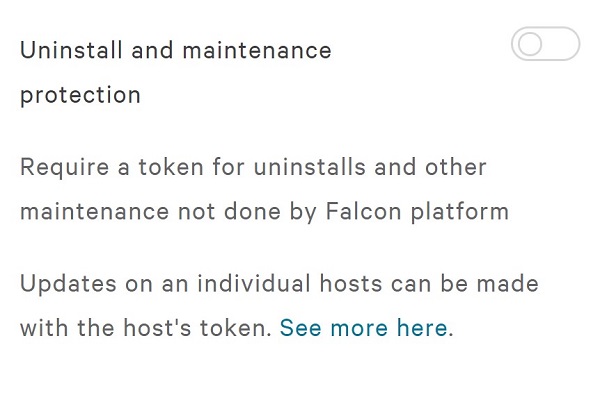
- À droite des paramètres de la règle de mise à jour de capteur, cliquez sur Enregistrer.

- Confirmez la modification de la règle.
Remarque :
- Si le mode de maintenance en masse a été activé, il est désactivé lorsque vous cliquez sur Confirmer.
- La réception de la nouvelle règle peut prendre jusqu’à cinq minutes sur les hôtes en ligne.
Informations supplémentaires
Vidéos
Produits concernés
CrowdStrikePropriétés de l’article
Numéro d’article: 000130591
Type d’article: How To
Dernière modification: 27 Jul 2026
Version: 18
Trouvez des réponses à vos questions auprès d’autres utilisateurs Dell
Services de support
Vérifiez si votre appareil est couvert par les services de support.