Data Domain : BoostFS pour Windows : script de démarrage Windows permettant de rendre le montage BoostFS persistant lors des redémarrages et de la déconnexion de l’utilisateur
Résumé: BoostFS est un processus standard que le système d’exploitation arrête lorsque le système redémarre ou que l’utilisateur se déconnecte. Les montages BoostFS pour Windows ne survivent pas sans ce processus. Pour remonter les montages BoostFS pendant le démarrage du système, ajoutez les commandes de montage boostfs dans le cadre d’un script de démarrage du système. ...
Instructions
Ajoutez le partage de démarrage au Planificateur de tâches Windows pour une exécution automatique au démarrage du système.
1. Ouvrez le planificateur de tâches Windows avec des droits d’administrateur et créez une nouvelle tâche.
Sous l’onglet Général, attribuez un nom convivial et une description à la tâche, puis sélectionnez les utilisateurs et les groupes auxquels accorder un accès utilisateur.
Cochez la case « Run with highest privileges » et sélectionnez le bouton radio « Run whether user is logged on or not », puis cliquez sur OK.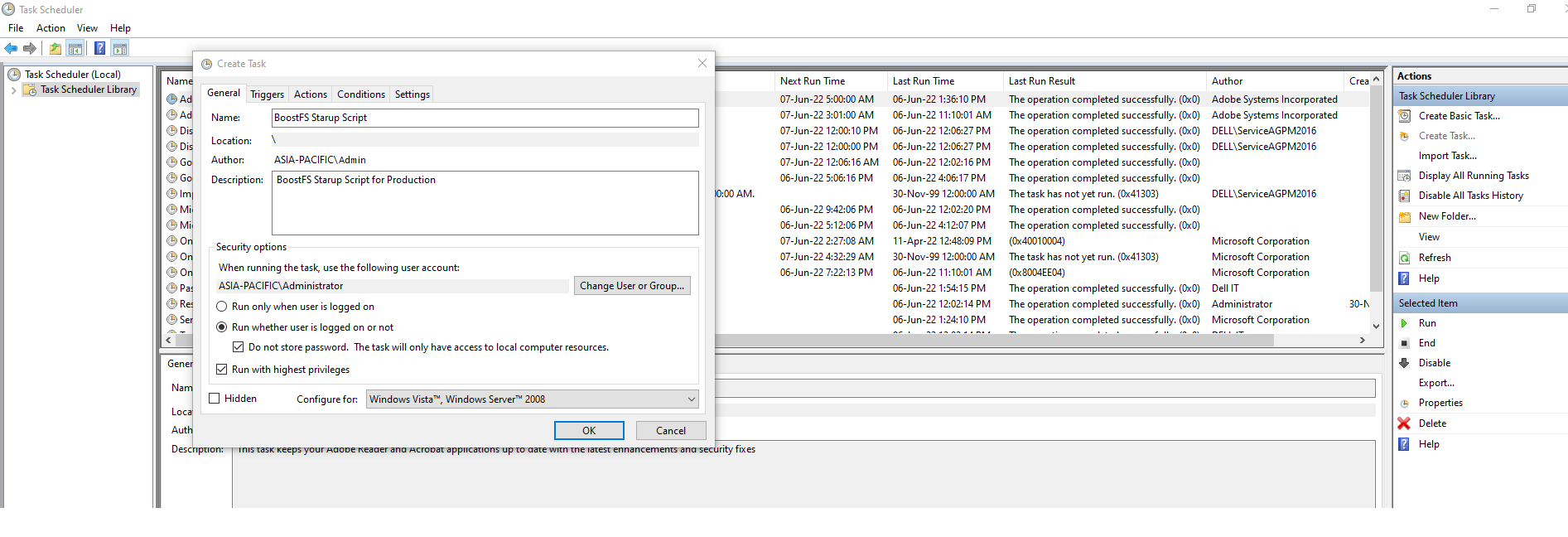
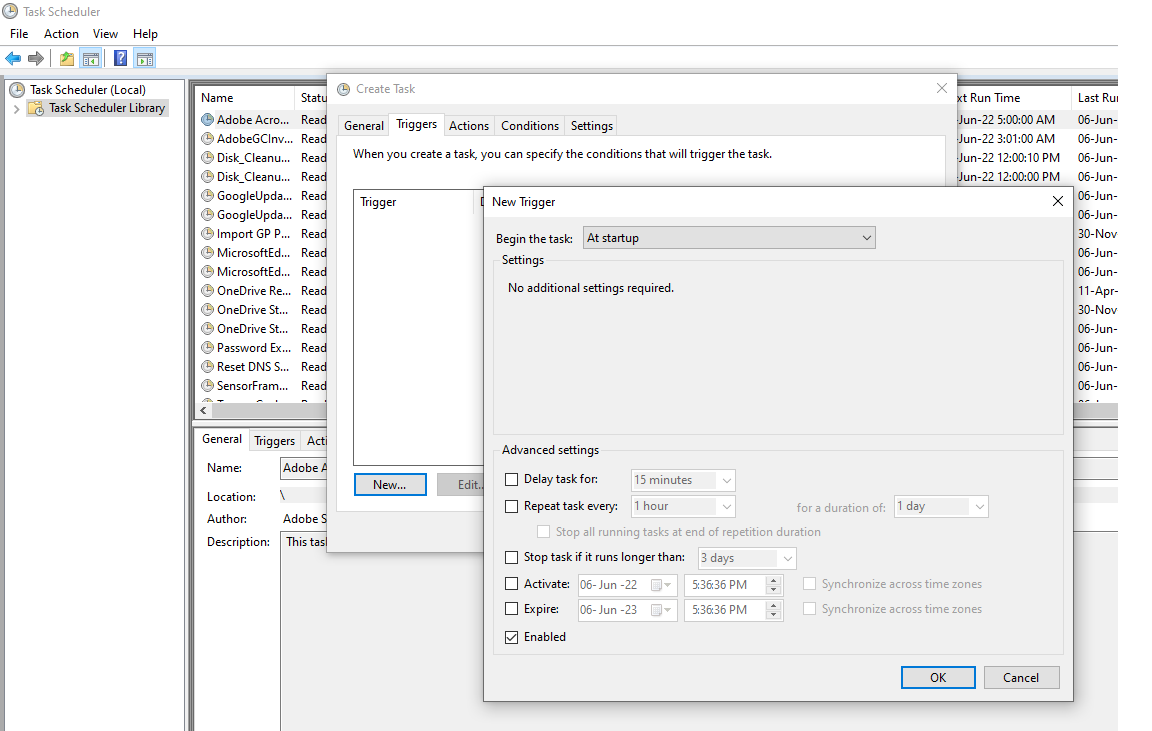
2. Dans l’onglet Déclencheurs , cliquez sur Nouveau et définissez « Commencer la tâche » sur « Au démarrage », assurez-vous que la case « Activé » est cochée, puis cliquez sur OK.
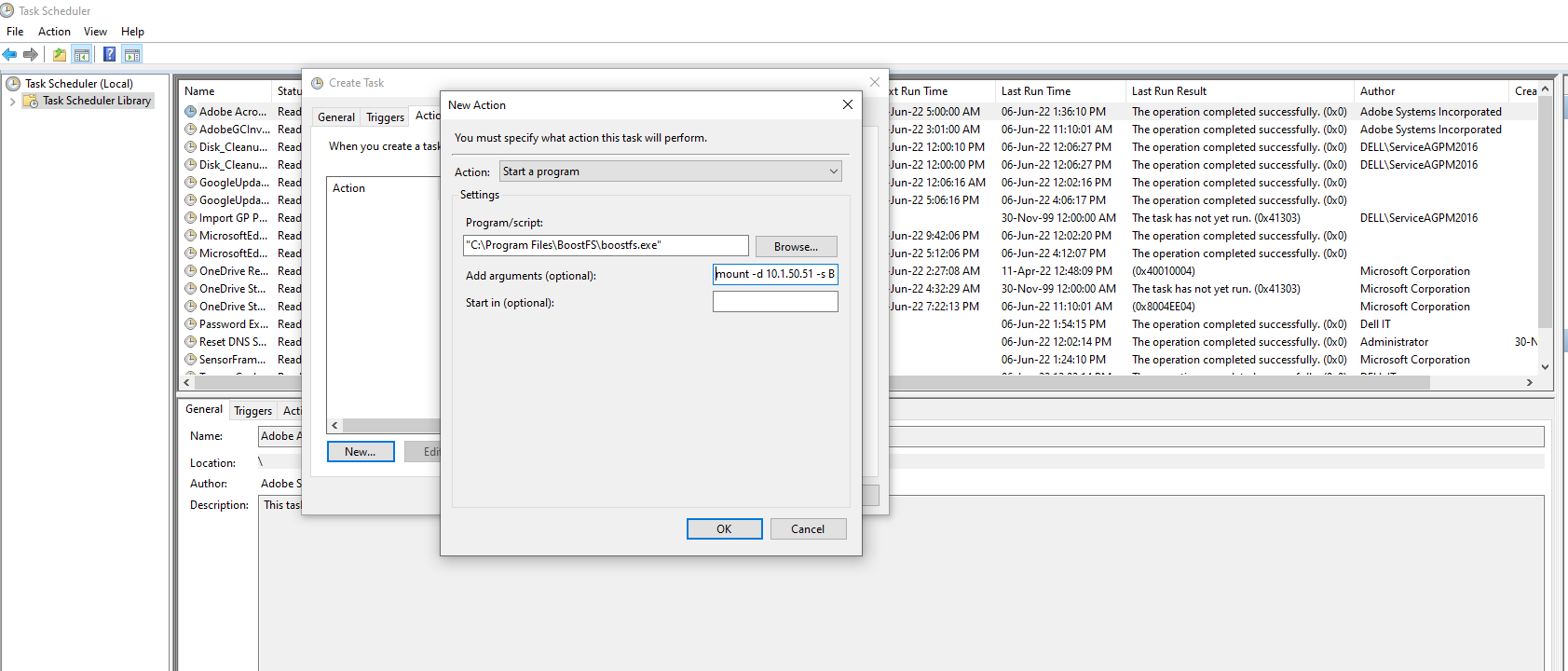
3. Dans l’onglet Actions , cliquez sur Nouveau et remplacez le type d’action par « Démarrer un programme ».
Sous Paramètres, Programme/script : Parcourir l’emplacement du fichier binaire boostfs.exe, emplacement par défaut :"C:\Program Files\BoostFS\boostfs.exe."
Sous Add arguments (facultatif) : sélectionnez la commande de montage utilisée pour le montage boostfs et cliquez sur OK.
mount -d <data-domain-system> -s <storage-unit> -l <lockbox path> <Drive Letter> -o allow-others=true
mount -d 10.1.50.51 -s BRAM_DDBOOST_CVLT -l C:\BoostFS\Lockbox\boostfs.lockbox Q: -o allow-others=true
4. a { text-decoration: none; color: #464feb; } tr th, tr td { border: 1px solid #e6e6e6; } tr th { background-color: #f5f5f5; } Déconnectez-vous ou redémarrez pour tester ; au démarrage, le Planificateur de tâches Windows appelle automatiquement le script, ce qui crée le boostfs Monter.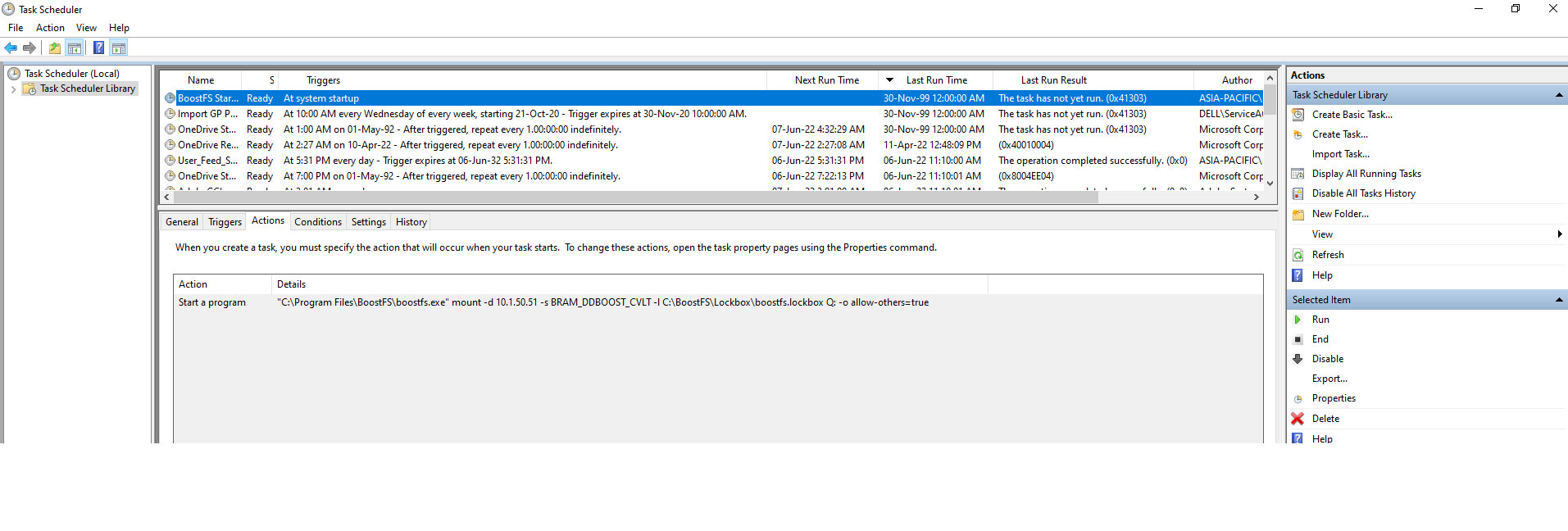
Informations supplémentaires
- Pour plus d’informations, reportez-vous au Guide de configuration de Dell Data Domain BoostFS 8.6 pour Windows
- Reportez-vous à la documentation Microsoft pour plus d’informations et de détails, Support Microsoft (lien externe).