Comment désinstaller Dell Encryption Enterprise for Mac ?
Résumé: Les journaux peuvent être collectés pour Dell Encryption Enterprise for Mac/Dell Data Protection Enterprise Edition for Mac en suivant ces instructions.
Instructions
- À compter de février 2021, Dell Encryption Enterprise for Mac a atteint sa fin de maintenance. Ce produit et ses articles ne sont plus mis à jour par Dell. Pour plus d’informations, consultez l’article Politique relative à la fin de vie et à la fin de prise en charge de Dell Data Security. Si vous avez des questions concernant des articles, contactez votre équipe des ventes ou endpointsecurity@dell.com.
- Consultez l’article sur la sécurité des points de terminaison pour plus d’informations sur les produits actuels.
Cet article détaille les étapes de désinstallation de Dell Encryption Enterprise for Mac (anciennement Dell Data Protection | Enterprise Edition for Mac).
Il se peut que Dell Encryption Enterprise for Mac doive être désinstallé d’un point de terminaison pour :
- Corriger les incohérences de licence
- Dépanner le produit
- Résoudre des problèmes d’incompatibilité du système d’exploitation
Produits concernés :
- Dell Encryption Enterprise for Mac
- Dell Data Protection | Enterprise Edition pour Mac
Versions concernées :
- v8.0.x et versions supérieures
Systèmes d’exploitation concernés :
- Mac
Un système doit être déchiffré avant de désinstaller Dell Encryption Enterprise for Mac.
Dell Encryption Enterprise for Mac peut être désinstallé via :
Cliquez sur la méthode de votre choix pour plus d’informations.
UI
La désinstallation du produit via l’interface utilisateur varie selon que les versions v8.15.0 et ultérieures sont installées ou selon que les versions v8.0.0 à 8.13.2 sont installées. Cliquez sur la version de produit appropriée pour connaître les étapes de désinstallation d’Enterprise for Mac. Pour obtenir des informations supplémentaires, voir Téléchargement de Dell Encryption Enterprise for Mac.
v8.15.0 et versions ultérieures
- Double clic
Dell-Encryption-Enterprise-X.X.dmgpour monter le programme d’installation.
 Remarque :
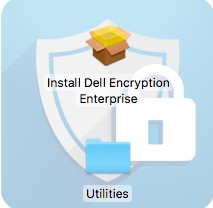
X.X= Variable de version du programme d’installation - Dans l’image du disque, double-cliquez sur Utilities.
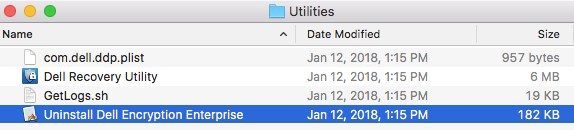
- Double-cliquez sur Uninstall Dell Encryption Enterprise.
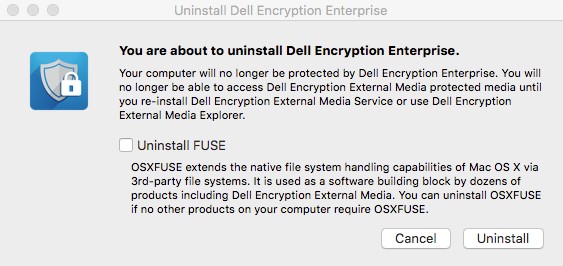
- Si vous le souhaitez, cochez Uninstall FUSE, puis cliquez sur Uninstall.
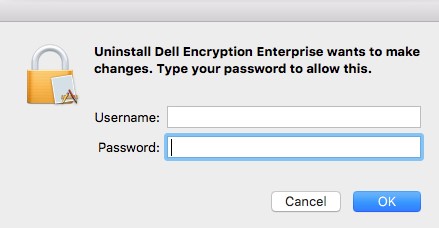
- Saisissez le nom d’utilisateur et le mot de passe d’un compte administrateur. Cliquez ensuite sur OK.
- Une fois la désinstallation effectuée, cliquez sur Quit.

v8.0.0 à 8.13.2
- Double clic
Dell-Data-Protection-X.X.dmgpour monter le programme d’installation.
 Remarque :
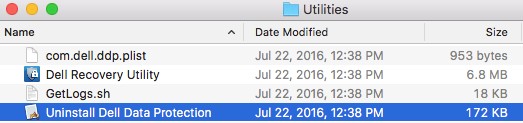
X.X= Variable de version du programme d’installation - Dans l’image du disque, double-cliquez sur Utilities.

- Double-cliquez sur Uninstall Dell Data Protection.
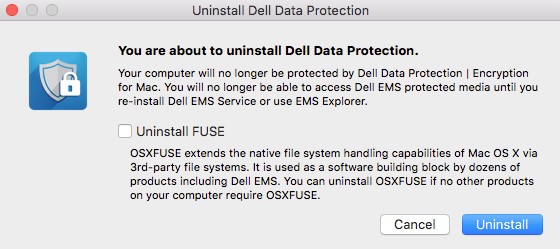
- Si vous le souhaitez, cochez Uninstall FUSE, puis cliquez sur Uninstall.
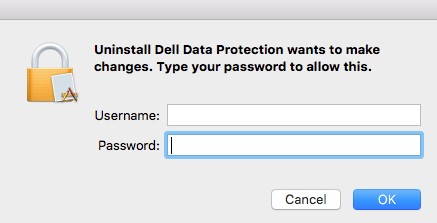
- Saisissez le nom d’utilisateur et le mot de passe d’un compte administrateur. Cliquez ensuite sur OK.
- Une fois la désinstallation effectuée, cliquez sur Quit.

Terminal
La désinstallation du produit via l’interface utilisateur varie selon que les versions v8.15.0 et ultérieures sont installées ou que les versions 8.13.2 et antérieures sont installées. Cliquez sur la version de produit appropriée pour connaître les étapes de désinstallation d’Enterprise for Mac. Pour obtenir des informations supplémentaires, voir Téléchargement de Dell Encryption Enterprise for Mac.
v8.15.0 et versions ultérieures
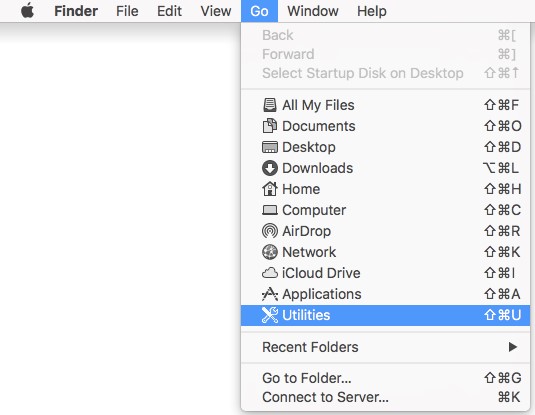
- Dans le menu Pomme, cliquez sur Accéder, puis sélectionnez Utilitaires.

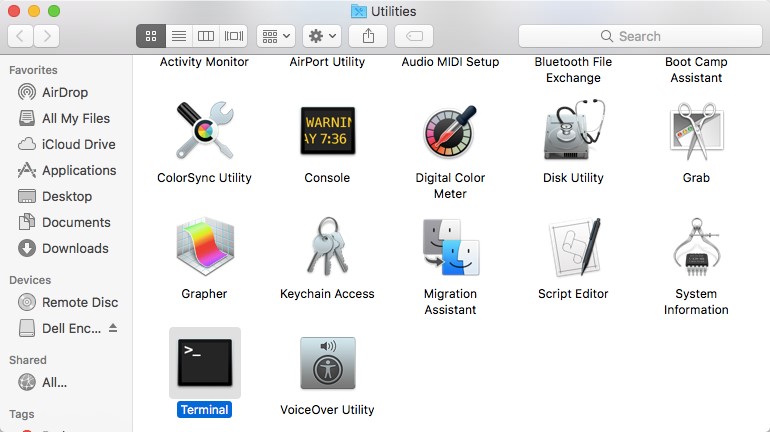
- Dans le menu Utilitaires, double-cliquez sur Terminal.
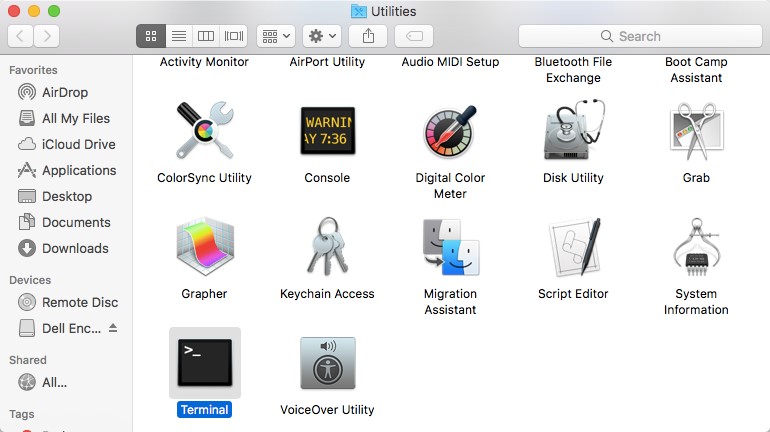
- Dans Terminal, saisissez
sudo /Library/Dell/Dell\ Encryption\ Enterprise/Dell\ Encryption\ Enterprise.app/Contents/Resources/Scripts/uninstall.shpuis appuyez sur Entrée. - Saisissez les informations d’identification d’un compte disposant de droits sudo, puis appuyez sur Entrée.

v8.13.2 et versions antérieures
- Dans le menu Pomme, cliquez sur Accéder, puis sélectionnez Utilitaires.
- Dans le menu Utilitaires, double-cliquez sur Terminal.
- Dans Terminal, saisissez
sudo /Library/Extensions/DellDataProtection.kext/Contents/Resources/Scripts/uninstall.shpuis appuyez sur Entrée.

- Saisissez les informations d’identification d’un compte disposant de droits sudo, puis appuyez sur Entrée.