Sådan identificerer du Dell BitLocker Manager-versionen
Résumé: Få mere at vide om, hvordan du identificerer versionen af Dell BitLocker Manager eller Dell Data Protection BitLocker Manager, ved at følge disse instruktioner.
Cet article concerne
Cet article ne concerne pas
Cet article n’est associé à aucun produit spécifique.
Toutes les versions du produit ne sont pas identifiées dans cet article.
Instructions
Når du kender versionen af Dell BitLocker Manager (tidligere Dell Data Protection BitLocker Manager), kan du:
- Identificere kendte problemer
- Bestemme forskelle i brugergrænsefladen
- Forstå ændringer i arbejdsgange
- Få verificeret systemkrav
Berørte produkter:
- Dell BitLocker Manager
- Dell Data Protection BitLocker Manager
Påvirkede operativsystemer:
- Windows
Versionering kan bestemmes enten via produktets brugergrænseflade (UI) eller via produktets installationsprogram. Klik på den pågældende indstilling for at få flere oplysninger.
UI
Bemærk: Dell BitLocker Manager eller Dell Data Protection BitLocker Manager skal være installeret, før versionen identificeres via brugergrænsefladen.
- Log på Windows-computeren.
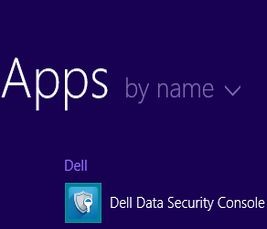
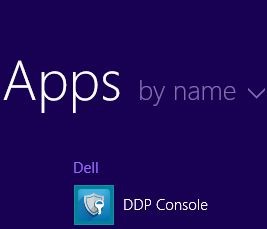
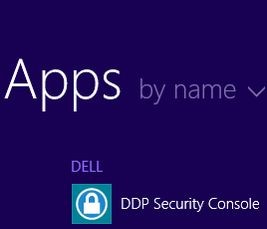
- På skrivebordet i Windows skal du dobbeltklikke på <PRODUKTKONSOL>. Afhængigt af den version, der er installeret, vises et af tre ikoner:
- v8.15.0 og nyere: Dell-datasikkerhedskonsol
- v8.5.0 til 8.13.0: DDP-konsol
- v8.0.0 til 8.4.0: DDP-sikkerhedskonsol
Bemærk:- <PRODUKT> = Det variable navn på konsollen, der varierer afhængigt af den version, der er installeret
- Du kan også få adgang til <PRODUKTKONSOLLEN> ved hjælp af Windows Stifinder på:
- v8.5.0 og nyere:
%SYSTEMDRIVE%\Program Files\Dell\Dell Data Protection\Security Tools\Dell.SecurityFramework.Console.exe - v8.0.0 til 8.4.0:
%SYSTEMDRIVE%\Program Files\Dell\Dell Data Protection\Security Tools\Dell.SecurityManager.SystrayApp.exe
- v8.5.0 og nyere:
- I eksemplet
%SYSTEMDRIVE%er en Windows-systemvariabel for operativsystemets partitionsdrev.
- v8.15.0 og nyere: Dell-datasikkerhedskonsol
- I øverste højre hjørne af <PRODUKTKONSOLLEN> skal du klikke på tandhjulsikonet og derefter vælge Om. Brugergrænsefladen varierer en smule afhængigt af den version, der er installeret.
- v8.5.0 til 8.13.0: Dell Encryption Enterprise UI

- v8.5.0 til 8.13.0: Sikkerhedsværktøjer UI
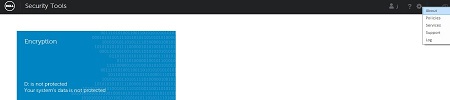
- v8.0.0 til 8.4.0: Sikkerhedskonsol UI
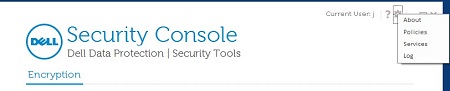
- v8.5.0 til 8.13.0: Dell Encryption Enterprise UI
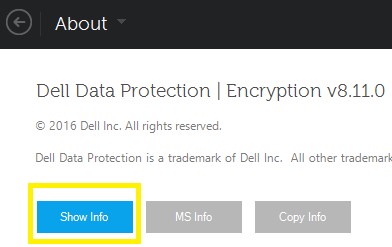
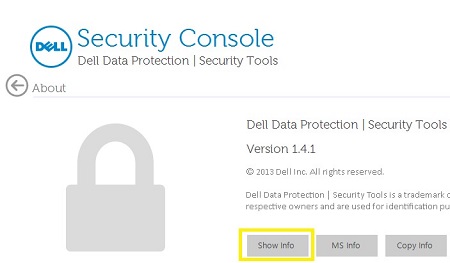
- Klik på Vis oplysninger i menuen Om for at få flere produktoplysninger. Brugergrænsefladen varierer en smule afhængigt af den version, der er installeret.
- v8.5.0 og nyere: Dell Data Protection-kryptering UI
- v8.0.0 til 8.4.1: Sikkerhedskonsol UI
- v8.5.0 og nyere: Dell Data Protection-kryptering UI
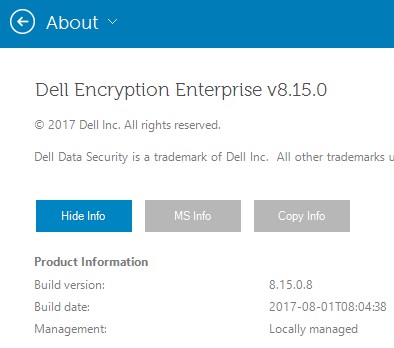
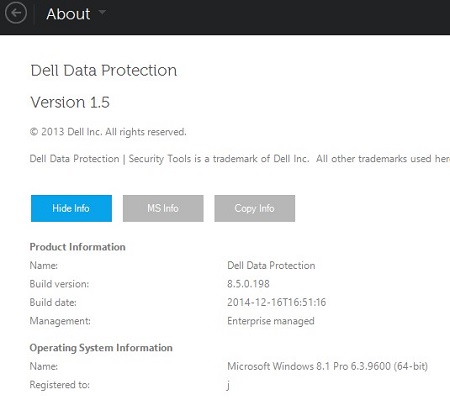
- Registrer den viste version.
- v8.15.0 og nyere: Dell Encryption Enterprise UI
- v8.5.0 til 8.13.0: Dell-databeskyttelse UI
- v8.0.0 til 8.4.0: Sikkerhedskonsol UI
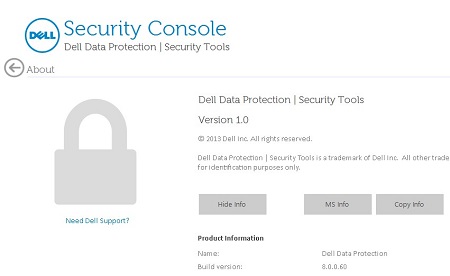
Bemærk: Build-versionen kan afvige fra ovenstående screenshot. - v8.15.0 og nyere: Dell Encryption Enterprise UI
Installationsprogram
Bemærk: Du kan finde oplysninger om, hvordan du downloader installationsprogrammet, i Sådan downloader du Dell Encryption Enterprise eller Dell Encryption Personal.
- Udpak de underordnede installationsprogrammer fra Dell Data Security (tidligere kaldet Dell Data Protection) Master-installationsprogrammet.
Bemærk: Se Sådan pakker du underordnede installationsprogrammer ud fra Dell Data Security Master-installationsprogrammet for at få flere oplysninger.
- Find i den udpakkede masterinstallationssti (trin 1)
EMAgent_<BITDEPTH>_setup.exepå enten:- v8.15 og nyere:
<EXTRACTEDPATH>\Encryption Management Agent\EMAgent_<BITDEPTH>_setup.exe - v8.0 til 8.14.X:
<EXTRACTEDPATH>\Security Tools\EMAgent_<BITDEPTH>_setup.exe
Bemærk:<BITDEPTH>= Filmens bitdybde<EXTRACTEDPATH>= Den fulde udpakkede sti til filen
- v8.15 og nyere:
- Højreklik
EMAgent_<BITDEPTH>_setup.exe, og vælg derefter Egenskaber.
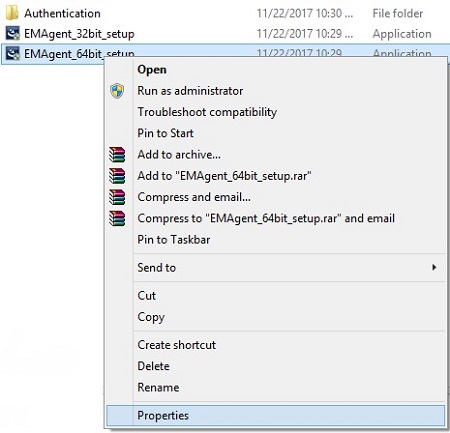
- Klik på fanen Detaljer.
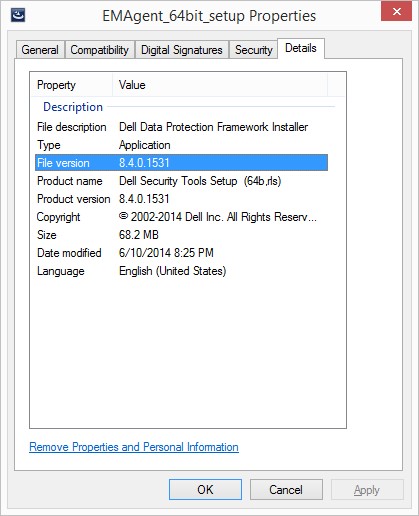
- Noter de første tre tal af filversionen. I eksemplet er 8.4.0 de tre første tal.
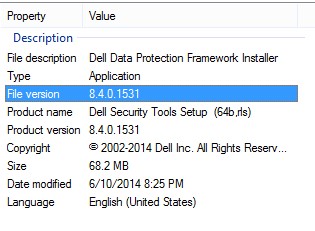 Bemærk: Filversionen kan afvige fra ovenstående screenshot.
For at kontakte support kan du bruge internationale supporttelefonnumre til Dell Data Security.
Gå til TechDirect for at oprette en anmodning om teknisk support online.
Hvis du vil have yderligere indsigt og ressourcer, skal du tilmelde dig Dell Security Community-forummet.
Informations supplémentaires
Vidéos
Produits concernés
Dell EncryptionPropriétés de l’article
Numéro d’article: 000123784
Type d’article: How To
Dernière modification: 19 Apr 2026
Version: 13
Trouvez des réponses à vos questions auprès d’autres utilisateurs Dell
Services de support
Vérifiez si votre appareil est couvert par les services de support.