Anleitung zum Extrahieren der untergeordneten Installationsprogramme aus dem Dell Data Security Hauptinstallationsprogramm.
Résumé: Erfahren Sie, wie Sie untergeordnete Installationsprogramme aus dem Dell Data Security Master-Installationsprogramm extrahieren, indem Sie diese Anweisungen befolgen.
Cet article concerne
Cet article ne concerne pas
Cet article n’est associé à aucun produit spécifique.
Toutes les versions du produit ne sont pas identifiées dans cet article.
Instructions
Hinweis:
- Mit Stand Mai 2022 hat Dell Endpoint Security Suite Enterprise das Ende der Wartung erreicht. Dieses Produkt und die dazugehörigen Artikel werden von Dell nicht mehr aktualisiert.
- Ab Januar 2019 hat Dell Endpoint Security Suite Pro das Ende der Wartung erreicht. Dieses Produkt und die dazugehörigen Artikel werden von Dell nicht mehr aktualisiert.
- Weitere Informationen finden Sie unter Produktlebenszyklus-Richtlinie (Ende des Supports/der Nutzungsdauer) für Dell Data Security. Wenn Sie Fragen zu alternativen Artikeln haben, wenden Sie sich entweder an Ihr Vertriebsteam oder an endpointsecurity@dell.com.
- Weitere Informationen zu aktuellen Produkten finden Sie unter Endpoint Security.
In diesem Artikel wird beschrieben, wie Sie die untergeordneten Installationsprogramme aus dem Hauptinstallationsprogramm von Dell Data Security (früher Dell Data Protection) extrahieren.
Betroffene Produkte:
- Dell Encryption Enterprise
- Dell Data Protection Enterprise Edition
- Dell Encryption Personal
- Dell Data Protection Personal Edition
- Dell Endpoint Security Suite Enterprise
- Dell Endpoint Security Suite Pro
Dell Data Security verwendet Hauptinstallationsprogramme, die einzelne untergeordnete Installationsprogramme für die Software enthalten. Die Master-Installer heißen DDSSetup.exe (ehemals DDPSetup.exe) oder DDSSuite.exe (ehemals DDPSuite.exe).
Hauptinstallationsprogramme sind für Dell Data Security-Produkte verfügbar:
- DDSSetup.exe für Dell Encryption Enterprise
- DDSSetup.exe für Dell Encryption Personal
- DDSSuite.exe für Dell Endpoint Security Suite Enterprise
- DDSSuite.exe für Dell Endpoint Security Suite Pro
Hauptinstallationsprogramme sind für Legacy-Produkte von Dell Data Protection verfügbar:
- DDPSetup.exe für Dell Data Protection Enterprise Edition
- DDPSetup.exe für Dell Data Protection Personal Edition
- DDPSuite.exe für Dell Data Protection Endpoint Security Suite
- DDPSuite.exe für Dell Data Protection Endpoint Security Suite Enterprise
Klicken Sie auf das entsprechende Master-Installationsprogramm, um die Schritte zum Extrahieren der untergeordneten Installationsprogramme anzuzeigen.
DDSSetup.exe
Hinweis: Informationen zum Abrufen von DDSSetup.exe finden Sie unter So laden Sie Dell Encryption Enterprise oder Dell Encryption Personal herunter.
- Klicken Sie mit der rechten Maustaste auf das Startmenü von Windows und klicken Sie auf Run (Ausführen).

- Geben Sie in die Ausführungs-Benutzeroberfläche Folgendes ein:
cmdein und drücken Sie anschließend OK. Dadurch wird die Eingabeaufforderung geöffnet.

- Navigieren Sie in der Eingabeaufforderung zum Speicherort von DDSSetup.exe, indem Sie den folgenden Befehl eingeben und dann die Eingabetaste drücken.
CD "<LOCATION>" Hinweis:
- <LOCATION> = Der Standort des DDSSetup.exe
- Der Speicherort im Screenshot ist ein Beispiel und kann in Ihrer Umgebung abweichen.
- Geben Sie den folgenden Befehl ein und drücken Sie dann die Eingabetaste. Dadurch werden die untergeordneten Installationsprogramme extrahiert nach
C:\Extracted.<code>DDSSetup.exe /z"\"EXTRACT_INSTALLERS=C:\extracted\""</code> Hinweis:
- Windows erfordert, dass der Pfad, der
EXTRACT_INSTALLERGibt weniger als 256 Zeichen an. - Wenn Zeicheneinschränkungen während der Extraktion ein Problem darstellen, versuchen Sie erneut, die Extraktion in einen Ordner auf dem Desktop auszuführen, um die Anzahl der Zeichen, die im Pfad verwendet werden, zu reduzieren.
- In diesem Beispiel
C:\extractedist der Weg, derEXTRACT_INSTALLERgibt an.
- Windows erfordert, dass der Pfad, der
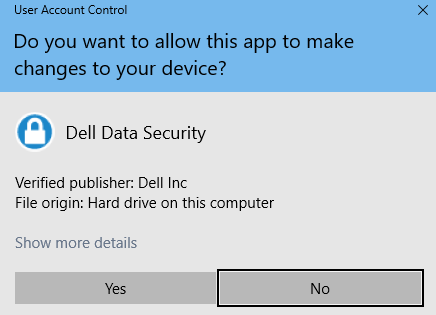
- Wenn die Benutzerkontensteuerung (UAC) aktiviert ist, klicken Sie auf Ja, um DDSSetup.exe zu öffnen. Wenn die Benutzerkontensteuerung deaktiviert ist, fahren Sie mit Schritt 6 fort.
- Das Hauptinstallationsprogramm extrahiert die untergeordneten Installationsprogramme. Klicken Sie auf Fertigstellen , um den InstallShield-Assistenten nach Abschluss zu schließen.

- Die untergeordneten Installationsprogramme befinden sich im Verzeichnis aus Schritt 4.
DDSSuite.exe
Hinweis: Informationen zum Abrufen von DDSSuite.exe finden Sie unter Herunterladen von Dell Encryption Enterprise oder Dell Encryption Personal.
- Klicken Sie mit der rechten Maustaste auf das Startmenü von Windows und klicken Sie auf Run (Ausführen).

- Geben Sie in die Ausführungs-Benutzeroberfläche Folgendes ein:
cmdein und drücken Sie anschließend OK. Dadurch wird die Eingabeaufforderung geöffnet.

- Navigieren Sie in der Eingabeaufforderung zum Speicherort des DDSSuite.exe, indem Sie den folgenden Befehl eingeben und dann die Eingabetaste drücken.
CD "<LOCATION of DDSSUITE.EXE>" Hinweis:
- <LOCATION> = Der Standort des DDSSuite.exe
- Der Speicherort im Screenshot ist ein Beispiel und kann in Ihrer Umgebung abweichen.
- Geben Sie ein und drücken Sie die Eingabetaste. Dadurch werden die untergeordneten Installationsprogramme extrahiert nach
C:\Extracted.DDSSuite.exe /z"\"EXTRACT_INSTALLERS=C:\extracted\"" Hinweis:
- Windows erfordert, dass der Pfad, der
EXTRACT_INSTALLERGibt weniger als 256 Zeichen an. - Wenn Zeicheneinschränkungen während der Extraktion ein Problem darstellen, versuchen Sie erneut, die Extraktion in einen Ordner auf dem Desktop auszuführen, um die Anzahl der Zeichen, die im Pfad verwendet werden, zu reduzieren.
- In diesem Beispiel
C:\extractedist der Weg, derEXTRACT_INSTALLERgibt an.
- Windows erfordert, dass der Pfad, der
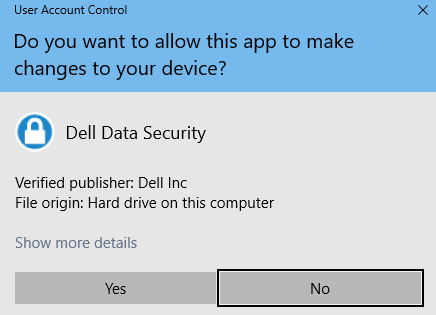
- Wenn die Benutzerkontensteuerung (UAC) aktiviert ist, klicken Sie auf Ja, um DDSSuite.exe zu öffnen. Wenn die Benutzerkontensteuerung deaktiviert ist, fahren Sie mit Schritt 6 fort.
- Das Hauptinstallationsprogramm extrahiert die untergeordneten Installationsprogramme. Klicken Sie auf Fertigstellen , um den InstallShield-Assistenten nach Abschluss zu schließen.

- Die untergeordneten Installationsprogramme befinden sich im Verzeichnis aus Schritt 4.
DDPSetup.exe
Hinweis: Informationen zum Abrufen von DDPSetup.exe finden Sie unter Herunterladen von Dell Encryption Enterprise oder Dell Encryption Personal.
- Klicken Sie mit der rechten Maustaste auf das Startmenü von Windows und klicken Sie auf Run (Ausführen).

- Geben Sie in die Ausführungs-Benutzeroberfläche Folgendes ein:
cmdein und drücken Sie anschließend OK. Dadurch wird die Eingabeaufforderung geöffnet.

- Navigieren Sie in der Eingabeaufforderung zum Speicherort von DDPSetup.exe, indem Sie den folgenden Befehl eingeben und dann die Eingabetaste drücken.
CD "" Hinweis:
- <LOCATION> = Der Standort von DDPSetup.exe"
- Der Speicherort im Screenshot ist ein Beispiel und kann in Ihrer Umgebung abweichen.
- Geben Sie den folgenden Befehl ein und drücken Sie dann die Eingabetaste. Dadurch werden die untergeordneten Installationsprogramme extrahiert nach
C:\Extracted.DDPSetup.exe /z"\"EXTRACT_INSTALLERS=C:\extracted\"" Hinweis:
- Windows erfordert, dass der Pfad, der
EXTRACT_INSTALLERGibt weniger als 256 Zeichen an. - Wenn Zeicheneinschränkungen während der Extraktion ein Problem darstellen, versuchen Sie erneut, die Extraktion in einen Ordner auf dem Desktop auszuführen, um die Anzahl der Zeichen, die im Pfad verwendet werden, zu reduzieren.
- In diesem Beispiel
C:\extractedist der Weg, derEXTRACT_INSTALLERgibt an.
- Windows erfordert, dass der Pfad, der
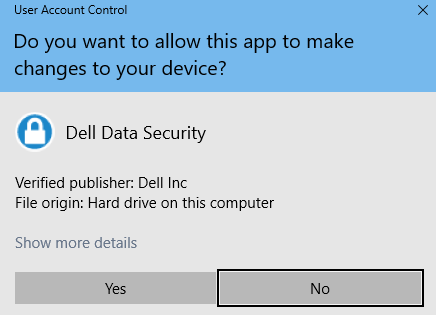
- Wenn die Benutzerkontensteuerung (UAC) aktiviert ist, klicken Sie auf Ja, um DDPSetup.exe zu öffnen. Wenn die Benutzerkontensteuerung deaktiviert ist, fahren Sie mit Schritt 6 fort.
- Das Installationspaket extrahiert die untergeordneten Installationsprogramme. Klicken Sie auf Fertigstellen , um den InstallShield-Assistenten nach Abschluss zu schließen.

- Die untergeordneten Installationsprogramme befinden sich im Verzeichnis aus Schritt 4.
DDPSuite.exe
Hinweis: Informationen zum Abrufen von DDPSuite.exe finden Sie unter Herunterladen von Dell Encryption Enterprise oder Dell Encryption Personal.
- Klicken Sie mit der rechten Maustaste auf das Startmenü von Windows und klicken Sie auf Run (Ausführen).

- Geben Sie in die Ausführungs-Benutzeroberfläche Folgendes ein:
cmdein und drücken Sie anschließend OK. Dadurch wird die Eingabeaufforderung geöffnet.

- Navigieren Sie in der Eingabeaufforderung zum Speicherort von DDPSuite.exe, indem Sie den folgenden Befehl eingeben und dann die Eingabetaste drücken.
CD "<LOCATION>" Hinweis:
- <LOCATION> = Der Standort von DDPSuite
- Der Speicherort im Screenshot ist ein Beispiel und kann in Ihrer Umgebung abweichen.
- Geben Sie den folgenden Befehl ein und drücken Sie dann die Eingabetaste. Dadurch werden die untergeordneten Installationsprogramme extrahiert nach
C:\Extracted.DDPSuite.exe /z"\"EXTRACT_INSTALLERS=C:\extracted\""
 Hinweis:
- Windows erfordert, dass der Pfad, der
EXTRACT_INSTALLERGibt weniger als 256 Zeichen an. - Wenn Zeicheneinschränkungen während der Extraktion ein Problem darstellen, versuchen Sie erneut, die Extraktion in einen Ordner auf dem Desktop auszuführen, um die Anzahl der Zeichen, die im Pfad verwendet werden, zu reduzieren.
- In diesem Beispiel
C:\extractedist der Weg, derEXTRACT_INSTALLERgibt an.
- Windows erfordert, dass der Pfad, der
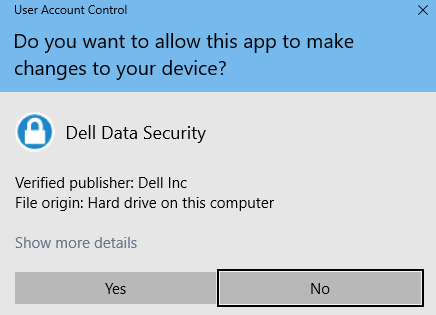
- Wenn die Benutzerkontensteuerung (UAC) aktiviert ist, klicken Sie auf Ja, um DDPSuite.exe zu öffnen. Wenn die Benutzerkontensteuerung deaktiviert ist, fahren Sie mit Schritt 6 fort.
- Das Hauptinstallationsprogramm extrahiert die untergeordneten Installationsprogramme. Klicken Sie auf Fertigstellen , um den InstallShield-Assistenten nach Abschluss zu schließen.

- Die untergeordneten Installationsprogramme befinden sich im Verzeichnis aus Schritt 4.
Informations supplémentaires
Vidéos
Produits concernés
Dell Encryption, Dell Endpoint Security Suite Pro, Dell Endpoint Security Suite EnterprisePropriétés de l’article
Numéro d’article: 000124409
Type d’article: How To
Dernière modification: 20 Jul 2026
Version: 10
Trouvez des réponses à vos questions auprès d’autres utilisateurs Dell
Services de support
Vérifiez si votre appareil est couvert par les services de support.