Come estrarre i programmi di installazione secondari dal programma di installazione principale di Dell Data Security
Résumé: È possibile estrarre i programmi di installazione secondari dal programma di installazione principale di Dell Data Security attenendosi a queste istruzioni.
Instructions
- A maggio 2022, Dell Endpoint Security Suite Enterprise ha raggiunto la fine della manutenzione. Questo prodotto e i relativi articoli non vengono più aggiornati da Dell.
- A gennaio 2019, Dell Endpoint Security Suite Pro ha raggiunto la fine della manutenzione. Questo prodotto e i relativi articoli non vengono più aggiornati da Dell.
- Per ulteriori informazioni, consultare Policy sul ciclo di vita del prodotto (fine del supporto/fine del ciclo di vita) per Dell Data Security. Per eventuali domande sugli articoli alternativi, rivolgersi al proprio team di vendita o contattare endpointsecurity@dell.com.
- Fare riferimento alla pagina Sicurezza degli endpoint per ulteriori informazioni sui prodotti correnti.
Questo articolo descrive come estrarre i programmi di installazione secondari dal programma di installazione principale di Dell Data Security (in precedenza Dell Data Protection).
Prodotti interessati:
- Dell Encryption Enterprise
- Dell Data Protection | Enterprise Edition
- Dell Encryption Personal
- Dell Data Protection | Personal Edition
- Dell Endpoint Security Suite Enterprise
- Dell Endpoint Security Suite Pro
Dell Data Security utilizza programmi di installazione principali che contengono singoli programmi di installazione secondari per il software. I programmi di installazione principali sono denominati DDSSetup.exe (in precedenza DDPSetup.exe) o DDSSuite.exe (in precedenza DDPSuite.exe).
I programmi di installazione principali sono disponibili per i prodotti Dell Data Security:
- DDSSetup.exe per Dell Encryption Enterprise
- DDSSetup.exe per Dell Encryption Personal
- DDSSuite.exe per Dell Endpoint Security Suite Enterprise
- DDSSuite.exe per Dell Endpoint Security Suite Pro
I programmi di installazione principali sono disponibili per i prodotti Dell Data Protection legacy:
- DDPSetup.exe per Dell Data Protection | Enterprise Edition
- DDPSetup.exe per Dell Data Protection | Personal Edition
- DDPSuite.exe per Dell Data Protection | Endpoint Security Suite
- DDPSuite.exe per Dell Data Protection | Endpoint Security Suite Enterprise
Cliccare sul programma di installazione principale appropriato per la procedura di estrazione dei programmi di installazione secondari.
DDSSetup.exe
- Cliccare con il pulsante destro del mouse sul menu Start di Windows e scegliere Esegui.

- Nell'interfaccia utente di Esegui, digitare
cmde premere OK. Viene visualizzato il prompt dei comandi.

- Nel prompt dei comandi, accedere al percorso di DDSSuite.exe digitando e quindi premendo INVIO.
CD "<LOCATION>" Nota:
Nota:- <LOCATION> = La posizione di DDSSetup.exe
- il percorso nello screenshot è un esempio e potrebbe variare a seconda dell'ambiente in uso.
- Digitare il seguente comando e premere INVIO: I programmi di installazione secondari vengono estratti in .
C:\Extracted.<code>DDSSetup.exe /z"\"EXTRACT_INSTALLERS=C:\extracted\""</code> Nota:
Nota:- Windows richiede che il percorso che
EXTRACT_INSTALLERspecifica che contiene meno di 256 caratteri. - Se le limitazioni dei caratteri rappresentano un problema durante l'estrazione, riprovare l'estrazione in una cartella sul desktop per ridurre il numero di caratteri utilizzati nel percorso.
- Nell'esempio,
C:\extractedè il percorso cheEXTRACT_INSTALLERSpecifica
- Windows richiede che il percorso che
- Se la funzionalità Controllo dell'account utente è abilitata, cliccare su Sì per aprire DDSSetup.exe. Se la funzionalità è disabilitata, andare al passaggio 6.
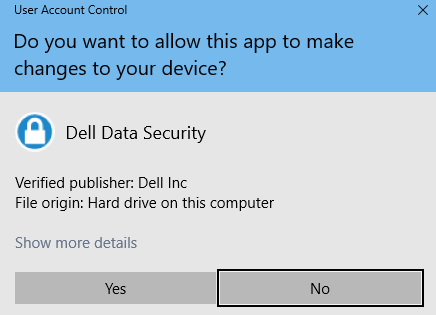
- Il programma di installazione principale estrae i programmi di installazione secondari. Al termine, cliccare su Finish per chiudere la procedura guidata InstallShield.

- I programmi di installazione secondari si trovano nella directory del passaggio 4.
DDSSuite.exe
- Cliccare con il pulsante destro del mouse sul menu Start di Windows e scegliere Esegui.

- Nell'interfaccia utente di Esegui, digitare
cmde premere OK. Viene visualizzato il prompt dei comandi.

- Nel prompt dei comandi, accedere al percorso di DDSSuite.exe digitando e quindi premendo INVIO.
CD "<LOCATION of DDSSUITE.EXE>" Nota:
Nota:- <LOCATION> = La posizione di DDSSuite.exe
- il percorso nello screenshot è un esempio e potrebbe variare a seconda dell'ambiente in uso.
- Digitare regedit, quindi premere Invio. I programmi di installazione secondari vengono estratti in .
C:\Extracted.DDSSuite.exe /z"\"EXTRACT_INSTALLERS=C:\extracted\"" Nota:
Nota:- Windows richiede che il percorso che
EXTRACT_INSTALLERspecifica che contiene meno di 256 caratteri. - Se le limitazioni dei caratteri rappresentano un problema durante l'estrazione, riprovare l'estrazione in una cartella sul desktop per ridurre il numero di caratteri utilizzati nel percorso.
- Nell'esempio,
C:\extractedè il percorso cheEXTRACT_INSTALLERSpecifica
- Windows richiede che il percorso che
- Se la funzionalità Controllo dell'account utente è abilitata, cliccare su Sì per aprire DDSSuite.exe. Se la funzionalità è disabilitata, andare al passaggio 6.
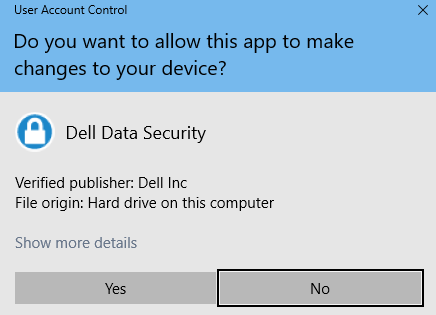
- Il programma di installazione principale estrae i programmi di installazione secondari. Al termine, cliccare su Finish per chiudere la procedura guidata InstallShield.

- I programmi di installazione secondari si trovano nella directory del passaggio 4.
DDPSetup.exe
- Cliccare con il pulsante destro del mouse sul menu Start di Windows e scegliere Esegui.

- Nell'interfaccia utente di Esegui, digitare
cmde premere OK. Viene visualizzato il prompt dei comandi.

- Nel prompt dei comandi, accedere al percorso di DDSSuite.exe digitando e quindi premendo INVIO.
CD "" Nota:
Nota:- <LOCATION> = La posizione di DDPSetup.exe"
- il percorso nello screenshot è un esempio e potrebbe variare a seconda dell'ambiente in uso.
- Digitare il seguente comando e premere INVIO: I programmi di installazione secondari vengono estratti in .
C:\Extracted.DDPSetup.exe /z"\"EXTRACT_INSTALLERS=C:\extracted\"" Nota:
Nota:- Windows richiede che il percorso che
EXTRACT_INSTALLERspecifica che contiene meno di 256 caratteri. - Se le limitazioni dei caratteri rappresentano un problema durante l'estrazione, riprovare l'estrazione in una cartella sul desktop per ridurre il numero di caratteri utilizzati nel percorso.
- Nell'esempio,
C:\extractedè il percorso cheEXTRACT_INSTALLERSpecifica
- Windows richiede che il percorso che
- Se la funzionalità Controllo dell'account utente è abilitata, cliccare su Sì per aprire DDPSetup.exe. Se la funzionalità è disabilitata, andare al passaggio 6.
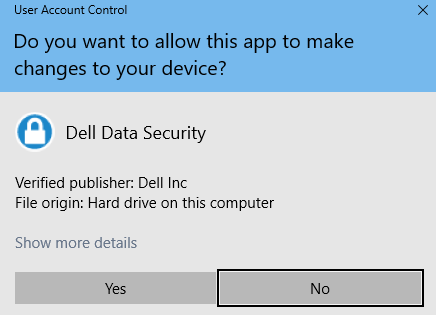
- Il pacchetto del programma di installazione estrae i programmi di installazione secondari. Al termine, cliccare su Finish per chiudere la procedura guidata InstallShield.

- I programmi di installazione secondari si trovano nella directory del passaggio 4.
DDPSuite.exe
- Cliccare con il pulsante destro del mouse sul menu Start di Windows e scegliere Esegui.

- Nell'interfaccia utente di Esegui, digitare
cmde premere OK. Viene visualizzato il prompt dei comandi.

- Nel prompt dei comandi, accedere al percorso di DDSSuite.exe digitando e quindi premendo INVIO.
CD "<LOCATION>" Nota:
Nota:- <LOCATION> = La posizione di DDPSuite
- il percorso nello screenshot è un esempio e potrebbe variare a seconda dell'ambiente in uso.
- Digitare il seguente comando e premere INVIO: I programmi di installazione secondari vengono estratti in .
C:\Extracted.DDPSuite.exe /z"\"EXTRACT_INSTALLERS=C:\extracted\""
 Nota:
Nota:- Windows richiede che il percorso che
EXTRACT_INSTALLERspecifica che contiene meno di 256 caratteri. - Se le limitazioni dei caratteri rappresentano un problema durante l'estrazione, riprovare l'estrazione in una cartella sul desktop per ridurre il numero di caratteri utilizzati nel percorso.
- Nell'esempio,
C:\extractedè il percorso cheEXTRACT_INSTALLERSpecifica
- Windows richiede che il percorso che
- Se la funzionalità Controllo dell'account utente è abilitata, cliccare su Sì per aprire DDPSuite.exe. Se la funzionalità è disabilitata, andare al passaggio 6.
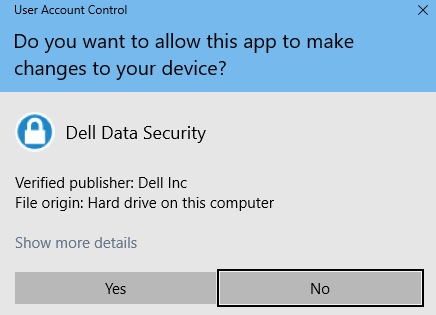
- Il programma di installazione principale estrae i programmi di installazione secondari. Al termine, cliccare su Finish per chiudere la procedura guidata InstallShield.

- I programmi di installazione secondari si trovano nella directory del passaggio 4.