De versie van Dell Data Guardian webportal identificeren
Résumé: De versie van Dell Security Management Server en Dell Security Management Server Virtual kan worden geïdentificeerd door deze instructies te volgen.
Instructions
Als een beheerder de versie van de Dell Data Security (voorheen Dell Data Protection) server kent, kan hij:
- Bekende problemen identificeren.
- Gebruikersinterfaceverschillen te bepalen.
- Workflow-wijzigingen begrijpen.
- Systeemvereisten te controleren.
Betreffende producten:
- Dell Security Management Server Virtual
- Dell Security Management Server
- Dell Data Protection | Mobile Edition
- Dell Data Protection | Enterprise Edition
Betreffende besturingssystemen:
- Windows
- Linux
U kunt versiebeheer bepalen via de gebruikersinterface (UI) of het installatieprogramma van het product. Klik op de betreffende optie voor meer informatie.
UI
De gebruikersinterface van de beheerconsole kan worden gebruikt om de versie voor Dell Data Security server te bepalen.
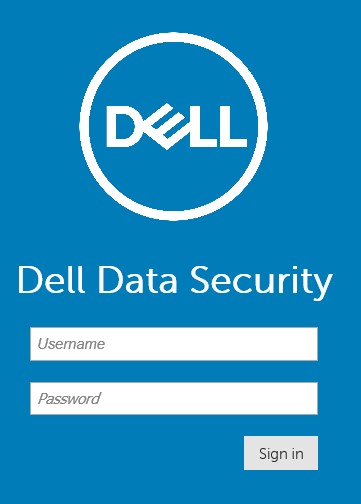
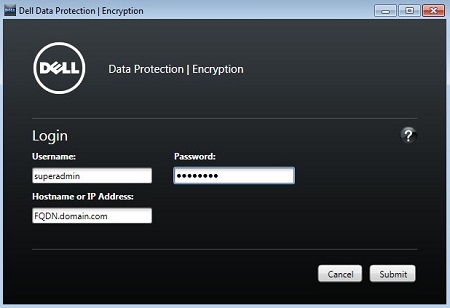
De beheerconsole is geüpgraded voor het gebruik van HTML5 in Dell Data Security v9.2. Een beheerder kan de consoles onderscheiden aan de hand van het authenticatiemenu.
In het authenticatiemenu van de nieuwe console (v9.2 en hoger) staat Dell Data Security:
In het authenticatiemenu Old Console (v9.1.5 en ouder) staat Dell Data Protection erop:
Klik op de gewenste console voor informatie over het verkrijgen van de versie.
- Meld u aan bij de beheerconsole van Dell Data Security.
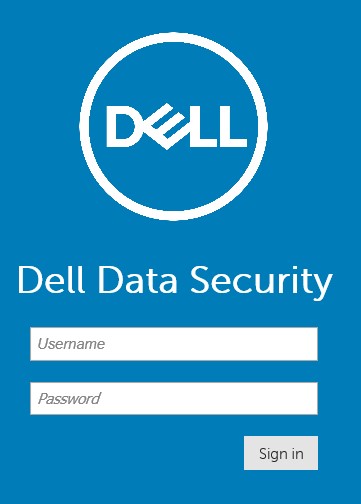 Raadpleeg voor meer informatie De Dell Data Security / Dell Data Protection Server Administration Console configureren (in het Engels).
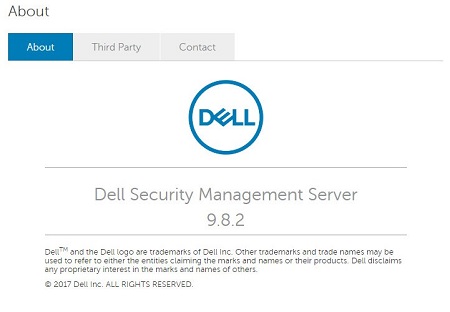
 - Klik in de rechterbovenhoek van de webportal op het tandwielpictogram en selecteer About.
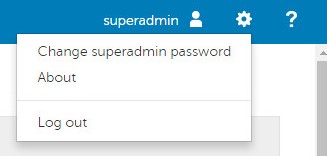
- Noteer de vermelde versie. In het voorbeeld is de versie 9.8.2.
 Opmerking:
- De versie van uw client kan afwijken van de bovenstaande schermafbeelding.
- In v9.2 t/m 9.6 wordt in het menu Info Dell Data Protection weergegeven in plaats van Dell Data Security.
- Dien referenties in om u aan te melden bij de Dell Data Protection beheerconsole.
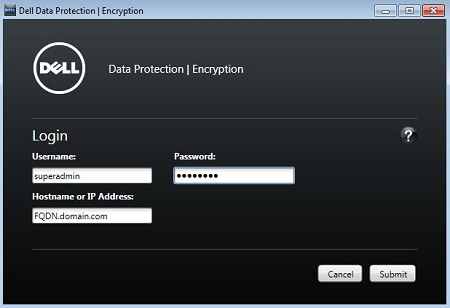 Opmerking: Raadpleeg voor meer informatie De beheerconsole van de Dell Data Security Server openen.
 - De versie bevindt zich in de linkerbovenhoek van de Remote Management Console. In het voorbeeld is de versie 3.4.8.5.
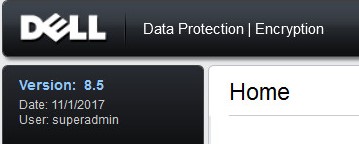 De versie van uw client kan afwijken van de bovenstaande schermafbeelding.
Installatieprogramma
De versie van het installatieprogramma verschilt enigszins tussen de serverplatforms van Dell Data Security:
- Dell Security Management Server VirtualDell Data Protection | Virtual Edition
- Dell Security Management Server (voorheen Dell Data Protection | Enterprise Server) – Actief
Klik op de betreffende optie voor meer informatie.
- Pak het Security Management Server-zipbestand uit.
- Ga naar [Locatie van de uitgepakte .zip]
\Security Management Server\x64. - Klik met de rechtermuisknop
setup.exeen selecteer vervolgens Eigenschappen.

- Klik op het tabblad Details.
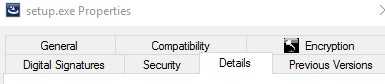
- Documenteer de Productversie. In het voorbeeld is de productversie 9.9.2.
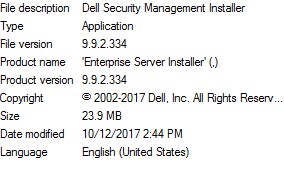 De versie van het bestand kan verschillen van de bovenstaande schermafbeelding.
- Pak het Security Management Server-zipbestand uit.
- Ga naar de locatie van de uitgepakte .zip en documenteer de versie die in de bestandsnaam wordt vermeld. In het voorbeeld is de productversie 9.9.2.
 De versie van het bestand kan verschillen van de bovenstaande schermafbeelding.
Database
De serverversie kan worden geïdentificeerd door de database te controleren. Er zijn twee databases die kunnen worden gebruikt:
- SQL Server wordt gebruikt met Dell Security Management Server
- PostgreSQL wordt gebruikt met Dell Security Management Server Virtual
Klik op het gewenste account voor meer informatie.
- Klik met de rechtermuisknop op het Windows-startmenu en vervolgens op Uitvoeren.
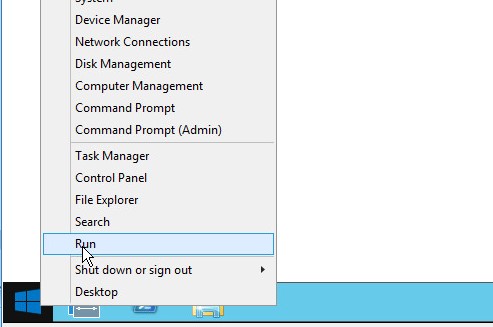
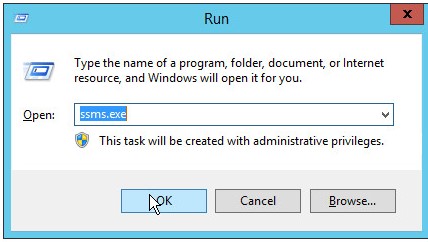
- Typ in de UI-RUN
ssms.exeen druk vervolgens op OK.
- In het menu Verbinding maken met server :
- Selecteer Database Engine als servertype.
- Geef de Servernaam op.
- Selecteer de Verificatiemethode .
- Vul de sysadmin-referenties in.
- Klik op Connect.
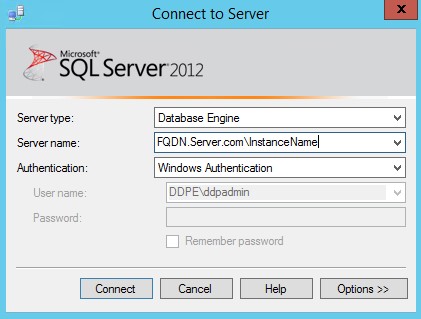 Opmerking:
- Servernaam = Volledig gekwalificeerde domeinnaam (FQDN) van de database
- Als een SQL-instantie wordt gebruikt,
\InstanceNamemoet volgenServer Name.InstanceNameVertegenwoordigt de naam van de database-instantie in uw omgeving.
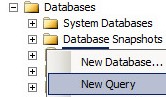
- Vouw Databases uit.

- Klik met de rechtermuisknop op de Dell Security Management Server database en klik vervolgens op Nieuwe query.
- Type
select * from information where code= 'schema.version'en klik vervolgens op 'Execute'.

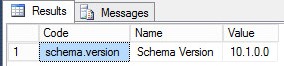
- Noteer in het veld Resultaten de waarde.
 Opmerking:
- De eerste drie getallen zijn het belangrijkst. In het voorbeeld zijn de eerste drie getallen 10.1.0.
- De [Version] in het voorbeeld kan afwijken van uw omgeving.
- Meld u aan bij de Dell Enterprise Server Virtual Administration Console met de standaard administrator-referenties.
 Opmerking:
- De standaardreferenties voor Dell Security Management Server Virtual zijn als volgt:
- v9.11 en later
- Username:
delluser - Password:
delluser
- Username:
- V9.10 en eerder:
- Username:
ddpuser - Password:
ddpuser
- Username:
- v9.11 en later
- Een administrator kan het standaardwachtwoord in het virtuele apparaatmenu van het product wijzigen.
- De standaardreferenties voor Dell Security Management Server Virtual zijn als volgt:
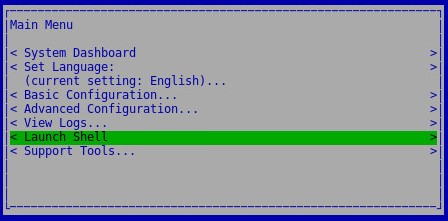
- Selecteer Shell starten en druk op Enter.
- Type
su [USERNAME]Voer het wachtwoord nogmaals in.
 Opmerking:
- De standaardinstelling
[USERNAME]voor Dell Security Management Server Virtual is:- v9.11 en later
- Username:
dellsupport - Password:
dellsupport
- Username:
- V9.10 en eerder:
- Username:
ddpsupport - Password:
ddpsupport
- Username:
- v9.11 en later
- Een administrator kan het standaardwachtwoord in het virtuele apparaatmenu van het product wijzigen.
- De standaardinstelling
- Type
cd /home/Druk vervolgens op "Enter".

- Type
sudo –u postgres psql [DATABASE]Druk vervolgens op "Enter".
 Opmerking: Het
[DATABASE]De naam voor Dell Security Management Server Virtual is:- v9.11 en later
ddp
- V9.10 en eerder:
ddp_8_2_0
- v9.11 en later
- Type
SELECT * from information where code= 'schema.version’;Druk vervolgens op "Enter".

- Noteer de waarde.
 Opmerking:
- De eerste drie getallen zijn het belangrijkst. In het voorbeeld zijn de eerste drie getallen 10.1.0.
- De voorbeelden in de schermafbeelding, zullen verschillen in uw omgeving.
- Type
\qDruk vervolgens op "Enter".

- Type
exitDruk vervolgens op "Enter".

- Type
exitDruk vervolgens op "Enter".
