Comment identifier la version du capteur de VMware Carbon Black Cloud Endpoint
Résumé: Découvrez les instructions étape par étape pour configurer un groupe de capteurs pour VMware Carbon Black Cloud Endpoint en suivant ces instructions.
Cet article concerne
Cet article ne concerne pas
Cet article n’est associé à aucun produit spécifique.
Toutes les versions du produit ne sont pas identifiées dans cet article.
Instructions
Cet article explique comment créer un groupe de capteurs VMware Carbon Black Cloud Endpoint dans VMware Carbon Black Cloud.
Produits concernés :
- VMware Carbon Black Cloud Endpoint
Systèmes d’exploitation concernés :
- Windows
- Mac
- Linux
Intégration de VMware Carbon Black Partie 3 : Policies and Groups
Durée : 03:37
Sous-titres : disponibles dans plusieurs langues
- Dans un navigateur Web, accédez à [REGION].conferdeploy.net.
Remarque : [REGION] = Zone géographique du client
- Amérique = https://defense-prod05.conferdeploy.net/
- Europe = https://defense-eu.conferdeploy.net/
- Asie Pacifique = https://defense-prodnrt.conferdeploy.net/
- Australie et Nouvelle-Zélande = https://defense-prodsyd.conferdeploy.net
- Amérique = https://defense-prod05.conferdeploy.net/
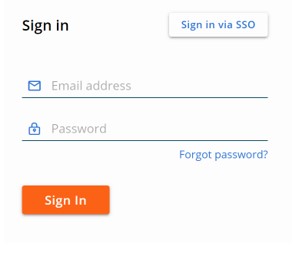
- Connectez-vous à VMware Carbon Black Cloud.
- Dans le volet du menu de gauche, cliquez sur POINTS DE TERMINAISON.
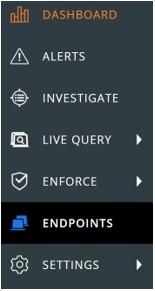 Remarque : La présentation dans l’exemple peut différer légèrement de celle de votre environnement.
 - Dans l’angle supérieur droit, cliquez sur Ajouter un groupe.

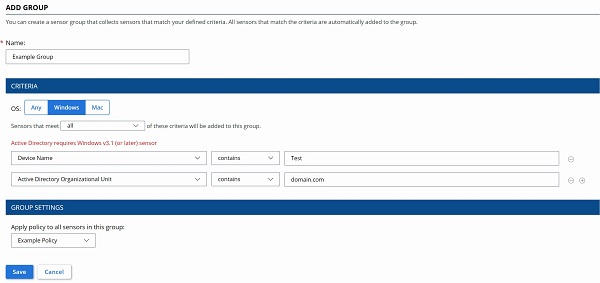
- Dans le menu Ajouter un groupe :
- Renseignez le nom du groupe.
- Cliquez sur le système d’exploitation de l’appareil approprié.
- Sélectionnez les critères pour les appareils.
- Sélectionnez cette option si tous les critères ou certains critères doivent être respectés pour que les appareils soient ajoutés.
- Cliquez sur cette option pour appliquer la politique au groupe de capteurs.
- Cliquez sur Save (Enregistrer).
 Remarque :
- Les appareils qui répondent aux critères seront automatiquement renseignés au bout de deux minutes.
- Les appareils qui modifient leurs critères pour correspondre au groupe de capteurs sont renseignés après l’enregistrement suivant.
- Si vous le souhaitez, cliquez sur Réorganiser les groupes pour modifier l'ordre de priorité des groupes de capteurs.
 Remarque :
- Le groupe de capteurs en haut de la liste conserve la priorité la plus élevée.
- Les appareils qui répondent aux critères de plusieurs groupes de capteurs se rattachent au groupe ayant le niveau de priorité le plus élevé.
- Les appareils qui ne répondent plus aux critères sont attribués à la stratégie standard.

Pour contacter le support technique, consultez l’article Numéros de téléphone du support international Dell Data Security.
Accédez à TechDirect pour générer une demande de support technique en ligne.
Pour plus d’informations et de ressources, rejoignez le Forum de la communauté Dell Security.
Informations supplémentaires
Vidéos
Produits concernés
VMware Carbon BlackPropriétés de l’article
Numéro d’article: 000125907
Type d’article: How To
Dernière modification: 19 Apr 2026
Version: 14
Trouvez des réponses à vos questions auprès d’autres utilisateurs Dell
Services de support
Vérifiez si votre appareil est couvert par les services de support.