Cómo identificar la versión de CrowdStrike Falcon Sensor
Résumé: Aprenda a identificar la versión de CrowdStrike Falcon Sensor para soluciones de problemas, cambios de procesos o requisitos del sistema. Siga los pasos para Windows, Mac o Linux.
Cet article concerne
Cet article ne concerne pas
Cet article n’est associé à aucun produit spécifique.
Toutes les versions du produit ne sont pas identifiées dans cet article.
Symptômes
Conocer la versión de CrowdStrike Falcon Sensor le permite realizar lo siguiente:
- Identificar problemas conocidos
- Comprender los cambios del proceso
- Conocer los requisitos del sistema
Productos afectados:
- CrowdStrike Falcon Sensor
Sistemas operativos afectados:
- Windows
- Mac
- Linux
Cause
No corresponde
Résolution
Para obtener instrucciones sobre cómo identificar la versión de CrowdStrike Falcon Sensor, haga clic en Windows, Mac o Linux.
Nota:
- Se debe instalar CrowdStrike Falcon Sensor antes de identificar la versión. Para obtener información sobre el proceso de instalación, consulte Cómo instalar CrowdStrike Falcon Sensor.
- Para obtener más información sobre cómo comprobar el sensor de CrowdStrike Falcon, consulte https://supportportal.crowdstrike.com/s/article/Checking-Falcon-Sensor-Version-Locally
.
Windows
- Haga clic con el botón secundario en el menú Inicio de Windows y haga clic en Ejecutar.
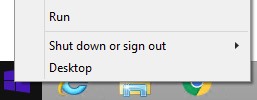
- En la interfaz de usuario Ejecutar, escriba
cmd, luego, presione Aceptar.
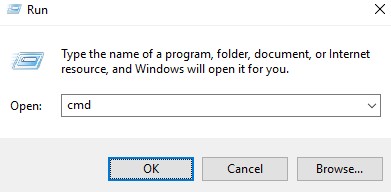
- En el símbolo de sistema, escriba
"C:\Program Files\CrowdStrike\CSSensorSettings.exe" –versiony, luego, presione Intro.

- Registre la versión. En el ejemplo, 7.04.17605.0 es la versión.

Nota: La versión de su sensor puede ser distinta de la que aparece en la captura de pantalla anterior.
Mac
- Busque y, a continuación, haga doble clic en Terminal.
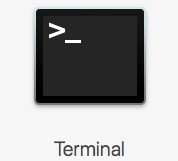
- En el terminal, escriba
sysctl cs.versiony, luego, presione Intro.

- Registre la versión. En el ejemplo, la versión es 4.18.8013.0.

Nota: La versión de su sensor puede ser distinta de la que aparece en la captura de pantalla anterior.
Linux
- En el punto de conexión de destino, abra Terminal.
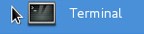
- En el terminal, escriba
sudo /opt/CrowdStrike/falconctl -g --versiony, luego, presione Intro.

- Ingrese la contraseña de la cuenta de sudo y luego presione Intro.
- Registre la versión. En el ejemplo, 4.20.6602.0 es la versión.

Nota: La versión de su sensor puede ser distinta de la que aparece en la captura de pantalla anterior.
Para comunicarse con el equipo de soporte, consulte los números de teléfono de soporte internacionales de Dell Data Security.
Vaya a TechDirect para generar una solicitud de soporte técnico en línea.
Para obtener información y recursos adicionales, únase al foro de la comunidad de seguridad de Dell.
Informations supplémentaires
Vidéos
Produits concernés
CrowdStrikePropriétés de l’article
Numéro d’article: 000126120
Type d’article: Solution
Dernière modification: 19 Apr 2026
Version: 22
Trouvez des réponses à vos questions auprès d’autres utilisateurs Dell
Services de support
Vérifiez si votre appareil est couvert par les services de support.