Gestion de l’authentification à deux facteurs (2FA) pour VMware Carbon Black Cloud
Résumé: Découvrez comment activer ou réinitialiser l’authentification à deux facteurs (2FA) pour VMware Carbon Black Cloud en suivant ces instructions détaillées.
Cet article concerne
Cet article ne concerne pas
Cet article n’est associé à aucun produit spécifique.
Toutes les versions du produit ne sont pas identifiées dans cet article.
Symptômes
Cet article traite des exigences et de la gestion de l’authentification 2FA pour la console VMware Carbon Black Cloud.
Produits concernés :
- VMware Carbon Black Cloud
Cause
Sans objet
Résolution
Support client 2FA
VMware Carbon Black Cloud prend en charge les clients 2FA suivants :
- DUO Security
- Google Authenticator
Remarque : Dell et VMware n’approuvent pas et ne prennent pas en charge les clients 2FA tiers répertoriés. Contactez le fabricant du produit pour obtenir plus d’informations sur l’installation, la configuration et la gestion.
Activation et réinitialisation de l’authentification 2FA
Les administrateurs peuvent Activer ou Réinitialiser l’authentification 2FA pour leur environnement. Cliquez sur le processus approprié pour obtenir plus d’informations.
- Dans un navigateur Web, accédez à [REGION].conferdeploy.net.
Remarque : [REGION] = Zone géographique du client
- Amérique = https://defense-prod05.conferdeploy.net/
- Europe = https://defense-eu.conferdeploy.net/
- Asie Pacifique = https://defense-prodnrt.conferdeploy.net/
- Australie et Nouvelle-Zélande = https://defense-prodsyd.conferdeploy.net

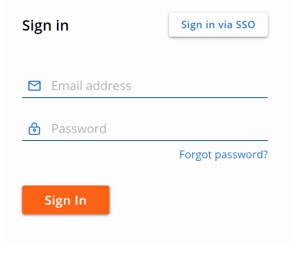
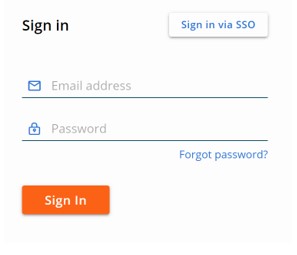
- Connectez-vous à VMware Carbon Black Cloud.
- Dans le volet du menu de gauche, cliquez sur Paramètres, puis sur Utilisateurs.
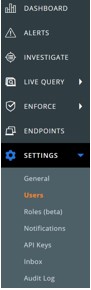
Remarque : La présentation dans l’exemple peut différer légèrement de celle de votre environnement.
- L’authentification 2FA peut être configurée pour :
Cliquez sur le client 2FA approprié pour plus d’informations.
DUO Security
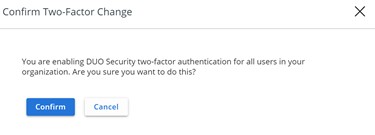
- Dans le menu supérieur, cliquez sur DUO Security.

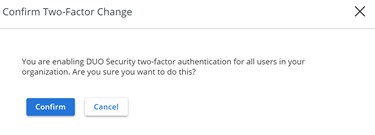
- Confirmez la modification de l’authentification à deux facteurs.
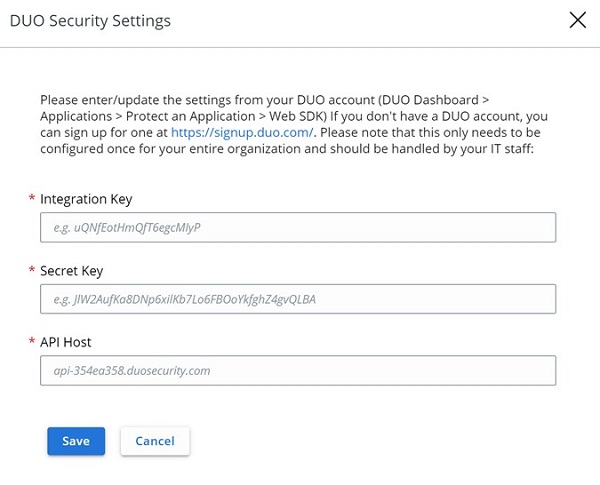
- Dans l’interface utilisateur (UI) des paramètres de sécurité de DUO :
- Renseignez la Clé d’intégration.
- Renseignez la Clé secrète.
- Renseignez l’Hôte API.
- Cliquez sur Save (Enregistrer).
Google Authenticator
- Dans le menu supérieur, cliquez sur Google Authenticator.

- Confirmez la modification de l’authentification à deux facteurs.
- Dans un navigateur Web, accédez à [REGION].conferdeploy.net.
Remarque : [REGION] = Zone géographique du client
- Amérique = https://defense-prod05.conferdeploy.net/
- Europe = https://defense-eu.conferdeploy.net/
- Asie Pacifique = https://defense-prodnrt.conferdeploy.net/
- Australie et Nouvelle-Zélande = https://defense-prodsyd.conferdeploy.net
- Connectez-vous à VMware Carbon Black Cloud.
- Dans le volet du menu de gauche, cliquez sur Paramètres, puis sur Utilisateurs.
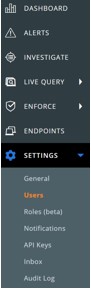
Remarque : La présentation dans l’exemple peut différer légèrement de celle de votre environnement.
- Dans le menu UTILISATEURS :
- Recherchez l’E-MAIL approprié.
- Cliquez sur l’icône en forme de flèche sous Actions.
- Cliquez sur Réinitialiser Google Authenticator ou Réinitialiser DUO Security.
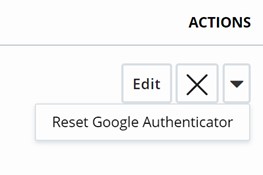
Remarque : la capture d’écran donnée en exemple utilise Google Authenticator. DUO Security est indiqué à la place dans les environnements qui utilisent ce client 2FA.
Pour contacter le support technique, consultez l’article Numéros de téléphone du support international Dell Data Security.
Accédez à TechDirect pour générer une demande de support technique en ligne.
Pour plus d’informations et de ressources, rejoignez le Forum de la communauté Dell Security.
Informations supplémentaires
Vidéos
Produits concernés
VMware Carbon BlackPropriétés de l’article
Numéro d’article: 000126220
Type d’article: Solution
Dernière modification: 15 Feb 2024
Version: 11
Trouvez des réponses à vos questions auprès d’autres utilisateurs Dell
Services de support
Vérifiez si votre appareil est couvert par les services de support.