Managen der Zwei-Faktor-Authentifizierung (2FA) für VMware Carbon Black Cloud
Résumé: Erfahren Sie, wie Sie die Zwei-Faktor-Authentifizierung (2FA) für VMware Carbon Black Cloud aktivieren oder zurücksetzen, indem Sie diese Schritt-für-Schritt-Anleitung befolgen.
Cet article concerne
Cet article ne concerne pas
Cet article n’est associé à aucun produit spécifique.
Toutes les versions du produit ne sont pas identifiées dans cet article.
Symptômes
Dieser Artikel behandelt die 2FA-Anforderungen und das Management für die VMware Carbon Black Cloud-Konsole.
Betroffene Produkte:
- VMware Carbon Black Cloud
Cause
Unzutreffend
Résolution
2FA Client-Unterstützung
VMware Carbon Black Cloud unterstützt die folgenden 2FA-Clients:
- DUO Security
- Google Authenticator
Hinweis: Dell und VMware empfehlen keinen der aufgeführten 2FA-Clients von Drittanbietern und bieten für diese keinen Support. Wenden Sie sich an den Hersteller des Produkts, um Informationen zu Einrichtung, Konfiguration und Verwaltung zu erhalten.
Aktivieren und Zurücksetzen von 2FA
Administratoren können 2FA für Ihre Umgebung aktivieren oder zurücksetzen. Klicken Sie auf den entsprechenden Prozess für weitere Informationen.
- Navigieren Sie in einem Webbrowser zu [REGION].conferdeploy.net.
Hinweis: [REGION] = Region des Mandanten
- Amerika = https://defense-prod05.conferdeploy.net/
- Europa = https://defense-eu.conferdeploy.net/
- Asien und Pazifik = https://defense-prodnrt.conferdeploy.net/
- Australien und Neuseeland: https://defense-prodsyd.conferdeploy.net

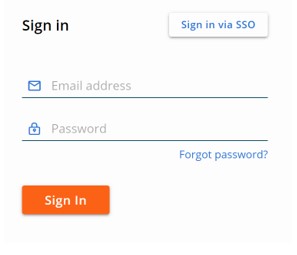
- Melden Sie sich bei der VMware Carbon Black Cloud an.
- Klicken Sie im linken Menübereich auf Settings und dann auf Users.
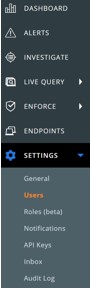
Hinweis: Das Layout im Beispiel kann sich leicht von Ihrer Umgebung unterscheiden.
- 2FA kann konfiguriert werden für:
Klicken Sie auf den entsprechenden 2FA-Client, um weitere Informationen zu erhalten.
DUO Security
- Klicken Sie im Hauptmenü auf Duo-Sicherheit.

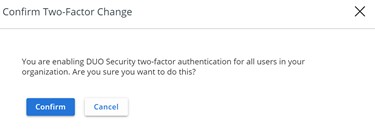
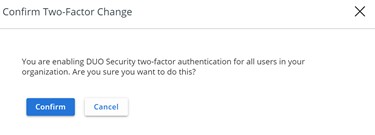
- Bestätigen Sie die zwei-Faktor-Änderung.
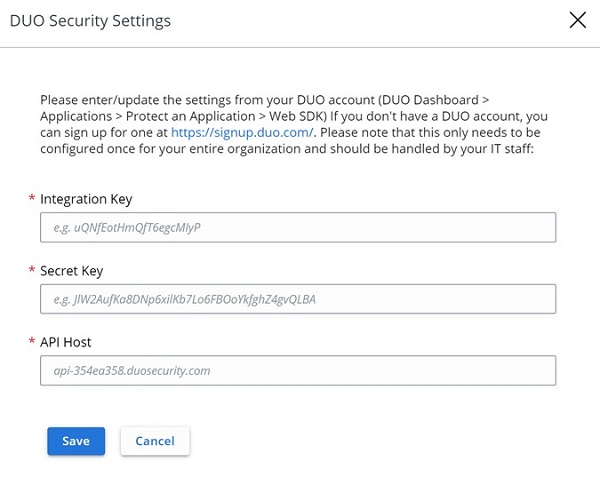
- Gehen Sie in der Benutzeroberfläche (UI) der DUO-Sicherheitseinstellungen wie folgt vor:
- Tragen Sie den Integrationsschlüssel ein.
- Tragen Sie den geheimen Schlüssel ein.
- Tragen Sie den API-Host ein.
- Klicken Sie auf Save.
Google Authenticator
- Klicken Sie im Hauptmenü auf Google Authenticator.

- Bestätigen Sie die zwei-Faktor-Änderung.
- Navigieren Sie in einem Webbrowser zu [REGION].conferdeploy.net.
Hinweis: [REGION] = Region des Mandanten
- Amerika = https://defense-prod05.conferdeploy.net/
- Europa = https://defense-eu.conferdeploy.net/
- Asien und Pazifik = https://defense-prodnrt.conferdeploy.net/
- Australien und Neuseeland: https://defense-prodsyd.conferdeploy.net
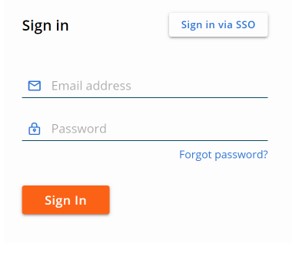
- Melden Sie sich bei der VMware Carbon Black Cloud an.
- Klicken Sie im linken Menübereich auf Settings und dann auf Users.
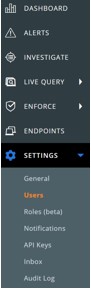
Hinweis: Das Layout im Beispiel kann sich leicht von Ihrer Umgebung unterscheiden.
- Im Menü USERS :
- Suchen Sie nach der entsprechenden E-Mail.
- Klicken Sie unter „Actions“ (Aktionen) auf das Pfeilsymbol.
- Klicken Sie auf Reset Google Authenticator oder Reset DUO Security.
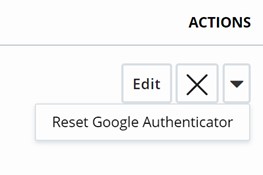
Hinweis: Im Beispiel-Screenshot wird Google Authenticator verwendet. DUO Security ist in Umgebungen mit diesem 2FA-Client aufgeführt.
Nutzen Sie zur Kontaktaufnahme mit dem Support die internationalen Support-Telefonnummern von Dell Data Security.
Gehen Sie zu TechDirect, um online eine Anfrage an den technischen Support zu erstellen.
Zusätzliche Einblicke und Ressourcen erhalten Sie im Dell Security Community Forum.
Informations supplémentaires
Vidéos
Produits concernés
VMware Carbon BlackPropriétés de l’article
Numéro d’article: 000126220
Type d’article: Solution
Dernière modification: 15 Feb 2024
Version: 11
Trouvez des réponses à vos questions auprès d’autres utilisateurs Dell
Services de support
Vérifiez si votre appareil est couvert par les services de support.