Zarządzanie uwierzytelnianiem dwuskładnikowym (2FA) w środowisku VMware Carbon Black Cloud
Résumé: Dowiedz się, jak włączyć lub zresetować uwierzytelnianie dwuskładnikowe (2FA) w VMware Carbon Black Cloud, postępując zgodnie z poniższymi instrukcjami krok po kroku.
Cet article concerne
Cet article ne concerne pas
Cet article n’est associé à aucun produit spécifique.
Toutes les versions du produit ne sont pas identifiées dans cet article.
Symptômes
Ten artykuł dotyczy wymagań 2FA i zarządzania nimi w konsoli VMware Carbon Black Cloud.
Dotyczy produktów:
- VMware Carbon Black Cloud
Cause
Nie dotyczy
Résolution
Obsługa klientów 2FA
VMware Carbon Black Cloud obsługuje następujące klienty 2FA:
- DUO Security
- Google Authenticator
Uwaga: Firmy Dell i VMware nie wspierają ani nie popierają żadnych wymienionych klientów uwierzytelniania dwuskładnikowego innego producenta. W celu uzyskania informacji na temat instalacji, konfiguracji i zarządzania skontaktuj się z producentem produktu.
Włączanie i resetowanie funkcji 2FA
Administratorzy mogą włączyć lub zresetowaćuwierzytelnianie dwuskładnikowe w danym środowisku. Kliknij odpowiedni proces, aby uzyskać więcej informacji.
- W przeglądarce internetowej przejdź do strony [REGION].conferdeploy.net.
Uwaga: [REGION] = region najemcy
- Ameryka Północna i Południowa = https://defense-prod05.conferdeploy.net/
- Europa = https://defense-eu.conferdeploy.net/
- Azja i Pacyfik = https://defense-prodnrt.conferdeploy.net/
- Australia i Nowa Zelandia: https://defense-prodsyd.conferdeploy.net

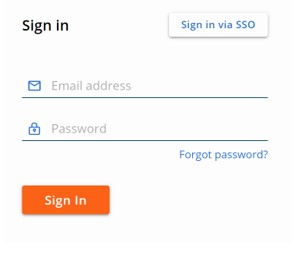
- Zaloguj się do VMware Carbon Black Cloud.
- W lewym okienku menu rozwiń pozycję Settings, a następnie kliknij pozycję Users.
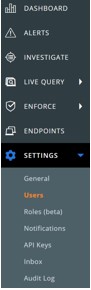
Uwaga: układ w przykładzie może się nieco różnić od faktycznie używanego środowiska.
- Uwierzytelnianie dwuskładnikowe można skonfigurować dla:
Kliknij odpowiedniego klienta 2FA, aby uzyskać więcej informacji.
DUO Security
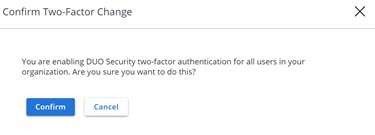
- W górnym menu kliknij pozycję DUO Security.

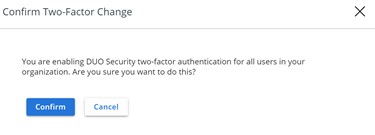
- Potwierdź zmianę uwierzytelniania dwuskładnikowego.
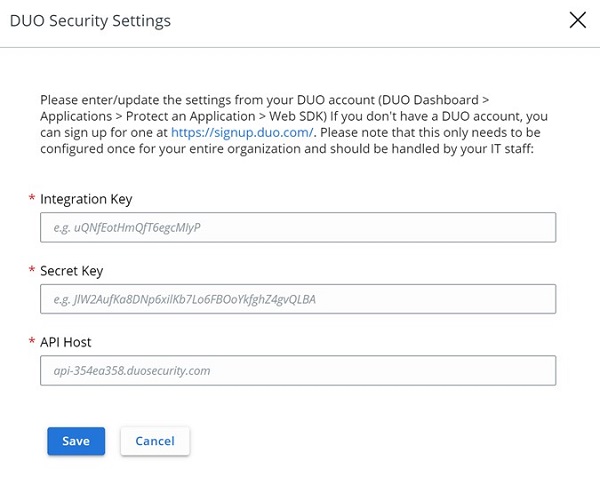
- W interfejsie użytkownika (UI) ustawień zabezpieczeń DUO :
- Wypełnij pole Integration Key.
- Wypełnij pole Secret Key.
- Wypełnij pole API Host.
- Wybierz przycisk Save.
Google Authenticator
- W górnym menu kliknij opcję Google Authenticator.

- Potwierdź zmianę uwierzytelniania dwuskładnikowego.
- W przeglądarce internetowej przejdź do strony [REGION].conferdeploy.net.
Uwaga: [REGION] = region najemcy
- Ameryka Północna i Południowa = https://defense-prod05.conferdeploy.net/
- Europa = https://defense-eu.conferdeploy.net/
- Azja i Pacyfik = https://defense-prodnrt.conferdeploy.net/
- Australia i Nowa Zelandia: https://defense-prodsyd.conferdeploy.net
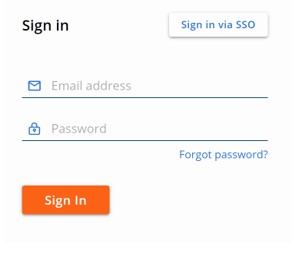
- Zaloguj się do VMware Carbon Black Cloud.
- W lewym okienku menu rozwiń pozycję Settings, a następnie kliknij pozycję Users.
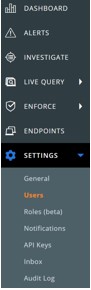
Uwaga: układ w przykładzie może się nieco różnić od faktycznie używanego środowiska.
- W menu UŻYTKOWNICY :
- Znajdź odpowiedni adres e-mail.
- Kliknij ikonę strzałki w obszarze Actions.
- Kliknij opcję Reset Google Authenticator lub Reset DUO Security.
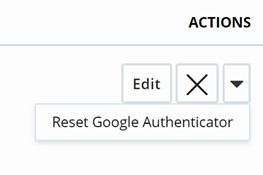
Uwaga: Przykładowy zrzut ekranu korzysta z narzędzia Google Authenticator. Narzędzie DUO Security zostanie wyświetlone w środowiskach korzystających z klienta uwierzytelniania dwuskładnikowego.
Aby skontaktować się z pomocą techniczną, przejdź do sekcji Numery telefonów międzynarodowej pomocy technicznej Dell Data Security.
Przejdź do TechDirect, aby wygenerować zgłoszenie online do pomocy technicznej.
Aby uzyskać dodatkowe informacje i zasoby, dołącz do Forum społeczności Dell Security.
Informations supplémentaires
Vidéos
Produits concernés
VMware Carbon BlackPropriétés de l’article
Numéro d’article: 000126220
Type d’article: Solution
Dernière modification: 15 Feb 2024
Version: 11
Trouvez des réponses à vos questions auprès d’autres utilisateurs Dell
Services de support
Vérifiez si votre appareil est couvert par les services de support.