Управление двухфакторной аутентификацией (2FA) для VMware Carbon Black Cloud
Résumé: Узнайте, как включить или сбросить двухфакторную аутентификацию (2FA) для VMware Carbon Black Cloud, следуя этим пошаговым инструкциям.
Cet article concerne
Cet article ne concerne pas
Cet article n’est associé à aucun produit spécifique.
Toutes les versions du produit ne sont pas identifiées dans cet article.
Symptômes
В этой статье рассматриваются требования к 2FA и управление ими для консоли VMware Carbon Black Cloud.
Затронутые продукты:
- VMware Carbon Black Cloud
Cause
Неприменимо
Résolution
Поддержка клиентов 2FA
VMware Carbon Black Cloud поддерживает следующие клиенты 2FA:
- DUO Security
- Google Authenticator
Примечание.: Dell и VMware не рекомендуют и не поддерживают перечисленные сторонние клиенты двухфакторной аутентификации. Для получения информации об установке, конфигурации и управлении обратитесь к производителю продукта.
Включение и сброс 2FA
Администраторы могут включить или сбросить двухфакторную аутентификацию (2FA) для своей среды. Выберите нужную процедуру, чтобы ознакомиться с дополнительными сведениями.
- В браузере перейдите по ссылке [REGION].conferdeploy.net.
Примечание.: [REGION] = регион пользователя
- Северная и Южная Америка = https://defense-prod05.conferdeploy.net/
- Европа = https://defense-eu.conferdeploy.net/
- Азиатско-Тихоокеанский регион = https://defense-prodnrt.conferdeploy.net/
- Австралия и Новая Зеландия: https://defense-prodsyd.conferdeploy.net

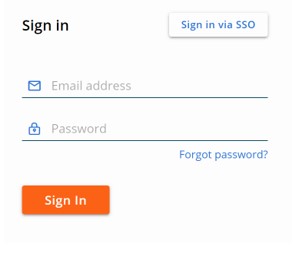
- Войдите в VMware Carbon Black Cloud.
- На левой панели меню разверните Settings и нажмите Users.
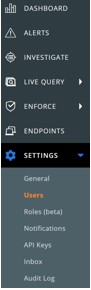
Примечание.: Компоновка в вашей среде может немного отличаться от показанной в этом примере.
- 2FA можно настроить для следующих клиентов.
Выберите соответствующий клиент 2FA для получения дополнительной информации.
DUO Security
- В верхнем меню нажмите DUO Security.

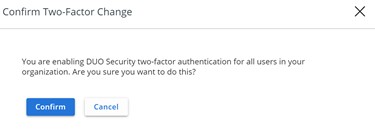
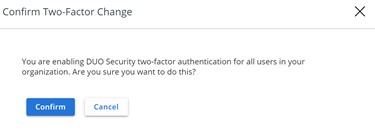
- Подтвердите двухфакторное изменение.
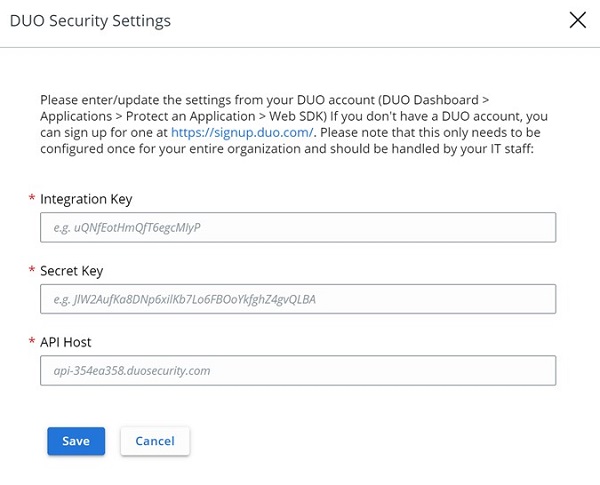
- В пользовательском интерфейсе (UI) настроек безопасности DUO выполните следующие действия.
- Заполните поле Integration Key.
- Заполните поле Secret Key.
- Заполните поле API Host.
- Нажмите Save.
Google Authenticator
- В верхнем меню нажмите Google Authenticator.

- Подтвердите двухфакторное изменение.
- В браузере перейдите по ссылке [REGION].conferdeploy.net.
Примечание.: [REGION] = регион пользователя
- Северная и Южная Америка = https://defense-prod05.conferdeploy.net/
- Европа = https://defense-eu.conferdeploy.net/
- Азиатско-Тихоокеанский регион = https://defense-prodnrt.conferdeploy.net/
- Австралия и Новая Зеландия: https://defense-prodsyd.conferdeploy.net
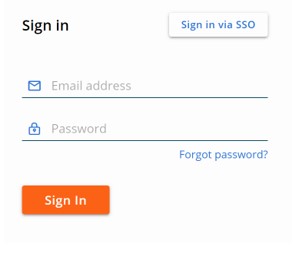
- Войдите в VMware Carbon Black Cloud.
- На левой панели меню разверните Settings и нажмите Users.
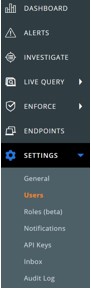
Примечание.: Компоновка в вашей среде может немного отличаться от показанной в этом примере.
- В меню ПОЛЬЗОВАТЕЛИ :
- Найдите соответствующий АДРЕС ЭЛЕКТРОННОЙ ПОЧТЫ.
- Нажмите на значок стрелки в разделе «Actions».
- Нажмите Reset Google Authenticator или Reset DUO Security.
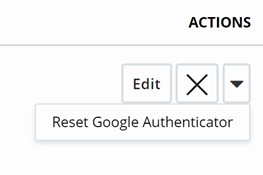
Примечание.: На снимке экрана в примере используется Google Authenticator. DUO Security указана в списке сред, использующих этот клиент 2FA.
Чтобы связаться со службой поддержки, см. Номера телефонов международной службы поддержки Dell Data Security.
Перейдите в TechDirect, чтобы создать запрос на техническую поддержку в режиме онлайн.
Для получения дополнительной информации и ресурсов зарегистрируйтесь на форуме сообщества Dell Security.
Informations supplémentaires
Vidéos
Produits concernés
VMware Carbon BlackPropriétés de l’article
Numéro d’article: 000126220
Type d’article: Solution
Dernière modification: 15 Feb 2024
Version: 11
Trouvez des réponses à vos questions auprès d’autres utilisateurs Dell
Services de support
Vérifiez si votre appareil est couvert par les services de support.