Hantera tvåfaktorsautentisering (2FA) för VMware Carbon Black Cloud
Résumé: Läs om hur du aktiverar eller återställer tvåfaktorsautentisering (2FA) för VMware Carbon Black Cloud genom att följa dessa steg-för-steg-instruktioner.
Cet article concerne
Cet article ne concerne pas
Cet article n’est associé à aucun produit spécifique.
Toutes les versions du produit ne sont pas identifiées dans cet article.
Symptômes
I den här artikeln beskrivs 2FA-krav och hantering för VMware Carbon Black Cloud-konsolen.
Berörda produkter:
- VMware Carbon Black Cloud
Cause
Inte applicerbart
Résolution
Stöd för 2FA-klienter
VMware Carbon Black Cloud har stöd för följande 2FA-klienter:
- DUO Security
- Google Authenticator
Obs! Dell och VMware varken rekommenderar eller stöder någon listad 2FA-klient från tredje part. Kontakta produkttillverkaren om du vill ha information om installation, konfiguration och hantering.
Aktivera och återställa 2FA
Administratörer kan aktivera eller återställa 2FA för sina miljöer. Klicka på avsnitten nedan för mer information.
- Öppna webbläsaren och gå till [REGION].conferdeploy.net.
Obs! [REGION] = klientens region
- Amerika = https://defense-prod05.conferdeploy.net/
- Europa = https://defense-eu.conferdeploy.net/
- Asien/Stillahavsområdet = https://defense-prodnrt.conferdeploy.net/
- Australien och Nya Zeeland: https://defense-prodsyd.conferdeploy.net

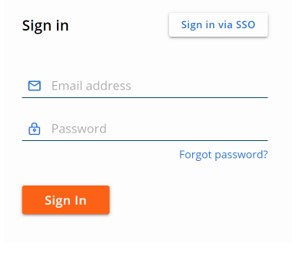
- Logga in på VMware Carbon Black Cloud.
- I menypanelen till vänster klickar du på Settingsoch sedan på Users.
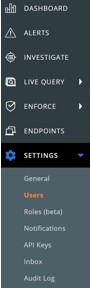
Obs! Layouten i exemplet kan vara annorlunda än i din miljö.
- 2FA kan konfigureras för:
Klicka på lämplig 2FA-klient för mer information.
DUO Security
- I den översta menyn klickar du på DUO Security.

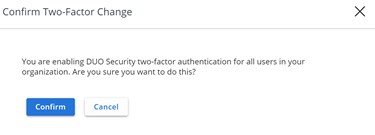
- Bekräfta tvåfaktorändringen.
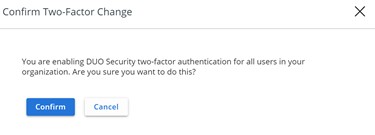
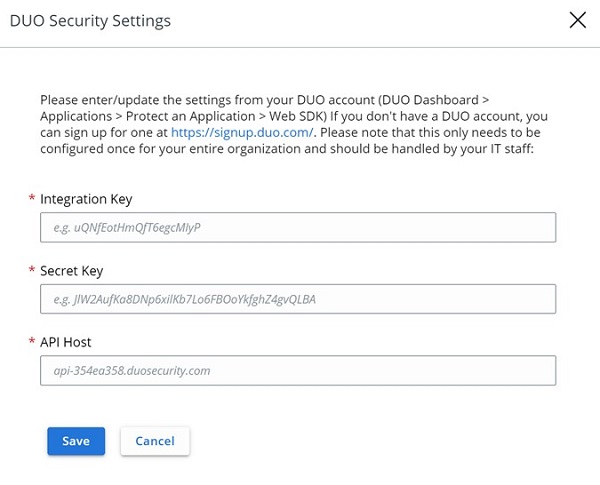
- I användargränssnittet för DUO-säkerhetsinställningar (UI):
- Fyll i Integration Key.
- Fyll i Secret Key.
- Fyll i API Host.
- Klicka på Save.
Google Authenticator
- Klicka på Google Authenticator i den översta menyn.

- Bekräfta tvåfaktorändringen.
- Öppna webbläsaren och gå till [REGION].conferdeploy.net.
Obs! [REGION] = klientens region
- Amerika = https://defense-prod05.conferdeploy.net/
- Europa = https://defense-eu.conferdeploy.net/
- Asien/Stillahavsområdet = https://defense-prodnrt.conferdeploy.net/
- Australien och Nya Zeeland: https://defense-prodsyd.conferdeploy.net
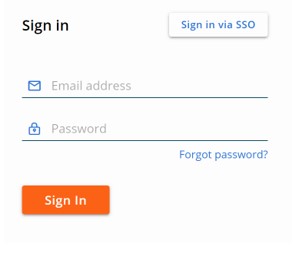
- Logga in på VMware Carbon Black Cloud.
- I menypanelen till vänster klickar du på Settingsoch sedan på Users.
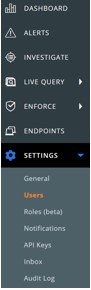
Obs! Layouten i exemplet kan vara annorlunda än i din miljö.
- I menyn ANVÄNDARE :
- Leta reda på rätt EMAIL.
- Klicka på pilikonen under Actions.
- Klicka på Reset Google Authenticator eller Reset DUO Security.
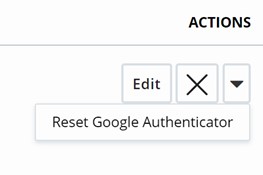
Obs! I exemplet på skärmbilden används Google Authenticator. DUO-säkerhet listas i miljöer som använder den 2FA-klienten.
Om du vill kontakta support, se Dell Data Security telefonnummer till internationell support.
Gå till TechDirect för att skapa en begäran om teknisk support online.
Om du vill ha mer information och resurser kan du gå med i Dell Security Community-forumet.
Informations supplémentaires
Vidéos
Produits concernés
VMware Carbon BlackPropriétés de l’article
Numéro d’article: 000126220
Type d’article: Solution
Dernière modification: 15 Feb 2024
Version: 11
Trouvez des réponses à vos questions auprès d’autres utilisateurs Dell
Services de support
Vérifiez si votre appareil est couvert par les services de support.