如何管理 VMware Carbon Black Cloud 的雙因素驗證 (2FA)
Résumé: 瞭解如何依照以下逐步指示,為 VMware Carbon Black Cloud 啟用或重設雙因素認證 (2FA)。
Cet article concerne
Cet article ne concerne pas
Cet article n’est associé à aucun produit spécifique.
Toutes les versions du produit ne sont pas identifiées dans cet article.
Symptômes
本文說明 VMware Carbon Black Cloud 主控台的 2FA 需求和管理。
受影響的產品:
- VMware Carbon Black Cloud
Cause
不適用
Résolution
2FA 用戶端支援
VMware Carbon Black Cloud 支援下列 2FA 用戶端:
- DUO 安全性
- Google Authenticator
注意:針對所有列出的第三方 2FA 用戶端,Dell 和 VMware 不會為其背書,亦不提供支援。請聯絡產品製造商,以取得有關設定、組態及管理的相關資訊。
啟用和重設 2FA
系統管理員可為其環境啟用或重設 2FA。如需詳細資訊,請按一下適當的程序。
- 在網頁瀏覽器中,前往 [REGION].conferdeploy.net。
注意:[REGION] = 租戶的地區

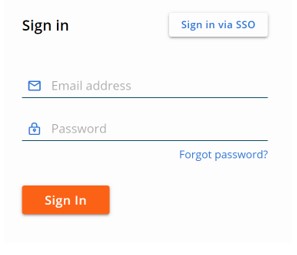
- 登入 VMware Carbon Black Cloud。
- 在左窗格中展開設定,然後按一下使用者。
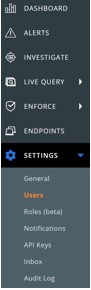
注意:範例中的配置可能會與您的環境稍有不同。
- 可針對以下設置 2FA:
如需詳細資訊,請按一下適當的 2FA 用戶端。
DUO 安全性
- 在頂端功能表中,按一下 DUO 安全性。

- 確認雙因素變更。
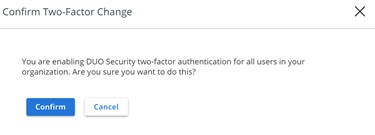
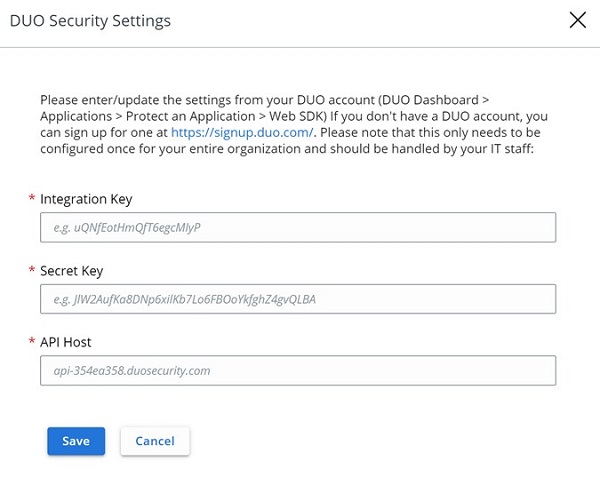
- 在 「DUO 安全性設定 」使用者介面 (UI) 中:
- 填入整合金鑰。
- 填入祕密金鑰。
- 填入 API 主機。
- 按一下儲存。
Google Authenticator
- 在頂端功能表中,按一下 Google Authenticator。

- 確認雙因素變更。

- 在網頁瀏覽器中,前往 [REGION].conferdeploy.net。
注意:[REGION] = 租戶的地區
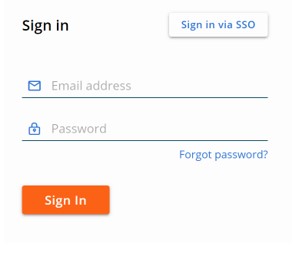
- 登入 VMware Carbon Black Cloud。
- 在左窗格中展開設定,然後按一下使用者。
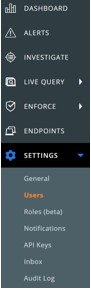
注意:範例中的配置可能會與您的環境稍有不同。
- 在 「使用者 」功能表中:
- 找到適當的電子郵件。
- 按一下「動作」下方的箭頭圖示。
- 按一下重設 Google Authenticator 或 重設 DUO 安全性。
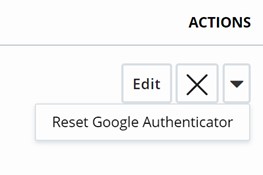
注意:範例螢幕擷取畫面使用 Google Authenticator。在使用 2FA 用戶端的環境中,會列出「DUO 安全性」。
如要聯絡支援部門,請參閱 Dell Data Security 國際支援電話號碼。
請前往 TechDirect,以線上產生技術支援要求。
如需更多深入見解與資源,請加入 Dell 安全性社群論壇。
Informations supplémentaires
Vidéos
Produits concernés
VMware Carbon BlackPropriétés de l’article
Numéro d’article: 000126220
Type d’article: Solution
Dernière modification: 15 Feb 2024
Version: 11
Trouvez des réponses à vos questions auprès d’autres utilisateurs Dell
Services de support
Vérifiez si votre appareil est couvert par les services de support.