Como identificar a versão do client Netskope
Résumé: Saiba como identificar a versão do client Netskope seguindo estas instruções passo a passo.
Instructions
Este artigo apresenta as etapas para localizar e identificar a versão do client Netskope.
Produtos afetados:
- Netskope Client
Sistemas operacionais afetados:
- Windows
- Mac
- Android
Conhecer a versão do Netskope Client permite aos administradores:
- Identificar problemas conhecidos
- Determinar as diferenças na IU
- Compreender as alterações no fluxo de trabalho
- Verificar os requisitos do sistema
Clique em Windows, Mac ou Android para obter informações sobre o controle de versão.
Windows
A versão do client Netskope do Windows pode ser identificada por meio do:
- Interface do usuário (IU)
- Linha de comando (CLI)
- Programa de instalação
Clique no método adequado para obter mais informações.
IU
- Faça login no computador Windows.
- Na bandeja do sistema Windows, clique com o botão direito no ícone do Netskope Client e selecione Sobre.
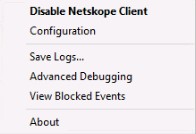
- Registre a versão. No exemplo, 66.0.0.327 é a Versão.
 Nota: A versão pode ser diferente do exemplo acima.
CLI
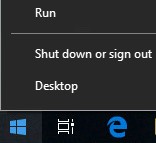
- Como administrador, clique com o botão direito no menu Iniciar do Windows e clique em Executar.
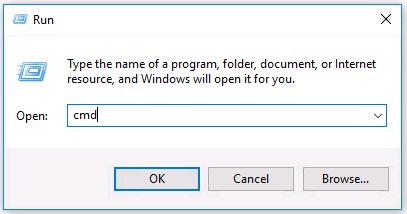
- Em Executar UI, digite
cmde pressione Enter.
- No prompt de comando, digite
wmic product where name='Netskope Client' get versione pressione Enter.

- Registre a versão. No exemplo, 70.0.0.391 é a versão do produto.

- Digite
exite pressione Enter.Nota: A versão pode ser diferente do exemplo acima.
Programa de instalação
- Clique com o botão direito em
NSClient[TENANTSPECIFICINFO].msie selecione Propriedades.
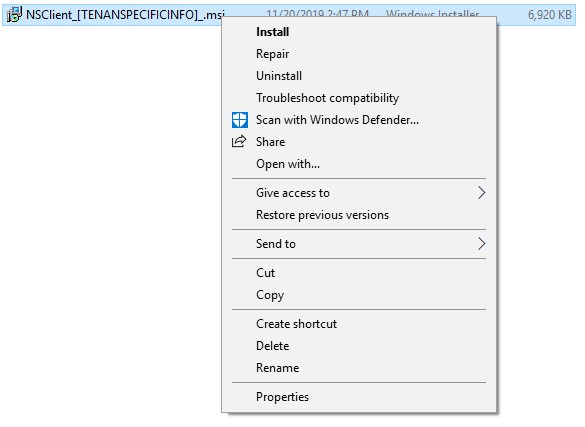 Nota:
Nota:[TENANTSPECIFICINFO]= Nome atribuído ao grupo de usuários do Netskope - Clique na guia Detalhes.

- A versão está localizada dentro de Assunto. Registre a versão. No exemplo, 69.2.0.373 é a Versão.
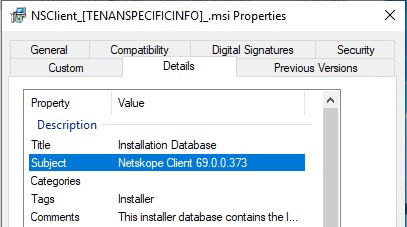 Nota: A versão pode ser diferente do exemplo acima.
Mac
A versão do Mac Netskope Client pode ser identificada por meio do:
Clique no método adequado para obter mais informações.
IU
- Faça login no computador Mac.
- Na barra de menus, selecione o ícone Netskope Client e, em seguida, selecione Sobre.
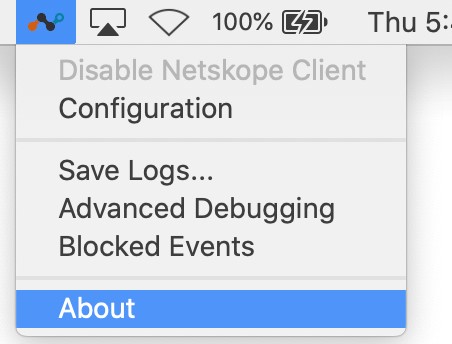
- Registre a versão. No exemplo, 70.0.0.391 é a Versão.
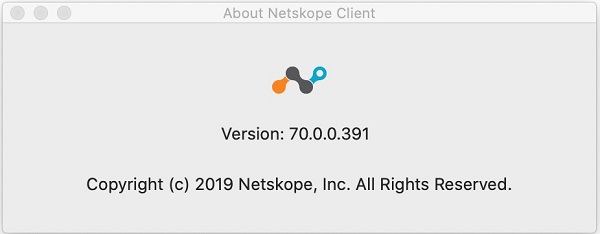 Nota: A versão pode ser diferente do exemplo acima.
Terminal
- No menu da Apple, clique em Go e selecione Utilities.
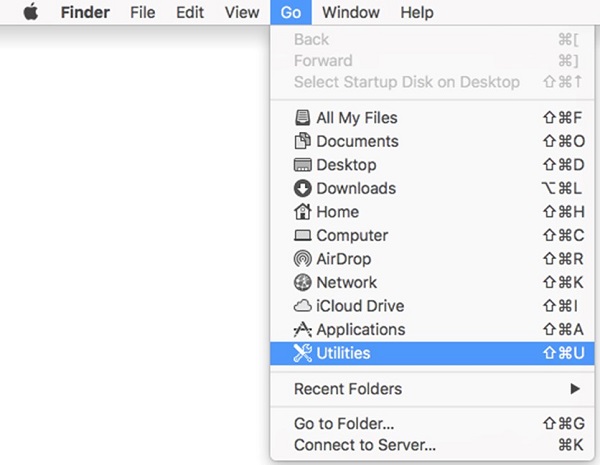
- No menu Utilitários , clique duas vezes em Terminal.
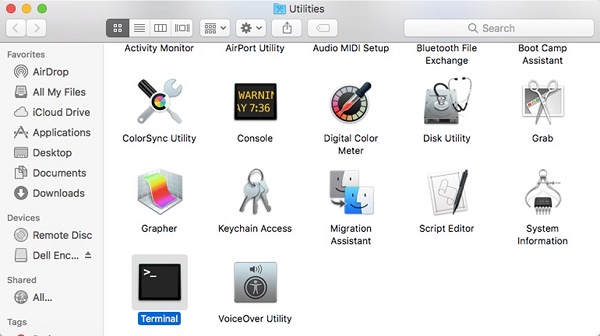
- Em Terminal, digite
defaults read /Library/Application\ Support/Netskope/STAgent/Netskope\ Client.app/Contents/Info.plist CFBundleShortVersionStringe pressione Enter.

- Registre a versão. No exemplo, 70.0.0.391 é a versão do produto.
 Nota: A versão pode ser diferente do exemplo acima.
 - Digite
exite pressione Enter.
Android
A versão do Android Netskope Client pode ser identificada através da interface do usuário (IU).
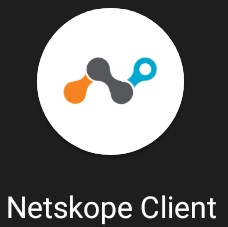
- Selecione o aplicativo client Netskope .
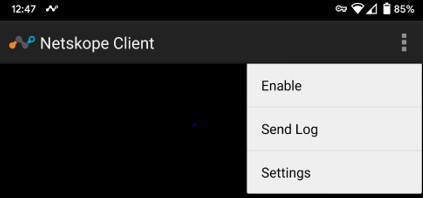
- Selecione a lista suspensa à direita e escolha Configurações.
- Localize Informações do aplicativo e registre a Versão. No exemplo, 70.0.0.391 é a Versão.
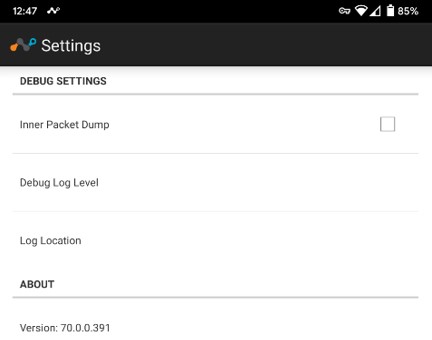 Nota: A versão pode ser diferente do exemplo acima.
Para entrar em contato com o suporte, consulte Números de telefone do suporte internacional do Dell Data Security.
Acesse o TechDirect para gerar uma solicitação de suporte técnico on-line.
Para obter insights e recursos adicionais, participe do Fórum da comunidade de segurança da Dell.