Come identificare la versione del client Netskope (in inglese)
Résumé: Per informazioni su come identificare la versione del client Netskope, seguire queste istruzioni dettagliate.
Instructions
Questo articolo fornisce la procedura per individuare e identificare la versione del client Netskope.
Prodotti interessati:
- Client Netskope
Sistemi operativi interessati:
- Windows
- Mac
- Android
Conoscere la versione del client Netskope consente agli amministratori di:
- Identificare i problemi noti
- Determinare le differenze dell'interfaccia utente
- Comprendere le modifiche del flusso di lavoro
- Verificare i requisiti di sistema
Cliccare su Windows, Mac o Android per informazioni sulla versione.
Windows
La versione del client Windows Netskope può essere identificata tramite:
- Interfaccia utente (UI)
- Riga di comando (CLI)
- Programma di installazione
Per maggiori informazioni, cliccare sul metodo appropriato.
Interfaccia utente
- Accedere al computer Windows.
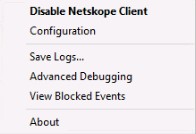
- Nell'area di notifica di Windows, cliccare con il pulsante destro del mouse sull'icona del client Netskope , quindi selezionare About.
- Registrare la versione. Nell'esempio, la versione è 66.0.0.327.
 Nota: La versione potrebbe differire dall'esempio precedente.
CLI
- Come amministratore, cliccare con il pulsante destro del mouse sul menu Start di Windows, quindi scegliere Esegui.

- Nell'interfaccia utente Esegui , digitare
cmde premere INVIO.
- Nel prompt dei comandi, digitare
wmic product where name='Netskope Client' get versione premere INVIO.
- Registrare la versione. Nell'esempio, la versione del prodotto è 70.0.0.391.

- digitare
exite premere INVIO.Nota: La versione potrebbe differire dall'esempio precedente.
Programma di installazione
- Cliccare con il tasto destro del mouse
NSClient[TENANTSPECIFICINFO].msie selezionare Proprietà. Nota:
Nota:[TENANTSPECIFICINFO]= nome assegnato al tenant Netskope - Cliccare sulla scheda Dettagli.

- La versione si trova all'interno dell'oggetto. Registrare la versione. Nell'esempio, 69.2.0.373 è la versione.
 Nota: La versione potrebbe differire dall'esempio precedente.
Mac
La versione del client Mac Netskope può essere identificata tramite:
Per maggiori informazioni, cliccare sul metodo appropriato.
Interfaccia utente
- Accedere al computer Mac.
- Nella barra dei menu, selezionare l'icona Netskope Client, quindi selezionare About.

- Registrare la versione. Nell'esempio, 70.0.0.391 è la versione.
 Nota: La versione potrebbe differire dall'esempio precedente.
Terminale
- Nel menu Apple, cliccare su Vai, quindi selezionare Utility.

- Nel menu Utilità , fare doppio clic su Terminale.

- In Terminale, digitare
defaults read /Library/Application\ Support/Netskope/STAgent/Netskope\ Client.app/Contents/Info.plist CFBundleShortVersionStringe premere INVIO.
- Registrare la versione. Nell'esempio, la versione del prodotto è 70.0.0.391.
 Nota: La versione potrebbe differire dall'esempio precedente.
 - digitare
exite premere INVIO.
Android
La versione del client Android Netskope può essere identificata tramite l'interfaccia utente (UI).
- Selezionare l'applicazione Netskope Client .

- Seleziona il menu a discesa a destra, quindi scegli Impostazioni.

- Individuare le informazioni sull'app , quindi registrare la versione. Nell'esempio, 70.0.0.391 è la versione.
 Nota: La versione potrebbe differire dall'esempio precedente.
Per contattare il supporto, consultare l'articolo Numeri di telefono internazionali del supporto di Dell Data Security.
Accedere a TechDirect per generare una richiesta di supporto tecnico online.
Per ulteriori approfondimenti e risorse accedere al forum della community Dell Security.