Jak określić wersję klienta Netskope
Résumé: Dowiedz się, jak określić wersję klienta Netskope, postępując zgodnie z poniższymi instrukcjami krok po kroku.
Instructions
Ten artykuł zawiera instrukcje dotyczące lokalizowania i identyfikowania wersji klienta Netskope.
Dotyczy produktów:
- Klient Netskope
Dotyczy systemów operacyjnych:
- Windows
- Mac
- Android
Znajomość wersji klienta Netskope umożliwia administratorom:
- Identyfikowania znanych problemów
- Ustalania różnic interfejsu użytkownika
- Zrozumienia zmian przepływu pracy
- Weryfikacji wymagań systemowych
Kliknij pozycję Windows, Mac lub Android , aby uzyskać informacje o wersji.
Windows
Wersję klienta Windows Netskope można określić na podstawie:
- Interfejsu użytkownika (UI)
- Wiersz polecenia (CLI)
- Instalator
Kliknij odpowiednią metodę, aby uzyskać więcej informacji.
Interfejs użytkownika
- Zaloguj się do komputera z systemem Windows.
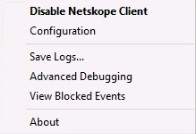
- W zasobniku systemowym Windows kliknij prawym przyciskiem myszy ikonę klienta Netskope , a następnie wybierz opcję Informacje.
- Zapisz wersję. W tym przykładzie wersja to 66.0.0.327.
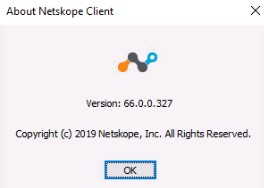 Uwaga: Wersja może się różnić od powyższego przykładu.
INTERFEJS WIERSZA POLECENIA
- Jako administrator, prawym przyciskiem myszy kliknij menu Start systemu Windows, a następnie kliknij opcję Uruchom.
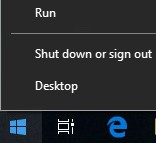
- W interfejsie użytkownika Uruchom wpisz
cmdi naciśnij klawisz Enter.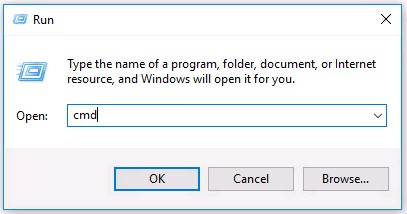
- W wierszu polecenia wpisz
wmic product where name='Netskope Client' get versioni naciśnij klawisz Enter.
- Zapisz wersję. W tym przykładzie wersja produktu to 70.0.0.391.

- Wpisz
exiti naciśnij klawisz Enter.Uwaga: Wersja może się różnić od powyższego przykładu.
Instalator
- Kliknij prawym przyciskiem myszy
NSClient[TENANTSPECIFICINFO].msii wybierz Właściwości.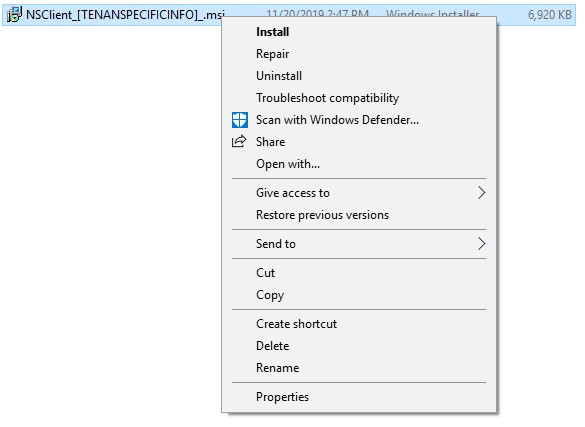 Uwaga:
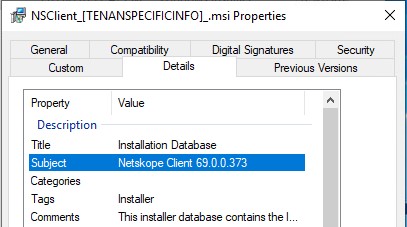
[TENANTSPECIFICINFO]= Nazwa przypisana do najemcy Netskope - Kliknij kartę Szczegóły.

- Wersja znajduje się w sekcji Temat. Zapisz wersję. W tym przykładzie wersja to 69.2.0.373.
 Uwaga: Wersja może się różnić od powyższego przykładu.
Mac
Wersję klienta Mac Netskope można określić na podstawie:
Kliknij odpowiednią metodę, aby uzyskać więcej informacji.
Interfejs użytkownika
- Zaloguj się do komputera Mac.
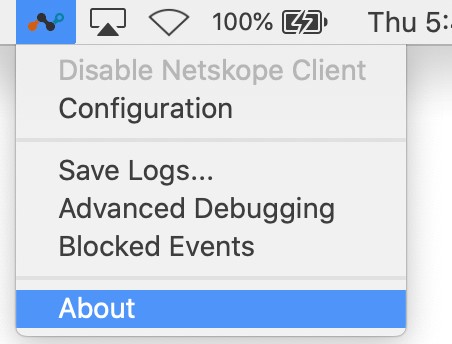
- Na pasku menu wybierz ikonę klienta Netskope, a następnie wybierz opcję Informacje.
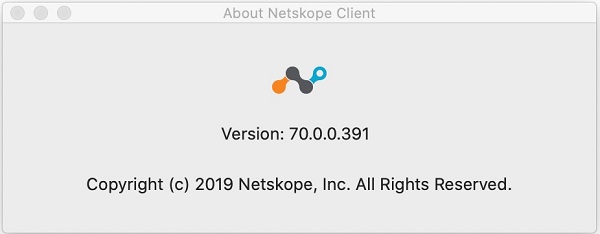
- Zapisz wersję. W tym przykładzie wersja to 70.0.0.391.
 Uwaga: Wersja może się różnić od powyższego przykładu.
Terminal
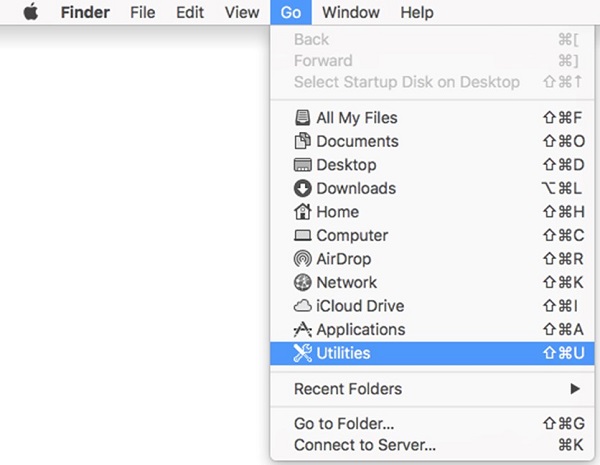
- W menu Apple kliknij pozycję Idź i wybierz opcję Narzędzia.
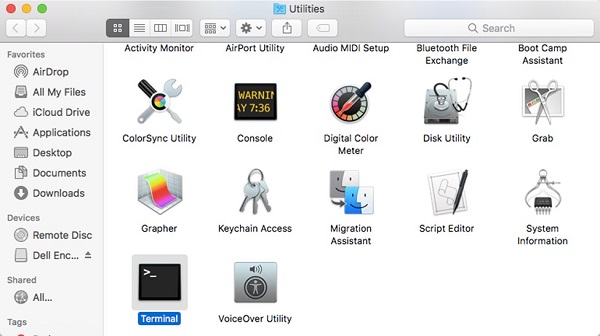
- W menu Narzędzia kliknij dwukrotnie pozycję Terminal.
- W Terminalu wpisz
defaults read /Library/Application\ Support/Netskope/STAgent/Netskope\ Client.app/Contents/Info.plist CFBundleShortVersionStringi naciśnij klawisz Enter.
- Zapisz wersję. W tym przykładzie wersja produktu to 70.0.0.391.
 Uwaga: Wersja może się różnić od powyższego przykładu.
 - Wpisz
exiti naciśnij klawisz Enter.
Android
Wersję klienta Android Netskope można zidentyfikować za pomocą interfejsu użytkownika (UI).
- Wybierz aplikację kliencką Netskope .
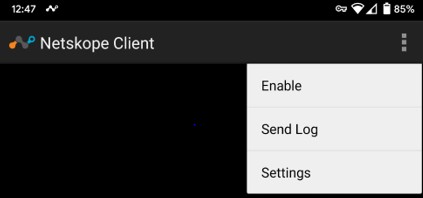
- Wybierz menu rozwijane po prawej stronie, a następnie wybierz pozycję Ustawienia.
- Odszukaj informacje o aplikacji , a następnie zapisz wersję. W tym przykładzie wersja to 70.0.0.391.
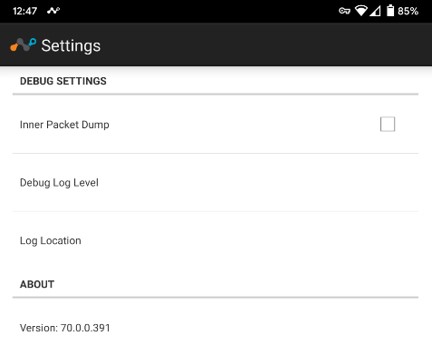 Uwaga: Wersja może się różnić od powyższego przykładu.
Aby skontaktować się z pomocą techniczną, przejdź do sekcji Numery telefonów międzynarodowej pomocy technicznej Dell Data Security.
Przejdź do TechDirect, aby wygenerować zgłoszenie online do pomocy technicznej.
Aby uzyskać dodatkowe informacje i zasoby, dołącz do Forum społeczności Dell Security.