Sådan identificerer du versionen af Dell Data Protection Cloud Edition
Résumé: Få mere at vide om, hvordan du identificerer versionen af Dell Data Protection Cloud Edition ved at følge disse trinvise instruktioner.
Cet article concerne
Cet article ne concerne pas
Cet article n’est associé à aucun produit spécifique.
Toutes les versions du produit ne sont pas identifiées dans cet article.
Instructions
Bemærk:
- Fra februar 2018 ophører support af Dell Data Protection | Security Tools. Dette produkt og dets artikler opdateres ikke længere af Dell. Du kan få flere oplysninger i Politik for produktets levetid (slutdato for levetid/slutdato for support) for Dell Data Security. Hvis du har spørgsmål til alternative artikler, kan du kontakte din salgsafdeling eller endpointsecurity@dell.com.
- Se Slutpunktssikkerhed for at få yderligere oplysninger om aktuelle produkter.
Når administratoren kender versionen af Dell Data Protection Cloud Edition, kan vedkommende:
- Identificere kendte problemer
- Bestemme forskelle i brugergrænsefladen
- Forstå ændringer i arbejdsgange
- Få verificeret systemkrav
Berørte produkter:
- Dell Data Protection | Cloud Encryption
Påvirkede operativsystemer:
- Windows
- Mac
Klik på Windows eller Mac for at identificere versionen af Dell Data Protection Cloud Edition.
Windows
Versionering kan bestemmes enten via produktets brugergrænseflade (UI) eller via produktets installationsprogram. Klik på den pågældende indstilling for at få flere oplysninger.
UI
Bemærk: Dell Data Protection Cloud Edition skal være installeret, før versionen identificeres via brugergrænsefladen.
- Log på Windows-computeren.
- I Windows-systembakken skal du højreklikke på ikonet CB Defense og derefter vælge Om.
- Optag version X.X.X.X. I eksemplet er 2.0.2.2683 versionen.
 Versionen af din klient kan afvige fra ovenstående skærmbillede.
Installationsprogram
Bemærk: Installationsprogrammet til Dell Data Protection Cloud Edition skal downloades, før disse trin udføres.
- Højreklik
Cloud_64bit_Setup.exeellerCloud_32bit_Setup.exe, og vælg derefter Egenskaber.
- Klik på fanen Detaljer.
- Skriv produktversionen ned. I eksemplet er produktversionen 2.0.2,2683.
 Produktversionen af din klient kan afvige fra ovenstående skærmbillede.
Mac
Versionering kan bestemmes enten via produktets brugergrænseflade (UI) eller via produktets installationsprogram. Klik på den pågældende indstilling for at få flere oplysninger.
UI
- Klik på Finder.

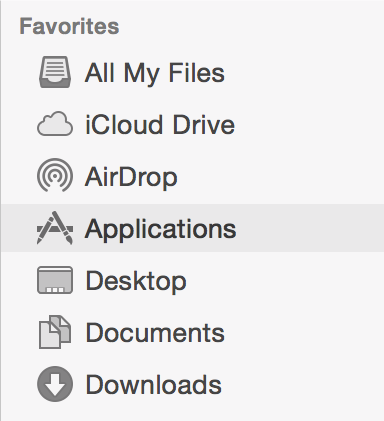
- Vælg Programmer til venstre.
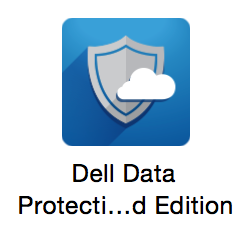
- I Programmer skal du dobbeltklikke på Dell Data Protection Cloud Edition.
- Klik på Om Cloud Edition, og indspil derefter Version X.X (XXXX). I eksemplet er 2.0.7488 versionen.
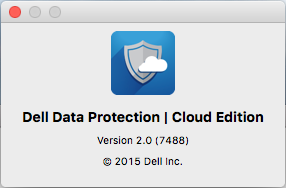 Versionen af din klient kan afvige fra ovenstående skærmbillede.
Installationsprogram
Bemærk: Installationsprogrammet til Dell Data Protection Cloud Edition skal downloades, før disse trin udføres.
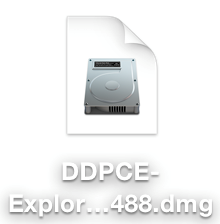
- Dobbeltklik
DDPCE-Explorer-<VERSION>.dmg.
 Bemærk:
<VERSION>Sensorens Version kan afvige fra ovenstående skærmbillede. - Produktversionen er under DDPCE-Explorer. I eksemplet er produktversionen 2.0.0,7488.
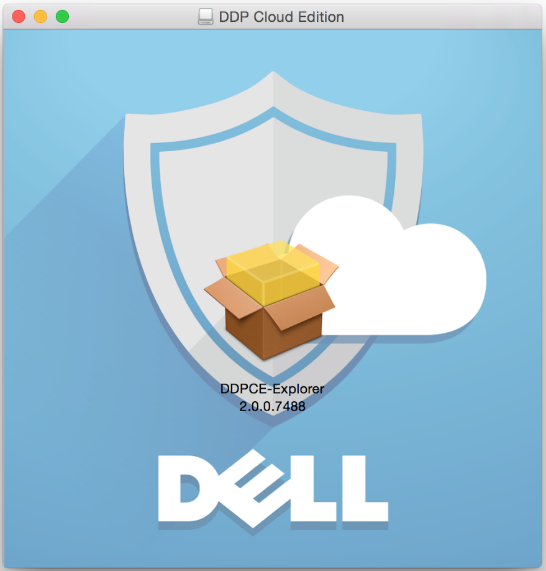 Produktversionen af din klient kan afvige fra ovenstående skærmbillede.
Informations supplémentaires
Vidéos
Produits concernés
Dell EncryptionPropriétés de l’article
Numéro d’article: 000131621
Type d’article: How To
Dernière modification: 01 Sep 2026
Version: 16
Trouvez des réponses à vos questions auprès d’autres utilisateurs Dell
Services de support
Vérifiez si votre appareil est couvert par les services de support.