Come identificare la versione di Dell Data Protection Cloud Edition
Résumé: Informazioni su come identificare la versione di Dell Data Protection Cloud Edition seguendo queste istruzioni dettagliate.
Cet article concerne
Cet article ne concerne pas
Cet article n’est associé à aucun produit spécifique.
Toutes les versions du produit ne sont pas identifiées dans cet article.
Instructions
Nota:
- Dal mese di maggio 2018, Dell Data Protection | Cloud Edition ha raggiunto la fase EOL. Questo prodotto e i relativi articoli non vengono più aggiornati da Dell. Per ulteriori informazioni, consultare Policy sul ciclo di vita del prodotto (fine del supporto/fine del ciclo di vita) per Dell Data Security. Per eventuali domande sugli articoli alternativi, rivolgersi al proprio team di vendita o contattare endpointsecurity@dell.com.
- Fare riferimento alla pagina Sicurezza degli endpoint per ulteriori informazioni sui prodotti correnti.
Conoscere la versione di Dell Data Protection Cloud Edition consente a un amministratore di:
- Identificare i problemi noti
- Determinare le differenze dell'interfaccia utente
- Comprendere le modifiche del flusso di lavoro
- Verificare i requisiti di sistema
Prodotti interessati:
- Dell Data Protection | Cloud Edition
Sistemi operativi interessati:
- Windows
- Mac
Per identificare la versione di Dell Data Protection Cloud Edition, cliccare su Windows o Mac.
Windows
È possibile determinare la versione in uso tramite l'interfaccia utente del prodotto o il programma di installazione del prodotto. Per maggiori informazioni, cliccare sull'opzione appropriata.
Interfaccia utente
Dell Data Protection | Cloud Edition deve essere installato prima di poter identificare la versione tramite l'interfaccia utente.
- Accedere al computer Windows.
- Nell'area di notifica di Windows cliccare con il pulsante destro del mouse sull'icona di Dell Data Protection | Cloud Edition, quindi scegliere Informazioni.
- Registrare la versione X.X.X.X. Nell'esempio, la versione è 2.0.2.2683.
 la versione del client potrebbe differire dalla schermata sopra.
Programma di installazione
è necessario scaricare il programma di installazione di Dell Data Protection | Cloud Edition prima di eseguire questa procedura.
- Clic con il pulsante destro del mouse
Cloud_64bit_Setup.exeoCloud_32bit_Setup.exequindi selezionare Proprietà.
- Fare clic sulla scheda Dettagli.
- Registrare la versione del prodotto. Nell'esempio, la versione del prodotto è 2.0.2.2683.
 la versione del prodotto del client potrebbe differire dalla schermata sopra.
Mac
È possibile determinare la versione in uso tramite l'interfaccia utente del prodotto o il programma di installazione del prodotto. Per maggiori informazioni, cliccare sull'opzione appropriata.
Interfaccia utente
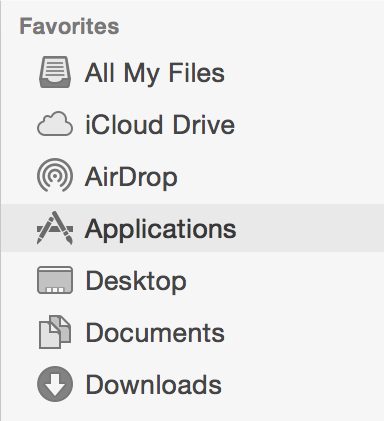
- Cliccare sul Finder.

- Selezionare Applicazioni a sinistra.
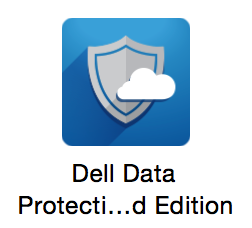
- In Applicazioni, cliccare due volte su Dell Data Protection | Cloud Edition.
- Cliccare su About Cloud Edition, quindi registrare la versione X.X (XXXX). Nell'esempio, la versione è 2.0 (7488).
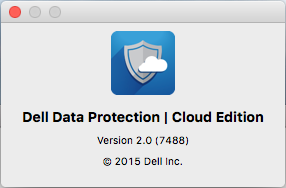 la versione del client potrebbe differire dalla schermata sopra.
Programma di installazione
è necessario scaricare il programma di installazione di Dell Data Protection | Cloud Edition prima di eseguire questa procedura.
- Doppio clic
DDPCE-Explorer-<VERSION>.dmg.
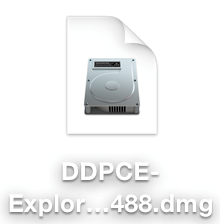 Nota:
Nota:<VERSION>la versione del programma di installazione potrebbe differire dallo screenshot sopra. - La versione del prodotto è inferiore a DDPCE-Explorer. Nell'esempio, 2.0.0,7488 è la versione del prodotto.
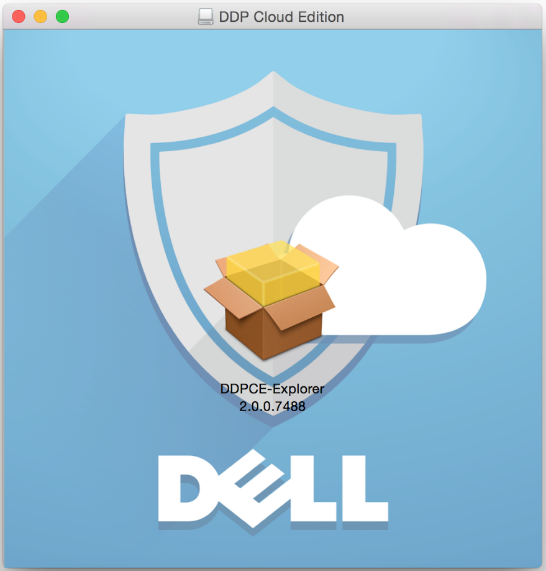 la versione del prodotto del client potrebbe differire dallo screenshot sopra.
Informations supplémentaires
Vidéos
Produits concernés
Dell EncryptionPropriétés de l’article
Numéro d’article: 000131621
Type d’article: How To
Dernière modification: 01 Sep 2026
Version: 16
Trouvez des réponses à vos questions auprès d’autres utilisateurs Dell
Services de support
Vérifiez si votre appareil est couvert par les services de support.