Come modificare le policy in Dell Encryption Personal
Résumé: Per informazioni su come modificare le policy in Dell Encryption Personal (in precedenza Dell Data Protection Personal Edition), attenersi a queste istruzioni.
Instructions
Questo articolo illustra la procedura per modificare le policy in Dell Encryption Personal (in precedenza Dell Data Protection Personal Edition).
Prodotti interessati:
- Dell Encryption Personal
- Dell Data Protection Personal Edition
Piattaforme interessate:
- Windows
Quando Dell Encryption Personal viene inizialmente attivato, è necessario scegliere un modello di policy per completare l'attivazione. I modelli di policy contengono un set predefinito di impostazioni delle policy che funzionano congiuntamente. Dopo l'attivazione, il modello di policy potrebbe richiedere delle modifiche per:
- Fornire esclusioni per il software.
- Rispettare i nuovi standard di sicurezza.
- Risolvere problemi dell'endpoint.
I modelli di policy devono essere utilizzati come baseline da personalizzare in base al proprio ambiente.
- per apportare eventuali modifiche alle policy, è necessaria la password dell'amministratore di Encryption.
- Per eseguire il backup delle chiavi di crittografia, è necessario un dispositivo di storage (esterno all'endpoint con in cui è installato Dell Encryption Personal).
I passaggi per modificare le policy variano tra v8.15.0 e versioni successive e tra v8.0.0 e 8.13.X. Cliccare sulla versione del client appropriata per la procedura specifica di modifica della policy. Per ulteriori informazioni sull'identificazione della versione, fare riferimento a Come identificare la versione di Dell Encryption Enterprise o Dell Encryption Personal.
v8.15.0 e versioni successive
Modificare le policy modificando il modello di policy o applicando modifiche personalizzate al modello. Per maggiori informazioni, cliccare sul metodo appropriato.
Modello
- Accedere al computer Windows.
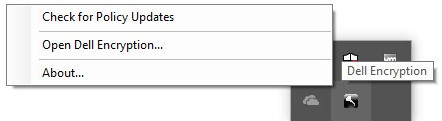
- Nell'area di notifica di Windows, cliccare con il pulsante destro del mouse sull'icona Dell Encryption , quindi selezionare Open Dell Encryption.
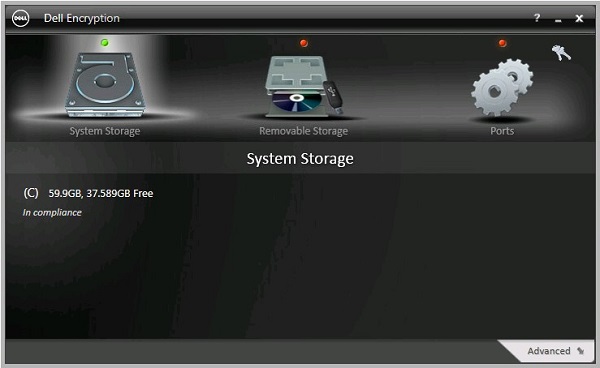
- Cliccare su Advanced in basso a destra.
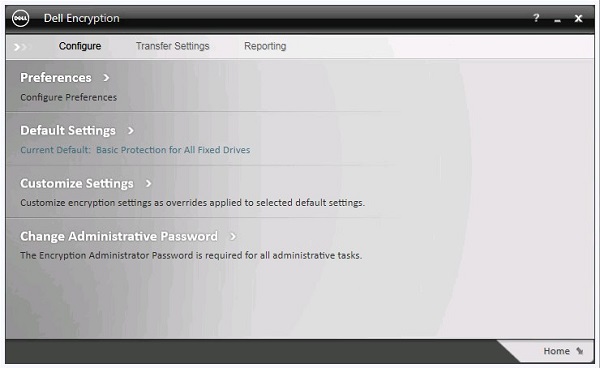
- Cliccare su Default Settings.
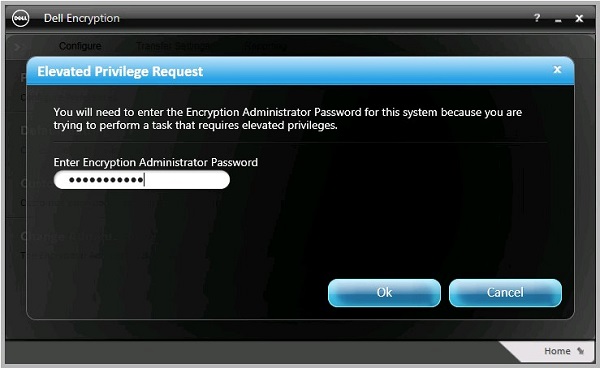
- Popolare il campo Encryption Administrator Password e cliccare su OK.
- Nell'interfaccia utente di Default Settings (UI):
- Selezionare un modello di policy.
- Cliccare su Save.
- Cliccare su Back to configure.
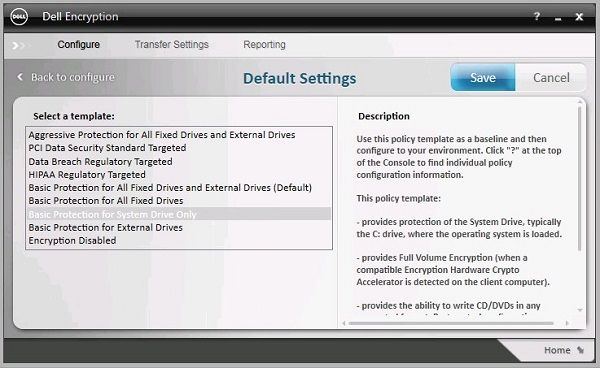 Nota: Per ulteriori informazioni sui modelli di policy, consultare Modelli di policy in Dell Encryption Personal.
 - In basso a destra cliccare su Home.
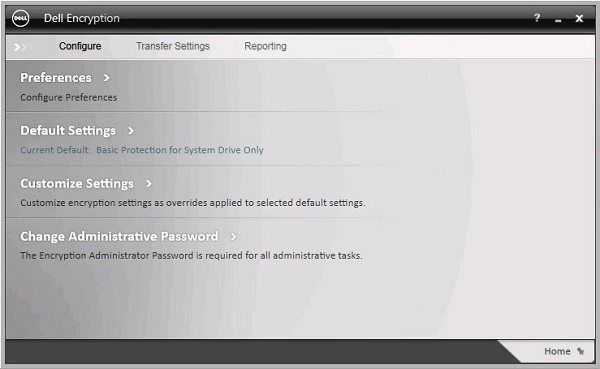
- Eseguire il backup delle chiavi di crittografia.
 Nota: Per ulteriori informazioni, consultare Come eseguire manualmente il backup delle chiavi di crittografia in Dell Encryption Personal.
Personalizzazione
- Accedere al computer Windows.
- Nell'area di notifica di Windows, cliccare con il pulsante destro del mouse sull'icona Dell Encryption , quindi selezionare Open Dell Encryption.

- Cliccare su Advanced in basso a destra.
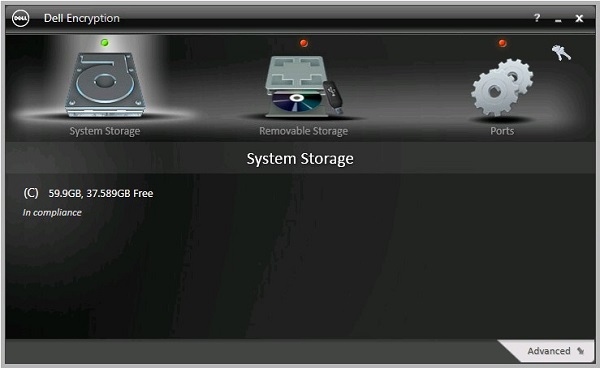
- Cliccare su Customize Settings.
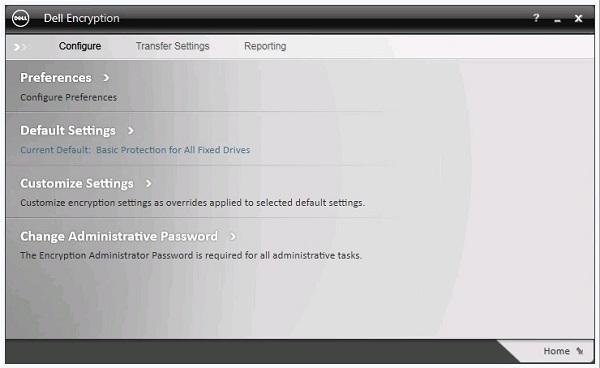
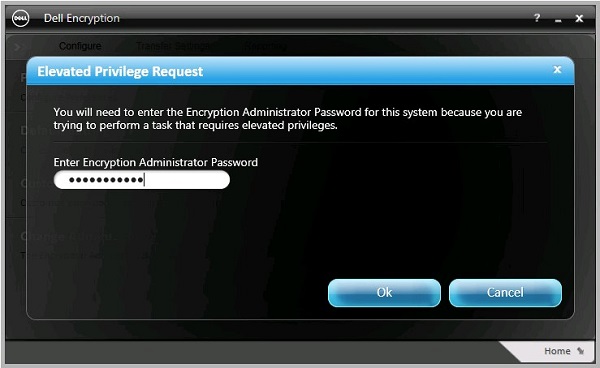
- Popolare il campo Encryption Administrator Password e cliccare su OK.
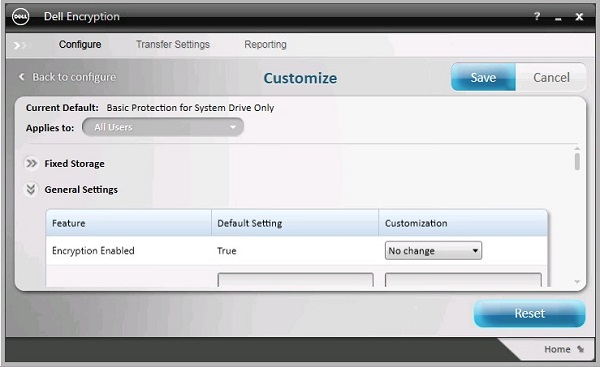
- Dall'interfaccia utente (UI ) Customize :
- Modificare le policy appropriate della colonna Customization .
- Cliccare su Save.
- Cliccare su Back to configure.
 Avvertenza:
- Se si personalizza una policy in una casella di testo anziché in un menu a discesa, assicurarsi che tutto il testo di Default Setting sia copiato nella casella Customization .
- In caso di personalizzazioni delle policy incompatibili, potrebbero verificarsi errori o perdita di funzionalità.
- Per le definizioni dettagliate delle policy, fare riferimento al file della guida.
- Per assistenza in relazione ai conflitti delle policy, contattare il supporto internazionale di Dell Data Security. Per ulteriori informazioni, fare riferimento a Numeri di telefono internazionali del supporto di Dell Data Security.
Nota: per reimpostare le policy personalizzate sul modello di policy predefinito, cliccare su Reset. - In basso a destra cliccare su Home.

- Eseguire il backup delle chiavi di crittografia.
 Nota: Per ulteriori informazioni, consultare Come eseguire manualmente il backup delle chiavi di crittografia in Dell Encryption Personal.
Da v8.0.0 a 8.13.X
Modificare le policy modificando il modello di policy o applicando modifiche personalizzate al modello. Per maggiori informazioni, cliccare sul metodo appropriato.
Modello
- Accedere al computer Windows.
- Nella barra delle applicazioni di Windows, cliccare con il pulsante destro del mouse sull'icona Dell Data Protection Encryption , quindi scegliere Apri Dell Data Protection Encryption.

- Cliccare su advanced in basso a destra.
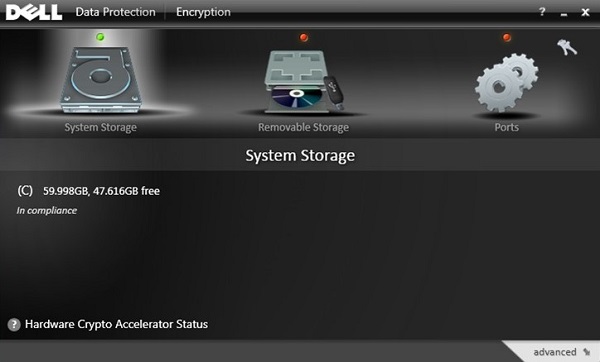
- Cliccare su Default Settings.
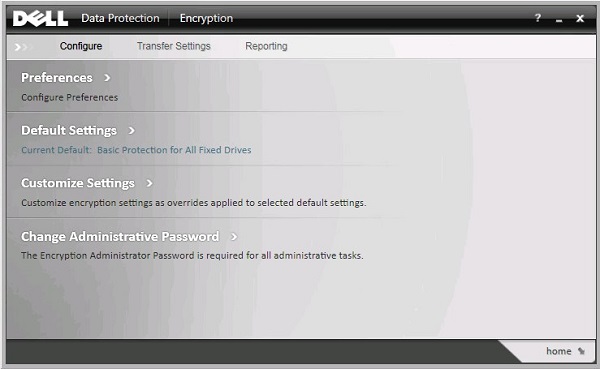
- Popolare il campo Encryption Administrator Password e cliccare su OK.

- Nell'interfaccia utente di Default Settings (UI):
- Selezionare un modello di policy.
- Cliccare su save.
- Cliccare su back to configure.
 Nota: Per ulteriori informazioni sui modelli di policy, consultare Modelli di policy in Dell Encryption Personal.
 - In basso a destra cliccare su home.

- Eseguire il backup delle chiavi di crittografia.
 Nota: Per ulteriori informazioni, consultare Come eseguire manualmente il backup delle chiavi di crittografia in Dell Encryption Personal.
Personalizzazione
- Accedere al computer Windows.
- Nella barra delle applicazioni di Windows, cliccare con il pulsante destro del mouse sull'icona Dell Data Protection Encryption , quindi scegliere Apri Dell Data Protection Encryption.

- Cliccare su advanced in basso a destra.
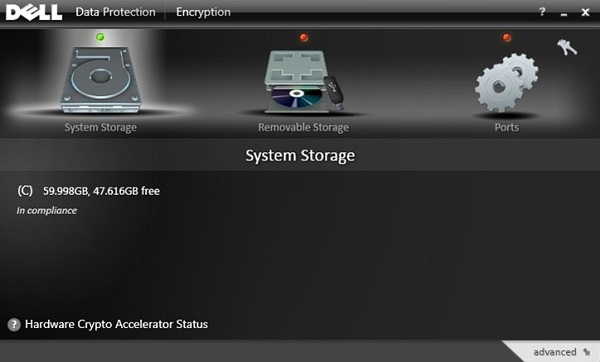
- Cliccare su Customize Settings.
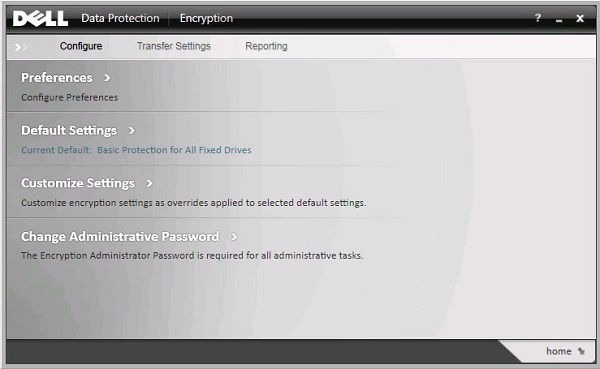
- Popolare il campo Encryption Administrator Password e cliccare su OK.

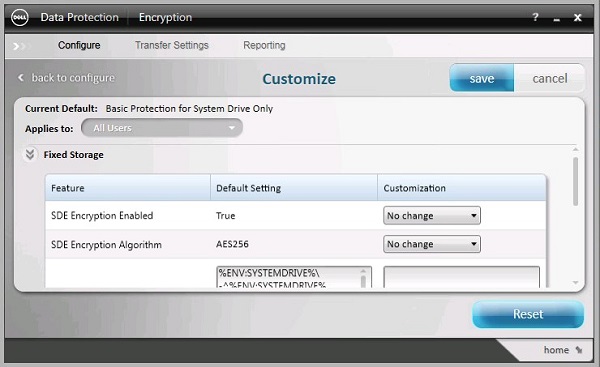
- Dall'interfaccia utente (UI ) Customize :
- Modificare le policy appropriate nella colonna Customization.
- Cliccare su save.
- Cliccare su back to configure.
 Avvertenza:
- Se si personalizza una policy in una casella di testo anziché in un menu a discesa, assicurarsi che tutto il testo di Default Setting sia copiato nella casella Customization .
- In caso di personalizzazioni delle policy incompatibili, potrebbero verificarsi errori o perdita di funzionalità.
- Per le definizioni dettagliate delle policy, fare riferimento al file della guida.
- Per assistenza in relazione ai conflitti delle policy, contattare il supporto internazionale di Dell Data Security. Per ulteriori informazioni, fare riferimento a Numeri di telefono internazionali del supporto di Dell Data Security.
Nota: per reimpostare le policy personalizzate sul modello di policy predefinito, cliccare su Reset. - In basso a destra cliccare su home.

- Eseguire il backup delle chiavi di crittografia.
 Nota: Per ulteriori informazioni, consultare Come eseguire manualmente il backup delle chiavi di crittografia in Dell Encryption Personal.
Per contattare il supporto, consultare l'articolo Numeri di telefono internazionali del supporto di Dell Data Security.
Accedere a TechDirect per generare una richiesta di supporto tecnico online.
Per ulteriori approfondimenti e risorse accedere al forum della community Dell Security.