Mise à jour du Firmware de votre écran Dell
Résumé: Apprenez à mettre à jour le firmware de votre écran Dell à l’aide de l’application Dell Display and Peripheral Manager sur Windows ou Mac, ou manuellement avec un package téléchargé. Instructions détaillées incluses. ...
Instructions
La mise à jour du firmware de votre écran lui permet de fonctionner de manière optimale. Les mises à jour du firmware peuvent améliorer les performances, résoudre les problèmes connus et ajouter de nouvelles fonctionnalités. Il existe deux façons de mettre à jour le firmware de votre écran : vous pouvez utiliser l’application Dell Display and Peripheral Manager (DDPM) ou vous pouvez effectuer une mise à jour manuellement à l’aide d’un package de firmware téléchargé. Ce guide couvre les deux méthodes pour les écrans Dell et Alienware.
Dans cet article
- Avant de commencer
- Méthode 1 : mise à jour à l’aide de Dell Display and Peripheral Manager (recommandé)
- Méthode 2 : Mise à jour manuelle (Windows uniquement)
- Besoin d’aide supplémentaire ?
Avant de commencer
Quelques points à vérifier avant de commencer :
- DDC/CI doit être activé. Ce paramètre permet à votre ordinateur de communiquer avec votre écran. Pour vérifier, appuyez sur le bouton menu de votre écran, accédez au menu des paramètres et vérifiez que DDC/CI est défini sur Activé.
- Connectez le câble USB en amont. Vous devez connecter le câble USB ascendant (câble USB-B ou USB-C fourni avec l’écran) directement entre l’écran et votre ordinateur
- Un écran à la fois. Mettez à jour un écran à la fois. N’exécutez pas les mises à jour du firmware sur plusieurs écrans en même temps.
- Désactivez le mode veille. Désactivez le mode source d’économie d’énergie ou le mode veille sur votre écran et votre ordinateur afin qu’ils ne se mettent pas en veille pendant la mise à jour.
Méthode 1 : mise à jour à l’aide de Dell Display and Peripheral Manager (recommandé)
Dell Display and Peripheral Manager (DDPM) est une application gratuite qui vous permet de gérer vos écrans et périphériques Dell depuis un seul endroit, y compris de maintenir leur firmware à jour. Elle fonctionne sous Windows et Mac et peut vous avertir automatiquement lorsqu’une nouvelle mise à jour du firmware est disponible pour votre écran.
Mise à jour sous Windows à l’aide de Dell Display Manager et Dell Peripheral Manager
DDPM sous Windows prend en charge les notifications automatiques de mise à jour du firmware. Lorsqu’une nouvelle version du firmware est disponible, DDPM vous avertit afin que vous n’ayez pas à effectuer de vérification manuelle.
Configuration système requise : Windows 11 ou Windows 10 (build 17763 ou ultérieure). Les ordinateurs basés sur ARM équipés de Windows 11 et fonctionnant avec Qualcomm Snapdragon X-Elite ou X-Plus sont pris en charge à partir de la version 2.3.2 de DDPM.
Pour mettre à jour le firmware de votre écran à l’aide de DDPM sous Windows :
- Assurez-vous que votre écran est connecté à votre ordinateur à l’aide d’un câble USB en amont branché directement, et non via une station d’accueil ou un hub USB.
- Ouvrez Dell Display and Peripheral Manager à partir de la barre d’état système ou du menu Démarrer.
- Sélectionnez Paramètres (icône d’engrenage).
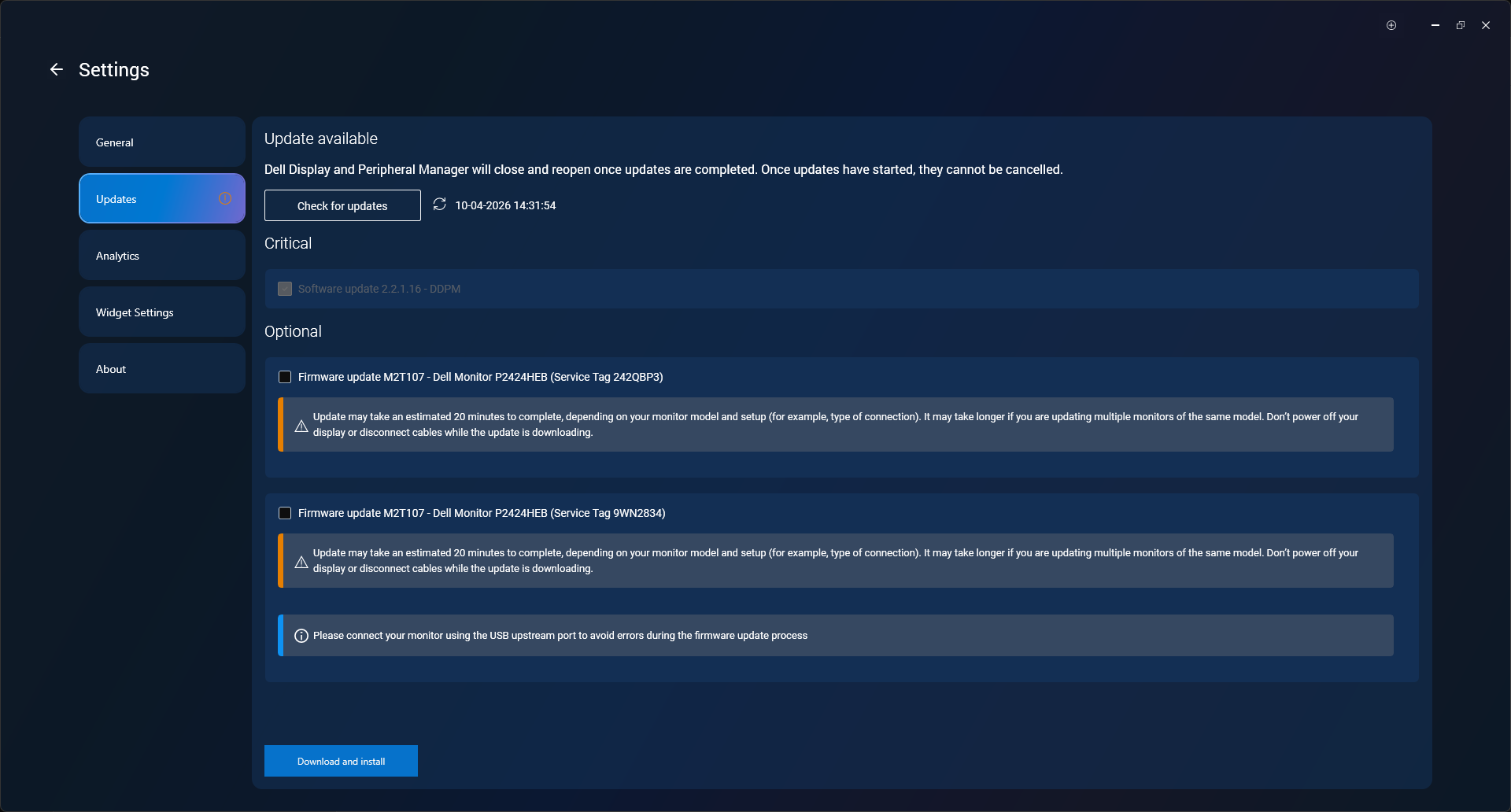
- Sous Mises à jour, sélectionnez Rechercher des mises à jour.
- Si une mise à jour de firmware est disponible pour votre écran connecté, cliquez sur Télécharger et installer.
- Suivez toutes les instructions à l’écran. Ne débranchez pas le câble USB et n’éteignez pas l’écran pendant la mise à jour.
- La mise à jour peut prendre entre 15 et 30 minutes selon le modèle de votre écran. L’écran peut brièvement s’obscurcir vers la fin, ce qui est normal.
- Une fois l’opération terminée, l’écran redémarre automatiquement.
Mise à jour sur Mac à l’aide de Dell Display Manager et Dell Peripheral Manager
Important : DDPM pour Mac prend en charge les appareils Apple suivants avec des puces M1, M2, M3, M4 ou M5 : MacBook Air, Mac Mini et Mac Pro. Les versions macOS 12, 13, 14, 15 et 26 sont prises en charge. L’iMac n’est actuellement pas pris en charge.
Pour mettre à jour le firmware de l’écran à l’aide de DDPM sur Mac :
- Assurez-vous que le mode veille est désactivé sur votre Mac avant de commencer. Allez dans System Settings > Battery (ou Energy Saver) et désactivez la mise en veille automatique.
- Connectez votre écran à votre Mac à l’aide d’un câble USB-C ou Thunderbolt directement branché.
- Ouvrez Dell Display and Peripheral Manager partir du LaunchPad.
- Sélectionnez Paramètres (icône d’engrenage).
- Sous Mises à jour, sélectionnez Rechercher des mises à jour.
- Si une mise à jour de firmware est disponible pour votre écran connecté, cliquez sur Télécharger et installer.
- Suivez toutes les instructions à l’écran. Ne débranchez pas le câble USB et n’éteignez pas l’écran pendant la mise à jour.
- La mise à jour peut prendre entre 15 et 30 minutes selon le modèle de votre écran. L’écran peut brièvement s’obscurcir vers la fin, ce qui est normal.
- Une fois l’opération terminée, l’écran redémarre automatiquement.
Méthode 2 : Mise à jour manuelle (Windows uniquement)
Si vous préférez effectuer une mise à jour sans l’application DDPM, ou si DDPM n’est pas disponible pour votre modèle d’écran, vous pouvez mettre à jour le firmware manuellement en téléchargeant le package directement auprès de Dell.
Étape 1 : Configuration de votre écran et de votre ordinateur
Des branchements corrects sont essentiels pour ce processus.
- Désactivez la source d’économie d’énergie ou le mode veille sur votre écran et votre ordinateur.
- Débranchez tous les câbles vidéo de l’écran que vous souhaitez mettre à jour. Par exemple, des câbles HDMI, DisplayPort ou VGA.
- Débranchez tous les câbles USB de l’écran, à l’exception du câble USB en amont que vous utiliserez à l’étape suivante.
- Si plusieurs écrans sont connectés à votre ordinateur, déconnectez tous les autres écrans.
- Connectez un câble USB en amont directement de votre écran à votre ordinateur. Ne pas utiliser de station d’accueil, d’hub USB ou tout autre appareil. Utiliser uniquement une connexion directe.
- Assurez-vous que votre écran est branché à une prise de courant et sous tension.
Choix de votre ordinateur :
- Un ordinateur portable est le meilleur choix, son écran intégré vous permet de suivre les instructions pendant l’exécution de la mise à jour.
- Si vous utilisez un ordinateur de bureau, vous pouvez connecter un second écran via un câble vidéo uniquement pour afficher les instructions, mais assurez-vous qu’aucun câble USB n’y est connecté.
Important : ne déconnectez pas le câble USB et ne mettez pas votre écran ou votre ordinateur hors tension pendant la mise à jour.
Étape 2 : Télécharger l’utilitaire de mise à jour du firmware
- Accédez à la page Pilotes et téléchargements de Dell.
- Identifiez votre écran à l’aide de l’une des options suivantes :
- Saisissez l’étiquette de service de votre écran, le code de service express ou le numéro de modèle, puis sélectionnez Search.
- Vous pouvez également sélectionner Browse all products pour rechercher manuellement votre écran dans la liste des produits.
- Sélectionnez xxxxx.
- Choisissez votre système d’exploitation dans le menu déroulant.
- Sous Catégorie, sélectionnez Application.
- Recherchez le package de mise à jour du firmware le plus récent dans la liste.
- Sélectionnez Download et enregistrez le fichier dans un endroit facile à trouver, tel que votre bureau ou le dossier Téléchargements.
Étape 3 : Installation de la mise à jour du firmware
- Ouvrez l’Explorateur de fichiers et accédez au dossier où est enregistré le fichier téléchargé.
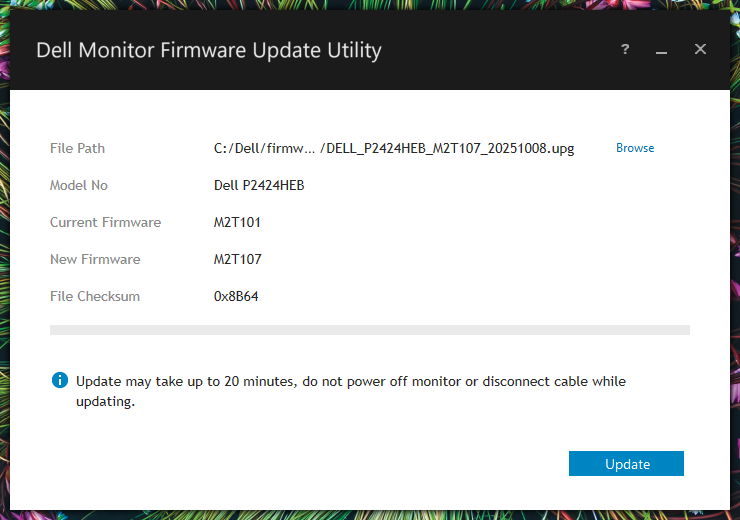
- Double-cliquez sur l’utilitaire de mise à jour de firmware que vous avez téléchargé.
- Sélectionnez Mettre à jour et suivez les instructions qui s’affichent à l’écran pour terminer l’installation. L’utilitaire de mise à jour détecte votre écran connecté et lance automatiquement la mise à jour du firmware.
Installation silencieuse (avancée)
Si vous préférez effectuer l’installation à partir de l’invite de commande sans le programme d’installation à l’écran, suivez ces étapes supplémentaires après avoir terminé les instructions de téléchargement .
- Ouvrez l’Explorateur de fichiers et accédez au dossier du firmware extrait.
- Sélectionnez la barre d’adresse en haut de l’Explorateur de fichiers, saisissez cmd, puis appuyez sur Entrée. Une fenêtre d’invite de commande s’ouvre dans ce dossier.
- Saisissez la commande suivante, en remplaçant le nom de fichier par le nom exact de votre fichier de firmware, puis appuyez sur Entrée :
start /wait Dell_MonitorFirmwareUpdateUtility_XXXXXXX_XXXXXX.exe -s - Le firmware s’installe silencieusement en arrière-plan. Aucune étape supplémentaire n’est nécessaire.
Comment vérifier la version actuelle du Firmware de votre écran
Avant de procéder à la mise à jour, il est recommandé de vérifier la version du Firmware actuellement installée sur votre écran. Cela vous permet de confirmer si une mise à jour est réellement nécessaire et de vérifier qu’elle a été correctement installée par la suite.
Il y a deux méthodes pour vérifier.
Option 1 : Vérifier à l’aide de Dell Display and Peripheral Manager
- Ouvrez Dell Display and Peripheral Manager à partir de la barre d’état système Windows) ou du LaunchPad (Mac).
- Sélectionnez Paramètres.
- Sélectionnez votre écran dans la liste des appareils connectés.
- La version actuelle du firmware s’affiche sous le nom de votre écran ou dans la section firmware du panneau des paramètres.
Option 2 : Vérifier à l’aide du menu de votre écran
Vous pouvez également trouver la version du firmware directement sur l’écran lui-même, sans ordinateur.
- Appuyez sur le bouton de menu sur votre écran pour entrer dans le menu On-Screen Display (OSD).
- Accédez à Menu > Others ou Menu > Personalize, selon le modèle de votre écran.
- Faites défiler vers le bas pour trouver la version du firmware. Elle s’affiche généralement sous forme de nombre, par exemple : Réf. M3B106.
Que faire si la mise à jour du firmware ne se termine pas
Les mises à jour du firmware se déroulent généralement sans problème, mais parfois quelque chose peut interrompre le processus. Voici comment vous remettre sur la bonne voie.
Étape 1 : Ne forcez pas la mise hors tension
Si la mise à jour semble bloquée même si la barre de progression n’a pas bougé pendant plusieurs minutes, ne débranchez pas l’écran et ne l’éteignez pas. La mise à jour est peut-être toujours en cours d’exécution en arrière-plan. Le fait de forcer un arrêt en cours de mise à jour peut laisser l’écran dans un état irrécupérable.
Attendez au moins 10 à 15 minutes avant d’entreprendre toute autre action.
Étape 2 : Redémarrez votre écran et votre ordinateur
Si la mise à jour s’est clairement arrêtée ou si un message d’erreur s’est affiché :
- Mettez hors tension l’écran en utilisant le bouton Marche/Arrêt.
- Débranchez le cordon d’alimentation de l’écran de la prise de courant.
- Patientez 10 secondes.
- Rebranchez le câble d’alimentation et mettez l’écran sous tension.
- Redémarrez votre ordinateur pour effacer tout état logiciel susceptible de bloquer la mise à jour.
- Essayez à nouveau d’exécuter la mise à jour du firmware.
Étape 3 : Réinitialisez toutes les connexions
Si le redémarrage ne résout pas le problème :
- Mettez l’écran hors tension et débranchez tous les câbles, y compris le câble d’alimentation, vidéo et USB.
- Patientez 30 secondes.
- Rebranchez uniquement le câble d’alimentation et le câble USB en amont directement à votre ordinateur.
- À ce stade, ne branchez aucun câble vidéo, autre appareil USB ou station d’accueil.
- Réessayez la mise à jour du firmware.
Étapes supplémentaires
Si les étapes ci-dessus n’ont pas permis de résoudre le problème, essayez ce qui suit :
- Exécutez l’utilitaire de mise à jour en tant qu’administrateur (Windows). Cliquez avec le bouton droit de la souris sur le fichier de l’utilitaire de mise à jour de firmware de l’écran Dell et sélectionnez Exécuter en tant qu’administrateur. Cela donne à l’utilitaire les autorisations dont il a besoin pour communiquer avec votre écran.
- Recherchez les mises à jour Windows. Certains problèmes de mise à jour de firmware peuvent être liés à des versions spécifiques de Windows. Assurez-vous que les dernières mises à jour Windows sont installées sur votre ordinateur avant de réessayer. Accédez à Paramètres>Windows Update et sélectionnez Rechercher les mises à jour.
- Essayez un autre ordinateur. Si votre ordinateur actuel ne détecte toujours pas l’écran, essayez d’exécuter la mise à jour à partir d’un autre ordinateur Windows, idéalement un ordinateur de bureau doté d’une connexion USB directe.
Raisons courantes pour lesquelles une mise à jour de firmware peut ne pas se terminer
Si la mise à jour continue d’échouer, l’une des causes suivantes est souvent à l’origine :
- Aucune connexion USB directe La mise à jour nécessite un câble USB en amont connecté directement de votre écran à votre ordinateur. Si ce câble est manquant ou acheminé via une station d’accueil ou un hub USB, le programme de mise à jour ne peut pas communiquer avec l’écran. Évitez toute station d’accueil et connectez le câble USB directement sur votre ordinateur.
- Autres appareils USB connectés Des périphériques supplémentaires tels que des webcams, des clés USB ou des casques branchés à votre écran ou votre ordinateur peuvent interférer avec la mise à jour. Débranchez tout sauf votre souris, votre clavier et l’écran que vous mettez à jour.
- DDC/CI est désactivé L’utilitaire de mise à jour nécessite que DDC/CI soit activé pour détecter et communiquer avec votre écran. Appuyez sur le bouton menu de votre écran, accédez à Menu > Autres, et confirmez que DDC/CI est réglé sur Activé.
- Webcam désactivée dans le menu de l’écran (certains modèles) Sur les écrans équipés d’une webcam intégrée comme l’écran de visioconférence Dell UltraSharp 32 4K (U3224KB) ou l’écran de visioconférence Dell 24 (S2422HZ), la mise à jour du firmware peut ne pas se terminer si la webcam est désactivée dans le menu OSD. Activez le paramètre de la webcam avant de réessayer.
- Fichier de firmware incompatible Si le message « le firmware sélectionné n’est pas pour cet écran » s’affiche, vous avez téléchargé un fichier de firmware destiné à un autre modèle d’écran. Revenez sur la page Pilotes et téléchargements Dell, confirmez que vous recherchez le bon écran avec l’étiquette de service ou le numéro de modèle, puis téléchargez le fichier de firmware approprié.
Si l’écran ne s’allume pas après un échec de la mise à jour
Dans de rares cas, un écran peut sembler ne pas répondre après l’échec d’une mise à jour. Avant de supposer que l’écran est endommagé, essayez une réinitialisation complète :
- Débranchez tous les câbles de l’écran, y compris le câble d’alimentation.
- Patientez 30 secondes.
- Reconnectez uniquement le câble d’alimentation et mettez l’écran sous tension.
- Si l’écran s’allume, reconnectez le câble USB et réessayez la mise à jour du firmware depuis le début.
Si l’écran ne répond toujours pas après ces étapes, il peut être nécessaire de le réparer. Vérifiez l’état de votre garantie sur Dell Support Services & Warranty.
Besoin d’aide supplémentaire ?
- Consultez les forums de la communauté Dell pour obtenir des réponses de la part d’autres utilisateurs Dell.
- Vous rencontrez des problèmes avec votre écran ? Consultez notre page de support pour les écrans pour obtenir des guides de dépannage.
Informations supplémentaires
Articles recommandés
Voici quelques articles recommandés sur ce sujet qui peuvent vous intéresser.