L’appareil U-blox Latitude 5420 Rugged, Latitude 5424 Rugged et Latitude 7424 Rugged Extreme ne contient pas les paramètres de configuration
Résumé: Étapes de résolution d’un problème lié à la perte des paramètres de configuration du périphérique u-blox sur l’ordinateur portable Latitude 5424 Rugged.
Symptômes
Les ordinateurs portables Latitude 5420 Rugged, Latitude 5424 Rugged et Latitude 7424 Rugged Extreme peuvent rencontrer un problème avec le périphérique u-blox qui ne contient pas les paramètres de configuration. Suivez les instructions de cet article pour identifier et résoudre le problème.
Problème lié aux paramètres de configuration u-blox Latitude Rugged
Les ordinateurs portables Latitude 5420 Rugged, Latitude 5424 Rugged et Latitude 7424 Rugged Extreme peuvent rencontrer un problème avec l’appareil u-blox qui ne conserve pas les paramètres de configuration (par exemple, la désactivation des messages UBX) après deux arrêts. Après deux arrêts complets de l’ordinateur portable, il se peut que le module revienne à sa configuration précédente et que les messages UBX soient à nouveau activés. Cela empêche certaines applications de fonctionner avec le module GPS, car ces applications ne sont pas en mesure de lire les messages UBX.
Ce problème peut ne pas être détecté sur tous les ordinateurs portables Latitude 5420 Rugged, Latitude 5424 Rugged et Latitude 7424 Rugged Extreme avec le périphérique u-blox, et n’a été observé qu’avec les versions de pilote Dell u-blox 2.24.0.0 et 2.1.0.5, ainsi que sur la version 1.2.0.8 du pilote u-blox standard et le pilote de port série USB natif de Microsoft Windows 10.
Cause
Sans objet
Résolution
Pour résoudre ce problème, suivez les étapes ci-dessous pour effacer la sauvegarde SOS à l’aide de l’application u-blox u-center :
- Ouvrez l’application u-center et accédez à View-Messages> View (Figure 1) :
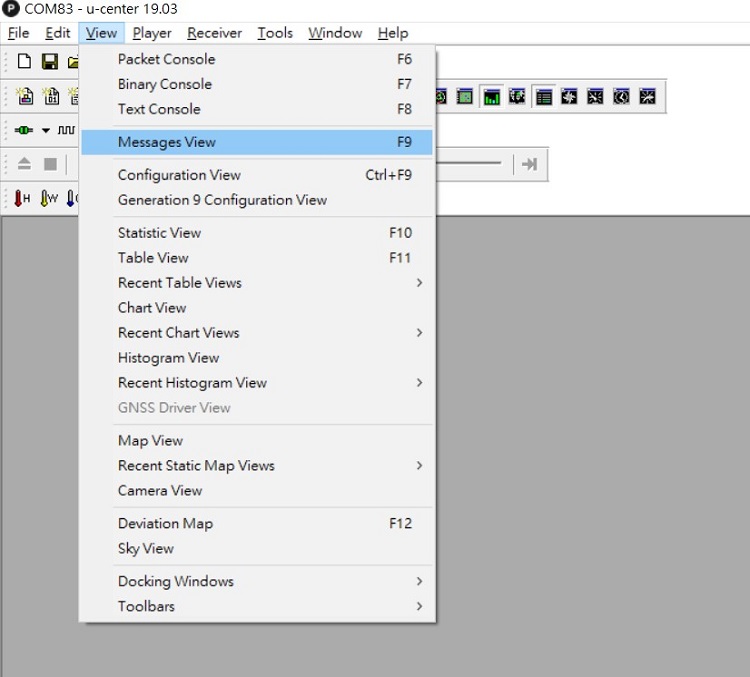
Figure 1 : Accédez à Afficher-Messages> Afficher dans l’application u-center - Accédez à RST (Reset), sélectionnez Reset Options-Controlled> et Startup Option-Hotstart> dans les paramètres UBX-CFG(Config)-RST (Reset), puis cliquez sur Send (Figure 2) :
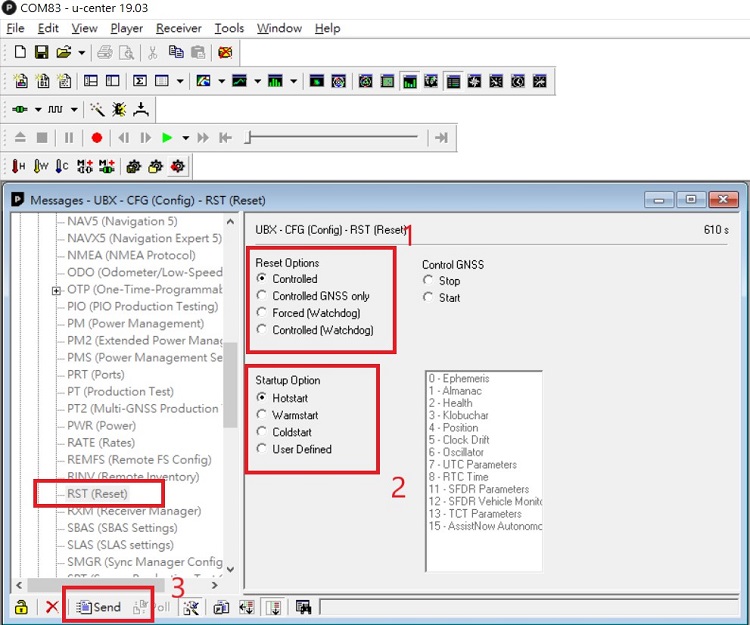
Figure 2 : Réinitialisation des périphériques UBX-CFG - Accédez à Save on Shutdown (SOS) dans le menu UPD (Firmware Update Messages), sélectionnez Poll sous les paramètres Acknowledgments , cliquez sur Poll au bas de l’écran et assurez-vous que l’état est Restore : Réussi (Figure 3) :
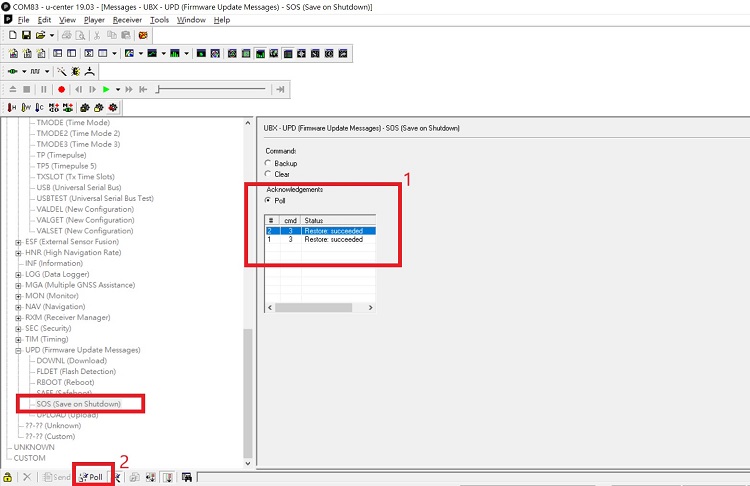
Figure 3 : Interroger le SOS (Save on Shutdown) et s’assurer que la restauration réussit - Ensuite, sélectionnez Clear sous les paramètres de commande SOS (Save on Shutdown)> et cliquez sur Send en bas de l’écran (Figure 4) :
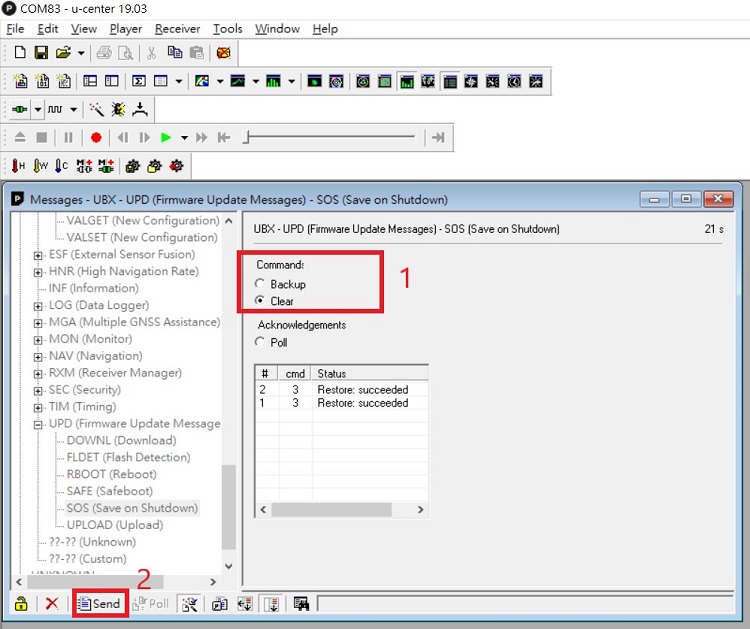
Figure 4 : Clear SOS (Save on Shutdown) - Effectuez à nouveau la RST (réinitialisation) à partir de l’étape 2 : Accédez à RST (Reset), sélectionnez Reset Options-Controlled> et Startup Option-Hotstart> dans les paramètres UBX-CFG(Config)-RST (Reset), puis cliquez sur Send (Figure 5) :
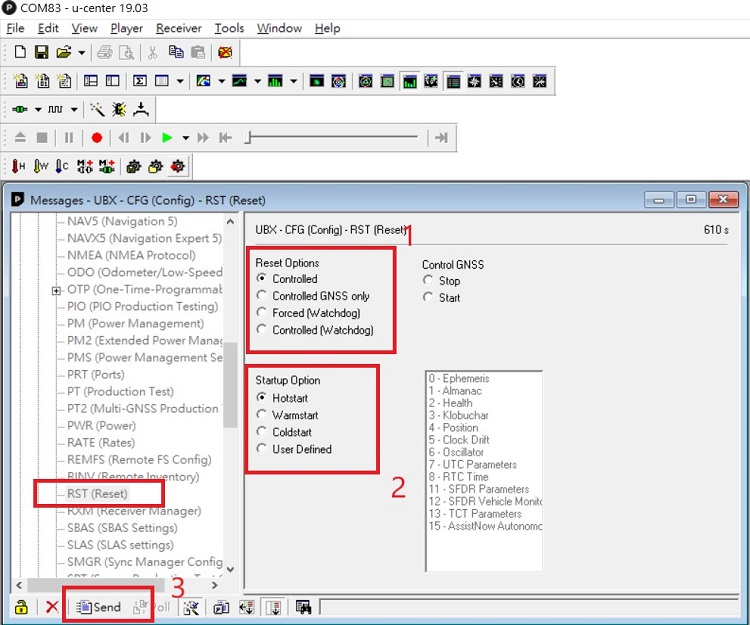
Figure 5 : Effectuez à nouveau la RST (réinitialisation) - Accédez à SOS (Save on Shutdown) dans le menu UPD (Firmware Update Messages), sélectionnez Poll sous les paramètres Acknowledgements , puis cliquez sur Poll en bas de l’écran et assurez-vous que l’état est Restore : Aucune sauvegarde (Figure 6) :
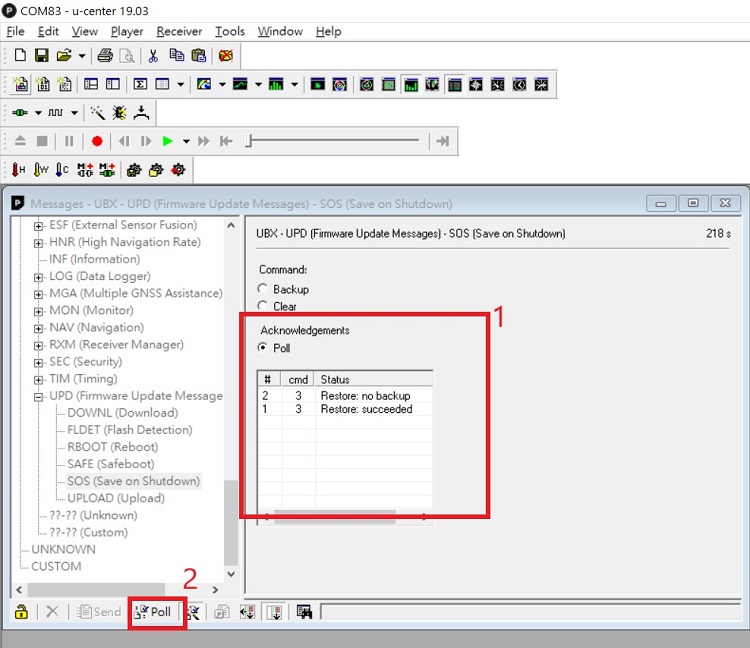
Graphique 6 :Interrogez à nouveau SOS (Save on Shutdown) et assurez-vous que l’état est Restore : Aucune sauvegarde