Résolution des problèmes de télécopie
Résumé: Suivez les instructions pour vous aider à résoudre les problèmes de télécopie.
Cet article concerne
Cet article ne concerne pas
Cet article n’est associé à aucun produit spécifique.
Toutes les versions du produit ne sont pas identifiées dans cet article.
Symptômes
Sommaire :
Cet article fournit des informations sur la résolution des problèmes de télécopie.
1. Résolution des problèmes de télécopie
- Vérifiez le numéro de téléphone.
- Lorsqu’il est nécessaire de composer le 9 pour passer un appel téléphonique, il peut également être nécessaire de composer le 9 pour envoyer un fax.
- Essayez d’envoyer la télécopie à un autre télécopieur.
- Faites envoyer un fax à votre appareil.
- Assurez-vous qu’il s’agit d’un cordon téléphonique à 4 lignes et non d’un cordon téléphonique à 2 lignes.
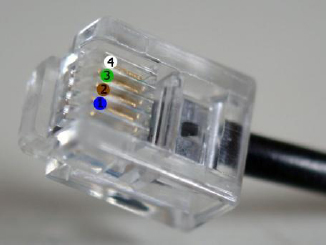
Graphique 1 : Cordon téléphonique 4 lignes
- Assurez-vous de brancher le cordon téléphonique directement entre le mur et l’imprimante.
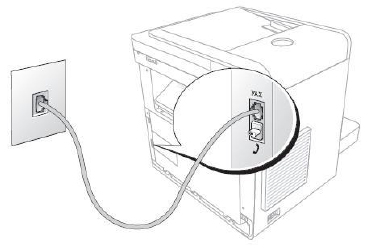
Graphique 2 : Ligne téléphonique connectée au mur et fax.
- Retirez tous les répondeurs, les machines à carte de crédit ou les filtres multiples de la ligne téléphonique et essayez d’envoyer des télécopies.
- Vérifiez le type de ligne et le mode.
- Mode de télécopie : Répond à tous les appels passés sur cette ligne (bon pour une ligne dédiée)
- Mode de téléphone : Ne répond aux fax que si vous le leur dites (vous le faites en décrochant le combiné raccordé directement au télécopieur, et assurez-vous que la numérotation sur crochet est activée ou oui, et lorsque vous commencez à entendre des tonalités, vous appuyez sur le bouton de démarrage du fax)
- Mode de réponse/fax : Le télécopieur surveille la ligne pour voir s’il s’agit d’une tonalité de télécopie, pour savoir s’il faut y répondre ou non, ce mode ne fonctionnera pas si une connexion téléphonique série est utilisée.
- DRPD (Distinctive Ring Pattern Detection) : Doit être installé par la compagnie de téléphone, fondamentalement le fax ne décrochera que s’il obtient la sonnerie qu’il recherche.
2. Téléchargement et affichage des manuels pour imprimantes
- Reportez-vous au manuel de l'imprimante pour ajouter des étapes de dépannage.
- Pour plus d’informations sur l’accès au manuel de l’imprimante, reportez-vous à la section Téléchargement et affichage des manuels de l’imprimante .
- Accédez à la page Dell Product Selector.
- Sous Enter your Service Tag (Saisissez votre numéro de service), entrez le numéro de service de votre imprimante pour obtenir une liste concise des pilotes et manuels spécifiques à votre modèle de produit. Cliquez sur Envoyer pour continuer.
Remarque : Pour plus d’informations sur la localisation du numéro de série de votre imprimante, reportez-vous à l’article de la base de connaissances Dell Comment trouver le numéro de série sur une imprimante Dell.Remarque : Si le numéro de série n’est pas disponible :
- Cliquez sur Printers (Imprimantes).
- Cliquez sur Imprimantes laser monochrome, Imprimantes laser couleur ou Imprimantes à jet d’encre tout-en-un.
- Sélectionnez votre modèle d'imprimante (le numéro de modèle de votre imprimante est affiché à l'avant de l'imprimante).
- Cliquez sur Manuals (Manuels).
- Cliquez sur PDF à droite du manuel souhaité.
Remarque :
- Si un ou plusieurs manuels sont disponibles dans d’autres langues, l’option Plus de langues s’affiche.
- Un lecteur de PDF (appelé Acrobat) est disponible gratuitement sur Adobe.
Cause
Sans objet
Résolution
Sans objet
Produits concernés
MultiFunction Printers, Dell 5535dn Mono Laser MFP, Dell 810 All In One Inkjet Printer, Dell A920 All In One Personal Printer, Dell 922 All In One Photo Printer, Dell 924 All-in-One Photo Printer, Dell 926 All In One Inkjet Printer
, Dell 928 All In One Inkjet Printer, Dell A940 All In One Personal Printer, Dell 942 All In One Inkjet Printer, Dell 944 All In One Inkjet Printer, Dell 946 All In One Printer, Dell 948 All In One Printer, Dell 948w All In One Photo Printer, Dell A960 All In One Personal Printer, Dell 962 All In One Photo Printer, Dell 964 All In One Photo Printer, Dell 966 All In One Inkjet Printer, Dell 968 All In One Photo Printer, Dell 968w All In One Wireless Photo Printer, Dell B1265dnf Mono Laser Printer MFP, Dell B5465dnf Mono Laser Printer MFP, Dell C1765NF MFP Laser Printer, Dell C1765NFW MFP Laser Printer, Dell C5765DN MFP Color Laser Printer, Dell C7765DN MFP Color Laser Printer, Dell H625cdw Cloud MFP Laser Printer, Dell H815dw Cloud MFP Printer, Dell H825cdw Cloud MFP Laser Printer, Dell 1125 Mono Laser MFP, Dell P513w All In One Photo Printer, Dell P703w All In One Photo Printer, Dell P713w All In One Photo Printer, Dell S2815dn Smart MFP printer, Dell S2825cdn Smart MFP Laser Printer, Dell V105 All In One Inkjet Printer, Dell V305 All In One Inkjet Printer, Dell V305w All In One Wireless Inkjet Printer, Dell V313 All In One Inkjet Printer, Dell V313w All In One Wireless Inkjet Printer, Dell V505 All In One Inkjet Printer, Dell V505w All In One Wireless Inkjet Printer, Dell V515w All In One Wireless Inkjet Printer, Dell V525w All In One Wireless Inkjet Printer, Dell V715w All In One Wireless Inkjet Printer, Dell V725w All In One Wireless Inkjet Printer
...
Propriétés de l’article
Numéro d’article: 000136002
Type d’article: Solution
Dernière modification: 30 Apr 2026
Version: 8
Trouvez des réponses à vos questions auprès d’autres utilisateurs Dell
Services de support
Vérifiez si votre appareil est couvert par les services de support.