Расширенное восстановление драйверов с помощью Dell Command Update
Résumé: В этой статье объясняется, как инициировать расширенное восстановление драйверов в инструменте Dell Command Update. Функция расширенного восстановления драйверов обеспечивает установку драйверов одним нажатием мыши. Она позволяет установить все драйверы после переустановки Windows. Кроме того, его можно использовать для переустановки системных драйверов для устранения проблем, связанных с повреждением драйверов. ...
Cet article concerne
Cet article ne concerne pas
Cet article n’est associé à aucun produit spécifique.
Toutes les versions du produit ne sont pas identifiées dans cet article.
Instructions
Как использовать функцию расширенного восстановления драйверов в Dell Command Update:
- Откройте приложение Dell Command Update.
- Если включена функция расширенного восстановления драйверов (ADR), на главном экране появится раздел Расширенное восстановление драйверов для переустановки Windows.
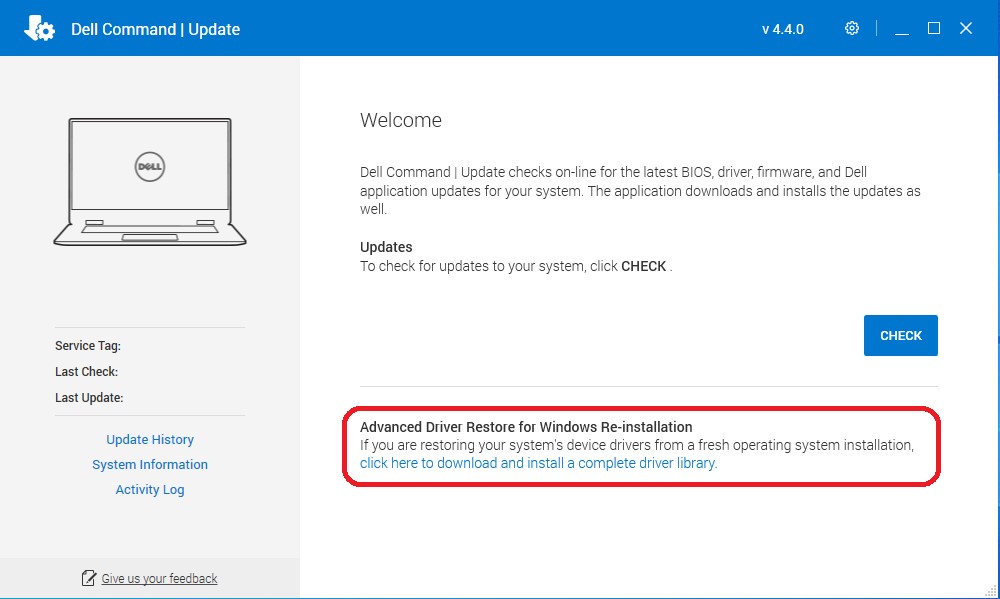
- Нажмите «Нажмите здесь, чтобы загрузить и установить полную библиотеку драйверов».
Примечание. Если этот элемент отсутствует на экране меню, следуйте инструкциям в разделе «Настройки, которые нужно включить», как показано ниже.
- После завершения установки необходимо перезапустить систему.
Настройки, которые нужно включить
- Запустите Dell Command Update от имени администратора. В Dell Command Update выберите «Settings», нажав значок шестеренки в правом верхнем углу.
- Выбирать «Advanced Driver Restore» на левой панели.
- Нажмите кнопку-ползунок «Enable», чтобы убедиться, что функция ADR включена в приложении.
- Служба технической поддержки Dell рекомендует «Скачать библиотеку драйверов с сайта поддержки Dell (рекомендуется)»
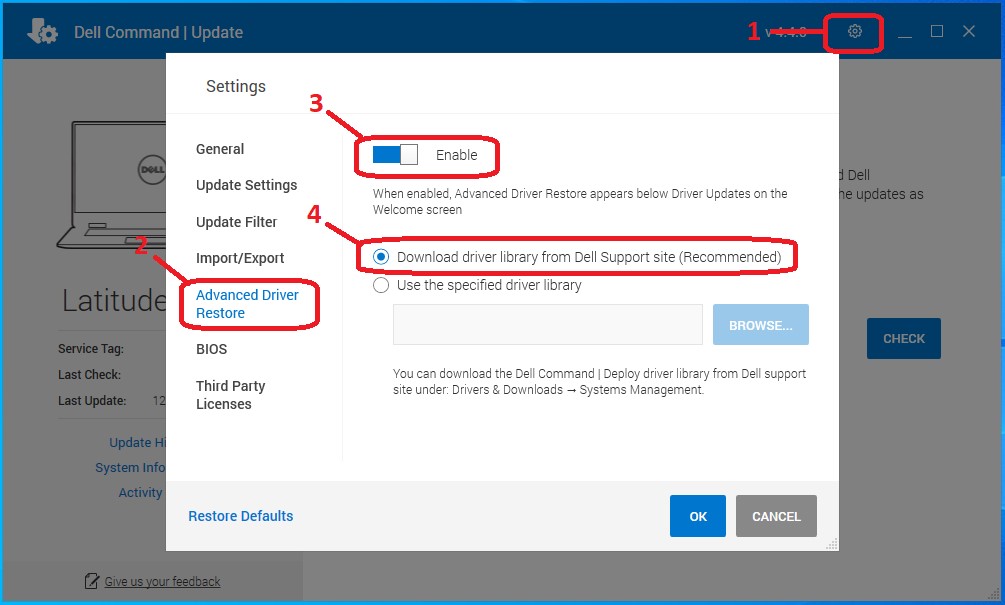
- Нажмите OK. Теперь параметр должен быть виден, как показано в верхней части статьи.
Если после выполнения этих действий проблема не устраняется, обратитесь в службу технической поддержки Dell.
Сопутствующие сведения см. в следующих статьях базы знаний Dell.
Informations supplémentaires
Рекомендуемые статьи
Ниже приведены некоторые рекомендуемые статьи по этой теме, которые могут вас заинтересовать.
Produits concernés
OptiPlex, Dell Pro Plus, Latitude, Dell Pro Rugged, XPS, Fixed Workstations, Mobile Workstations, Dell Command | UpdatePropriétés de l’article
Numéro d’article: 000177525
Type d’article: How To
Dernière modification: 05 Jan 2026
Version: 16
Trouvez des réponses à vos questions auprès d’autres utilisateurs Dell
Services de support
Vérifiez si votre appareil est couvert par les services de support.