Comment créer des listes de surveillance personnalisées dans VMware Carbon Black Cloud Enterprise EDR
Résumé: Découvrez comment créer des listes de surveillance personnalisées dans VMware Carbon Black Cloud Enterprise EDR. Suivez nos instructions pour créer et gérer des listes de surveillance afin d’améliorer la détection des menaces à l’aide de rapports organisés et de requêtes personnalisées. ...
Cet article concerne
Cet article ne concerne pas
Cet article n’est associé à aucun produit spécifique.
Toutes les versions du produit ne sont pas identifiées dans cet article.
Instructions
Produits concernés :
- VMware Carbon Black Cloud Enterprise EDR
VMware Carbon Black Cloud Enterprise EDR utilise des listes de surveillance pour signaler les indicateurs de compromis (IoC).
VMware Carbon Black Cloud Enterprise EDR peut être utilisé pour créer un ensemble de rapports permettant d’identifier les IoC. Les listes de suivi personnalisées vous permettent de modifier les listes de suivi sélectionnées et d’ajouter des requêtes personnalisées.
Pour créer une liste de surveillance personnalisée
- Accédez à [REGION].conferdeploy.net.
Remarque : [REGION] = Zone géographique du client
- Amérique = https://defense-prod05.conferdeploy.net/
- Europe = https://defense-eu.conferdeploy.net/
- Asie Pacifique = https://defense-prodnrt.conferdeploy.net/
- Amérique = https://defense-prod05.conferdeploy.net/
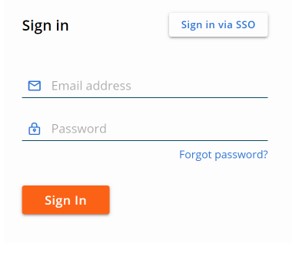
- Connectez-vous à VMware Carbon Black Cloud.
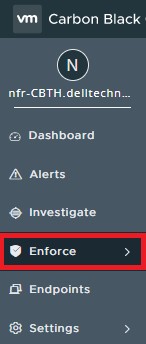
- Dans le volet du menu de gauche, cliquez sur Appliquer.
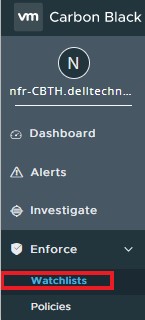
- Cliquez sur Watchlists.
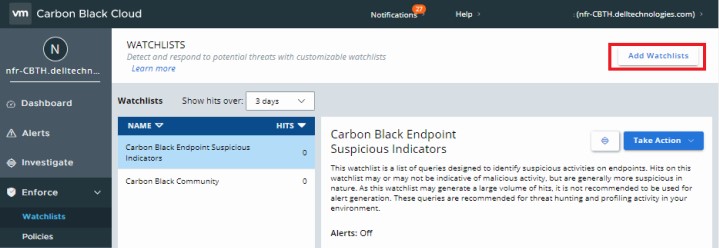
- Cliquez sur Add Watchlist dans l’angle supérieur droit.
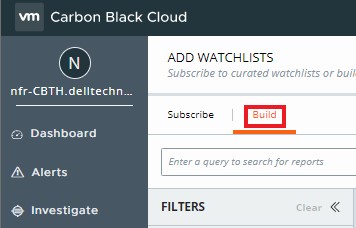
- Cliquez sur Build.
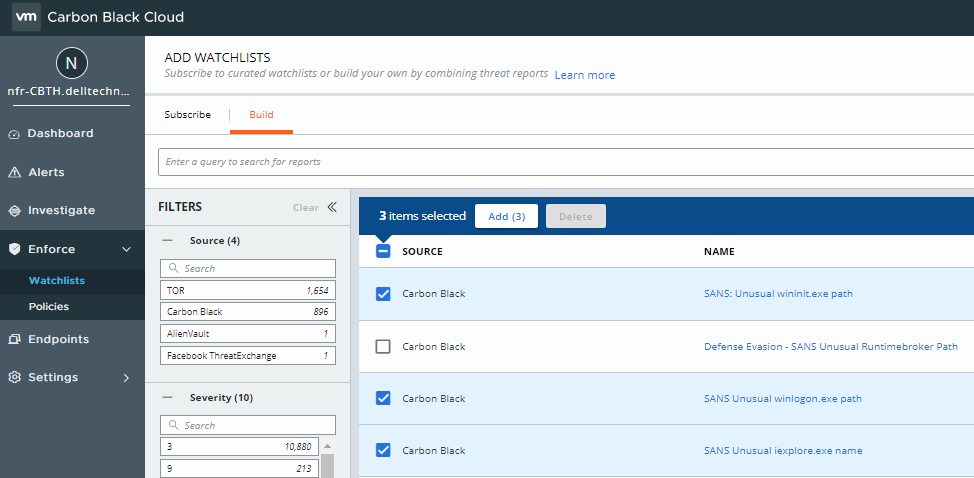
- Cochez la case en regard de SOURCE pour tous les rapports souhaités.
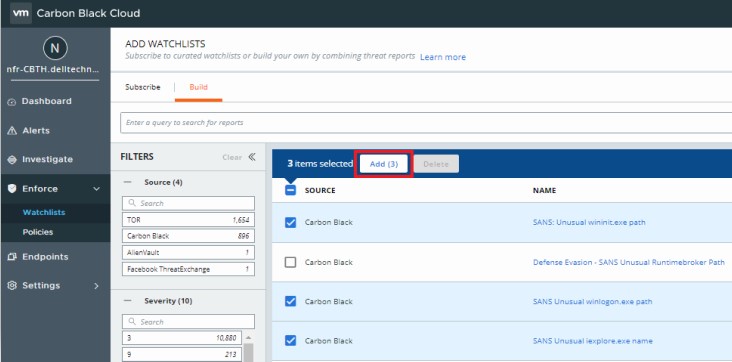
- Une fois que nous avons sélectionné tous les rapports, cliquez sur Add.
- Cliquer sur Add new.
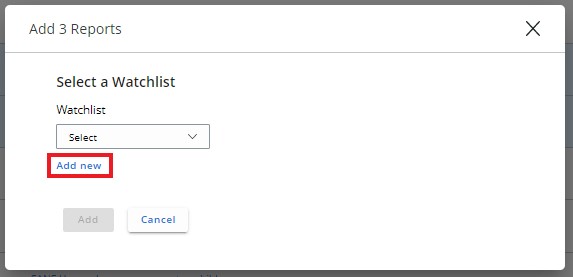
- Créez un nom et une description, puis choisissez Alert on hit ou Evaluate on all existing data, puis cliquez sur Add.
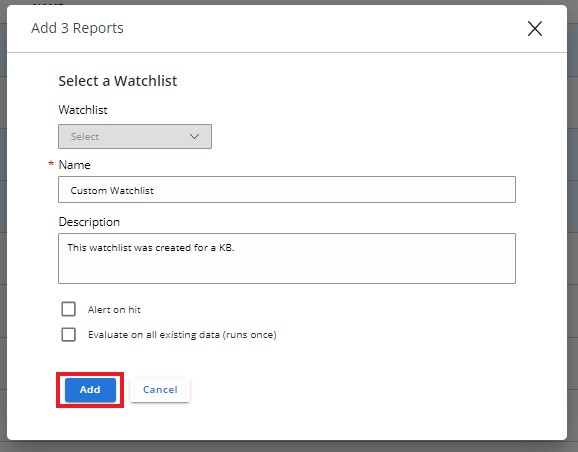 Remarque : Vous pouvez affiner les rapports répertoriés à l’aide de filtres ou en recherchant des attributs de rapport (par exemple, la source, la catégorie, le nom, la description et les indicateurs de compromission). Les opérateurs (AND, OR, NOT) peuvent également être utilisés.

Pour ajouter une requête à partir de la page Investigate
- Accédez à [REGION].conferdeploy.net.
Remarque : [REGION] = Zone géographique du client
- Amérique = https://defense-prod05.conferdeploy.net/
- Europe = https://defense-eu.conferdeploy.net/
- Asie Pacifique = https://defense-prodnrt.conferdeploy.net/
- Amérique = https://defense-prod05.conferdeploy.net/
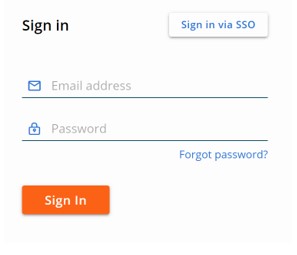
- Connectez-vous à VMware Carbon Black Cloud.
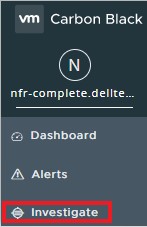
- Dans le volet du menu de gauche, cliquez sur Investigate.
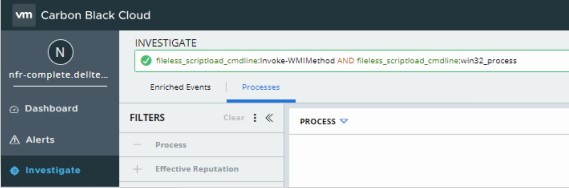
- Saisissez la requête dans le champ de recherche.
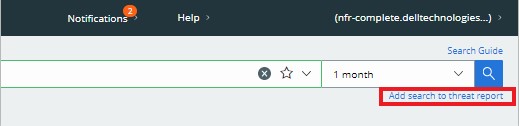
- Dans le coin droit, cliquez sur Ajouter la recherche au rapport sur les menaces.
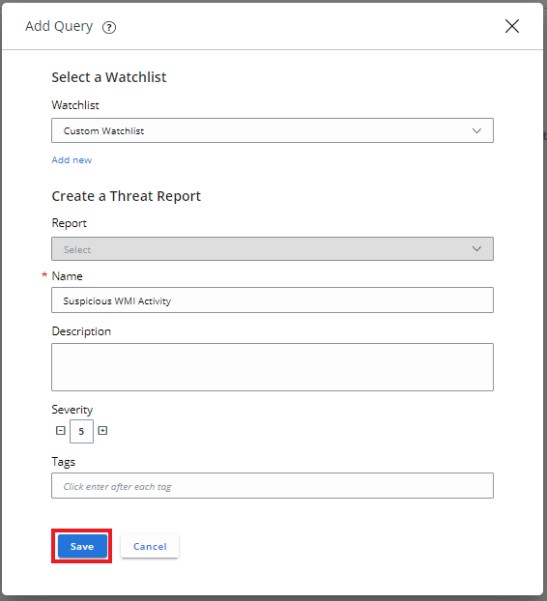
- Dans la liste déroulante, sélectionnez la liste de surveillance à compléter et renseignez les informations requises, puis cliquez sur Enregistrer.
Pour contacter le support technique, consultez l’article Numéros de téléphone du support international Dell Data Security.
Accédez à TechDirect pour générer une demande de support technique en ligne.
Pour plus d’informations et de ressources, rejoignez le Forum de la communauté Dell Security.
Produits concernés
VMware Carbon BlackPropriétés de l’article
Numéro d’article: 000190528
Type d’article: How To
Dernière modification: 11 May 2026
Version: 8
Trouvez des réponses à vos questions auprès d’autres utilisateurs Dell
Services de support
Vérifiez si votre appareil est couvert par les services de support.