Description de l’état du capteur VMware Carbon Black Cloud
Résumé: Cet article décrit les différents états d’un point de terminaison, leur signification et les paramètres qui peuvent affecter l’état.
Instructions
Produits concernés :
- VMware Carbon Black Cloud
Sur la VMware Carbon Black Cloud Console, en accédant au volet Inventaire, il est possible de voir les points de terminaison et leur état.
Vous trouverez ci-dessous une liste des statuts possibles et de leur signification :

Le capteur effectue régulièrement un enregistrement sur la console VMware Carbon Black Cloud. Si le capteur a pu le faire au cours des 30 derniers jours, le capteur s’affiche comme actif. Cela ne signifie pas que l’appareil est allumé ou accessible.

Si le capteur n’a effectué aucune vérification au cours des 30 derniers jours, il s’affiche comme Inactif dans la console. Un appareil hors tension ou qui présente un problème de réseau peut en être la cause.
Il n’est pas possible de supprimer un capteur inactif depuis la console VMware Carbon Black Cloud. Seuls les capteurs désenregistrés peuvent être supprimés. Pour annuler l’enregistrement d’un capteur inactif, désinstallez-le à partir de la console Cloud (son état passe à Désenregistré).

Un capteur peut s’afficher comme étant désenregistré pour trois raisons principales :
- Le capteur a été désinstallé localement ou à partir de la console Cloud.
- Le capteur a été réinstallé et un nouveau point de terminaison actif a été créé pour le même appareil, tandis que le point de terminaison précédent s’affiche comme étant désinscrit.
- Le capteur est installé sur une VDI et le client a globalement activé le paramètre Désinscrire les capteurs VDI inactifs depuis :
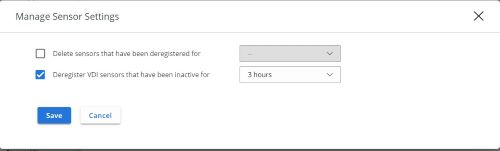
- Les capteurs désenregistrés sont supprimés de la console si le client dispose d’une stratégie globalement active. Supprimez les capteurs dont l’enregistrement a été annulé pour :
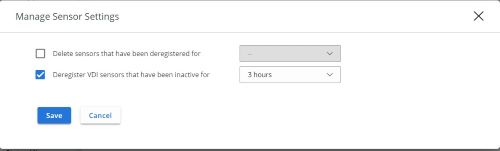

- Les capteurs désenregistrés sont supprimés de la console si le client dispose d’une stratégie globalement active. Supprimez les capteurs dont l’enregistrement a été annulé pour :
Un capteur s’affiche en mode Contournement s’il a été placé en mode Contournement par un administrateur ou s’il y a un problème avec le capteur lui-même (c’est-à-dire l’échec de la mise à niveau du capteur).

Si un capteur a été placé en état de quarantaine , le pilote de filtre réseau de l’appareil se connecte uniquement à la VMware Carbon Black Cloud Console pour accéder au point de terminaison et le gérer à distance.

Lorsqu’un e-mail d’installation est envoyé à un utilisateur, mais que le capteur n’a pas encore été installé, l’appareil est répertorié comme En attente et l’adresse e-mail de l’utilisateur s’affiche dans la console.

Cette icône s’affiche lorsque le capteur signale des erreurs.
Pour contacter le support technique, consultez l’article Numéros de téléphone du support international Dell Data Security.
Accédez à TechDirect pour générer une demande de support technique en ligne.
Pour plus d’informations et de ressources, rejoignez le Forum de la communauté Dell Security.