VxRail: Jak povolit režim vSphere Lifecycle Manager
Résumé: Tento článek popisuje, jak povolit režim vSphere Lifecycle Manager (vLCM) v clusteru VxRail.
Instructions
Platforma VxRail má dva režimy správy životního cyklu, které jsou plně abstrahovány rozhraním API (Application Programming Interface) VxRail. V obou režimech nástroj VxRail Manager zorganizuje aktualizaci celého zásobníku.
Zde jsou dva režimy:
- Starší režim LCM (ESXCLI): Platforma VxRail organizuje správu životního cyklu a průběžně ověřovaný stav pomocí rozhraní ESXCLI.
- Režim vLCM (doporučeno): Řešení VxRail řídí správu životního cyklu a průběžně ověřovaný stav pomocí rozhraní API VMware vSphere LCM (vLCM).
Níže uvedená tabulka obsahuje důležité informace, upozornění a klíčové faktory pro povolení nástroje vLCM v systému VxRail a jedinečné aspekty týkající se systému VCF v systému VxRail.
Před povolením si ho pečlivě prostudujte, a to jak při nasazení, tak po upgradu.
Počínaje verzí VxRail 8.0.300 je výchozí režim VxRail LCM během nasazení nastaven na režim vLCM, což pomáhá připravit se na budoucí upgrady na verzi 9.0. Toto nastavení lze změnit, pokud cluster není připraven na vLCM.
Recenzi:
VxRail: Vzorové postupy pro vLCM v platformě VxRail
| Důležité informace a upozornění | Klíčové ovladače pro režim vLCM | Jedinečné aspekty pro VCF na VxRail |
|
|
|
Proč je to důležité?
- Nástroj vCenter musí rozpoznat certifikát VxRail podepsaný držitelem, aby byla možná zabezpečená komunikace mezi nástrojem vLCM a nástrojem VxRail Manager.
- Pokud tento certifikát nepoužijete, může to zabránit správnému fungování nástroje vLCM nebo způsobit neočekávané selhání ověření a upgradu.
Co dělat, když tato možnost chybí?
- Pokud se políčko souhlasu s přidáním certifikátu během povolení nástroje vLCM nezobrazuje, nepokračujte.
- Okamžitě kontaktujte podporu VMware nebo Dell VxRail a požádejte o pomoc.
- Pokračování bez zajištění správné aplikace certifikátu může způsobit problémy s konfigurací a selhání upgradu vyžadující ruční zásah. Zajištěním dokončení tohoto kroku se zákazníci mohou vyhnout potenciálním problémům a zajistit hladký proces povolení vLCM.
Postup:
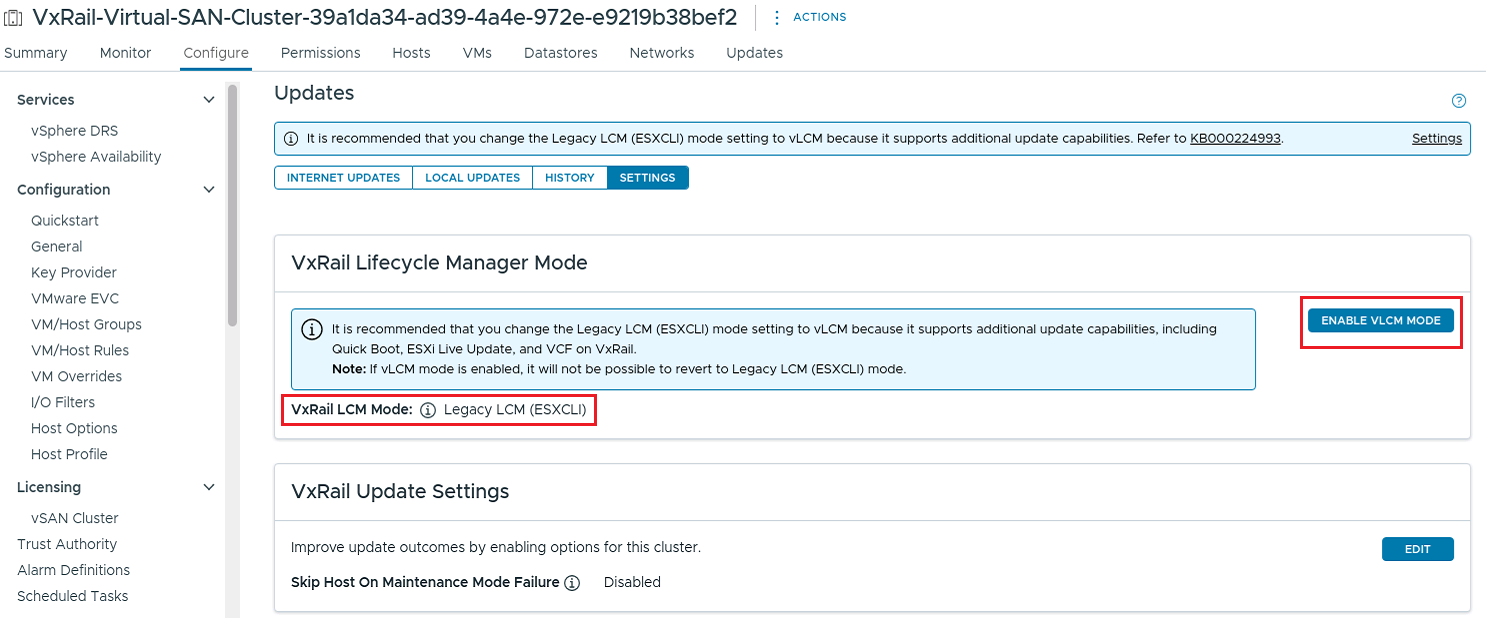
- Přihlaste se do uživatelského rozhraní vCenter. Přejděte do modulu plug-in clusteru VxRail, na panelu Aktualizace a vyberte kartu NASTAVENÍ . Před povolením nástroje vLCM je k dispozici režim VxRail LCM.
Legacy LCM (ESXCLI). - Kliknutím na tlačítko ENABLE VLCM MODE spustíte povolení.
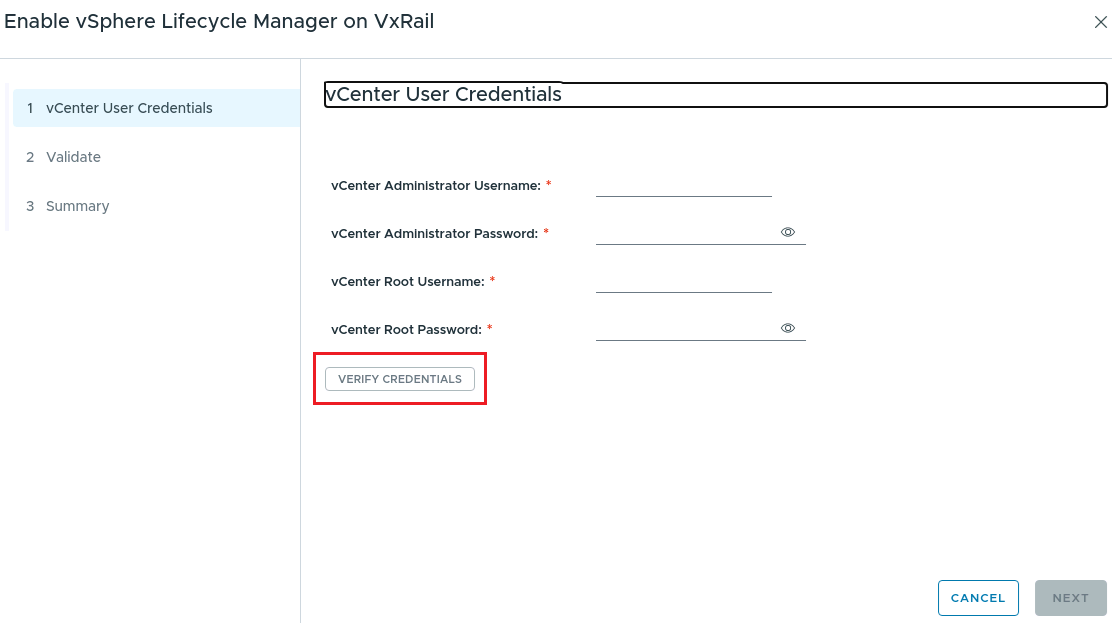
- Vyplňte přihlašovací údaje uživatele vCenter a klikněte na ikonu
VERIFY CREDENTIALSTlačítko.
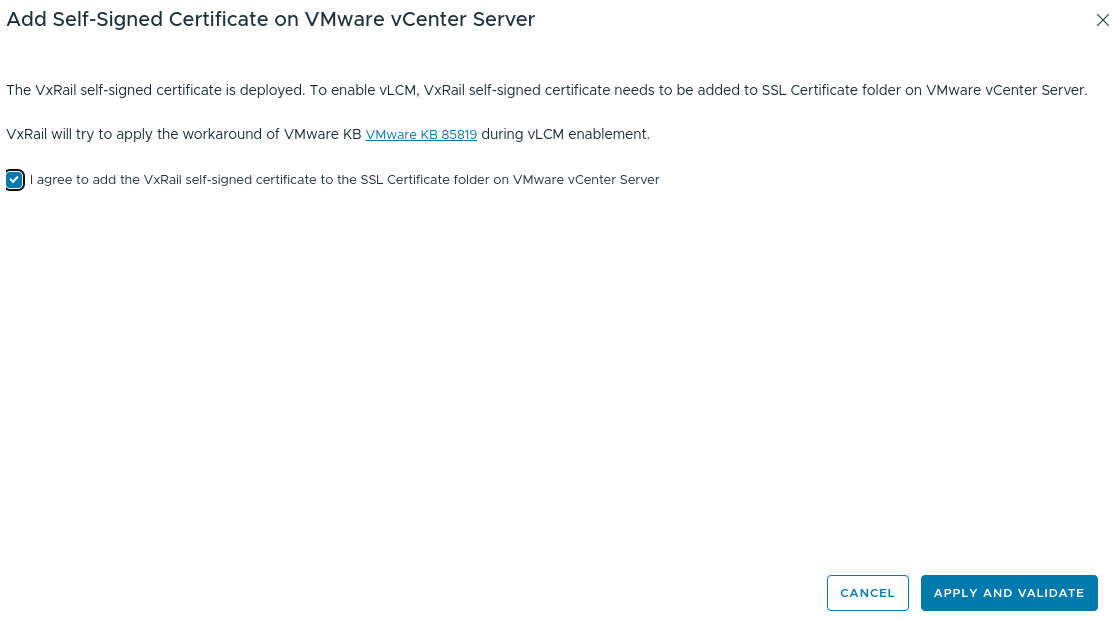
- Zaškrtněte políčko I agree to add the VxRail self-signed certificate to the SSL Certificate folder to the VMware vCenter Server a klikněte na tlačítko APPLY AND VALIDATE .
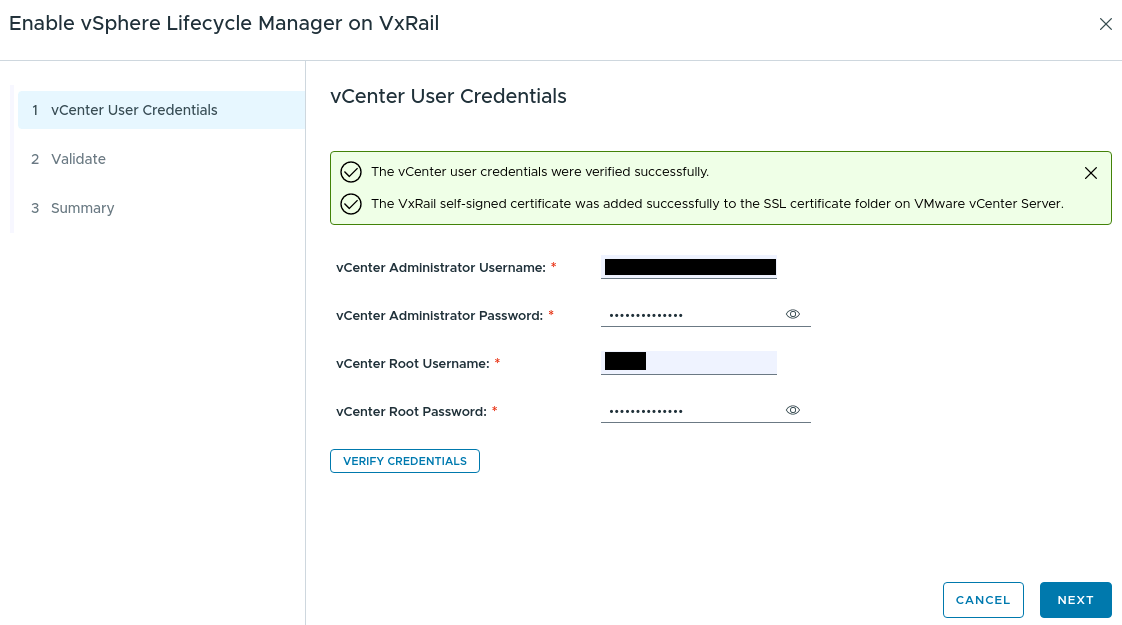
- Po ověření správnosti přihlašovacích údajů uživatele vCenter klikněte na tlačítko NEXT na panelu Validate .
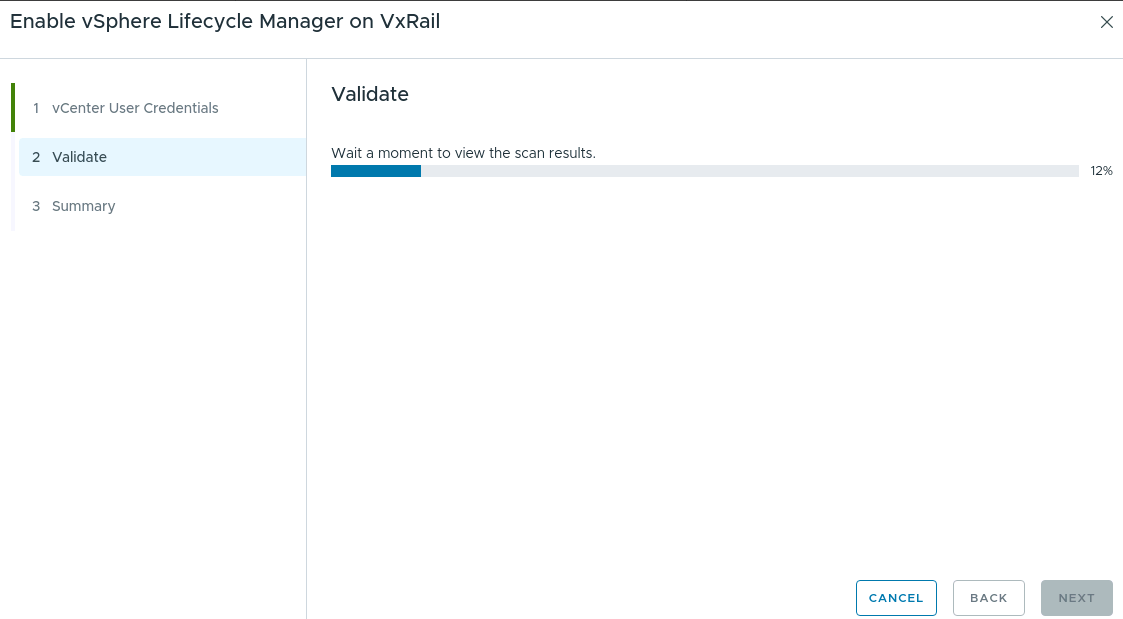
- Chvíli počkejte, než se zobrazí ověřené výsledky.
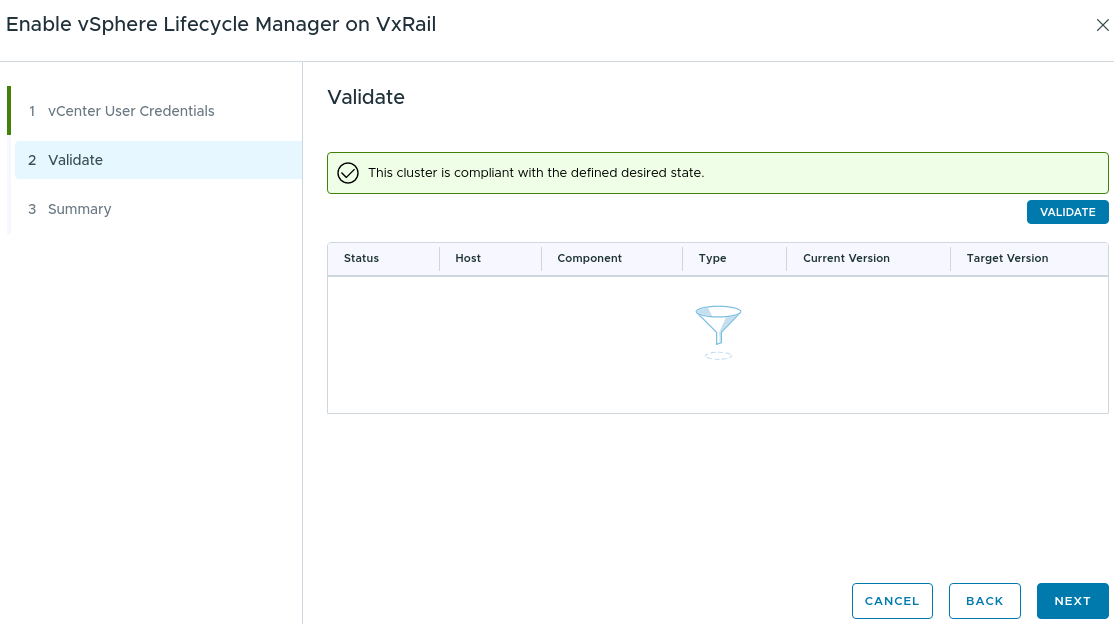
- Po dokončení ověření se zobrazí tato zpráva:
This cluster is compliant with the defined desired state. Klikněte na tlačítko NEXT na panelu Summary .
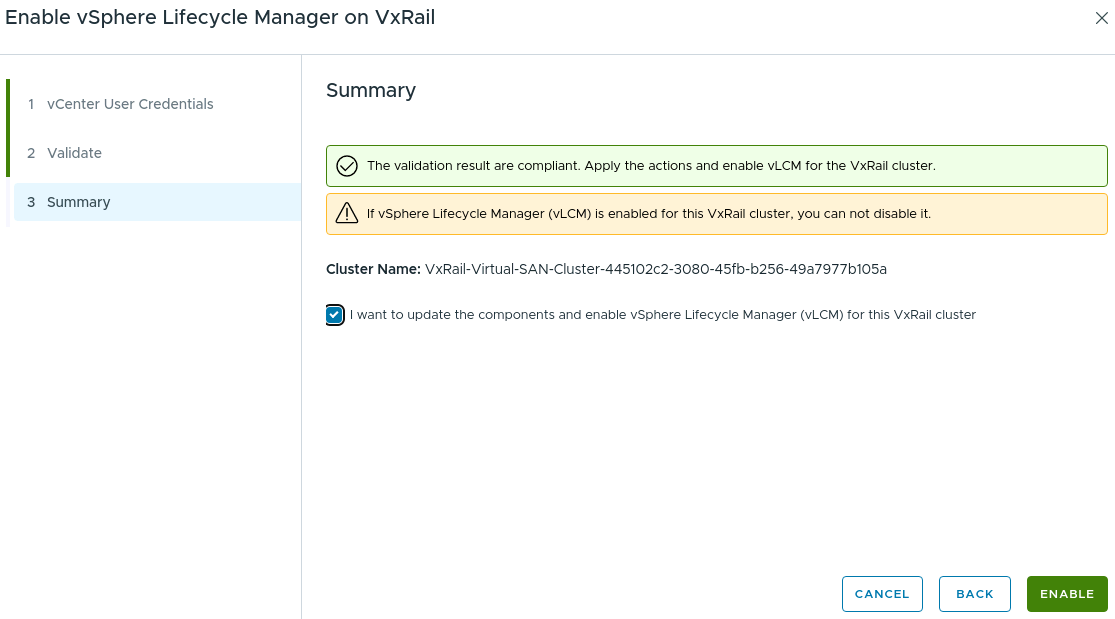
- Zaškrtněte políčko I want to update the components and enable vSphere Lifecycle Manager (vLCM) for this VxRail cluster a klikněte na tlačítko ENABLE .
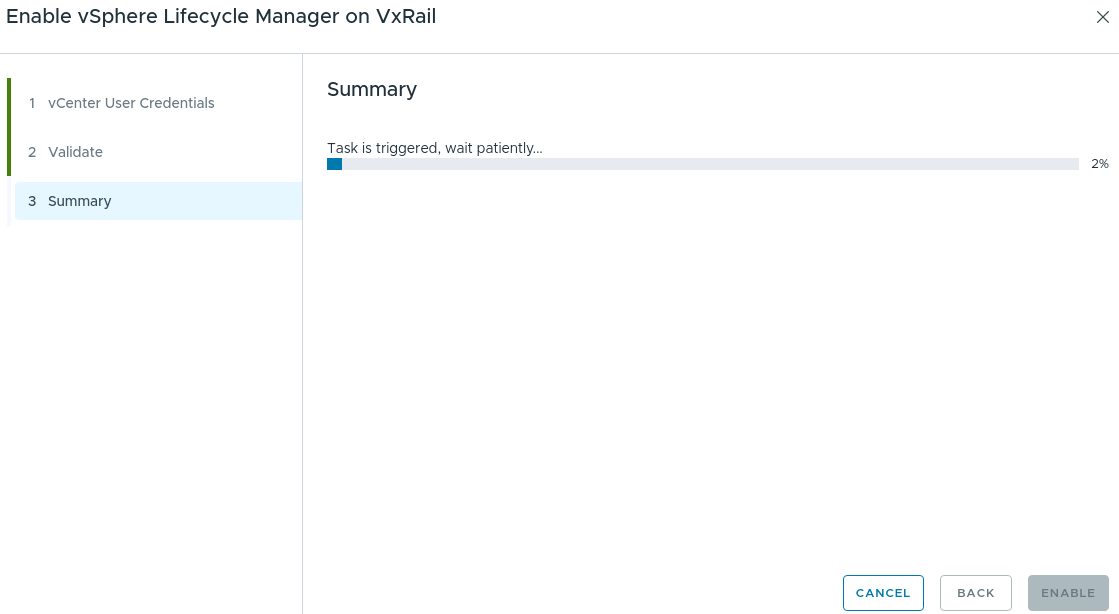
- Počkejte na dokončení úlohy.
- Jakmile se v uživatelském rozhraní zobrazí, že nástroj vLCM was successfully enabled, klikněte na tlačítko FINISH .
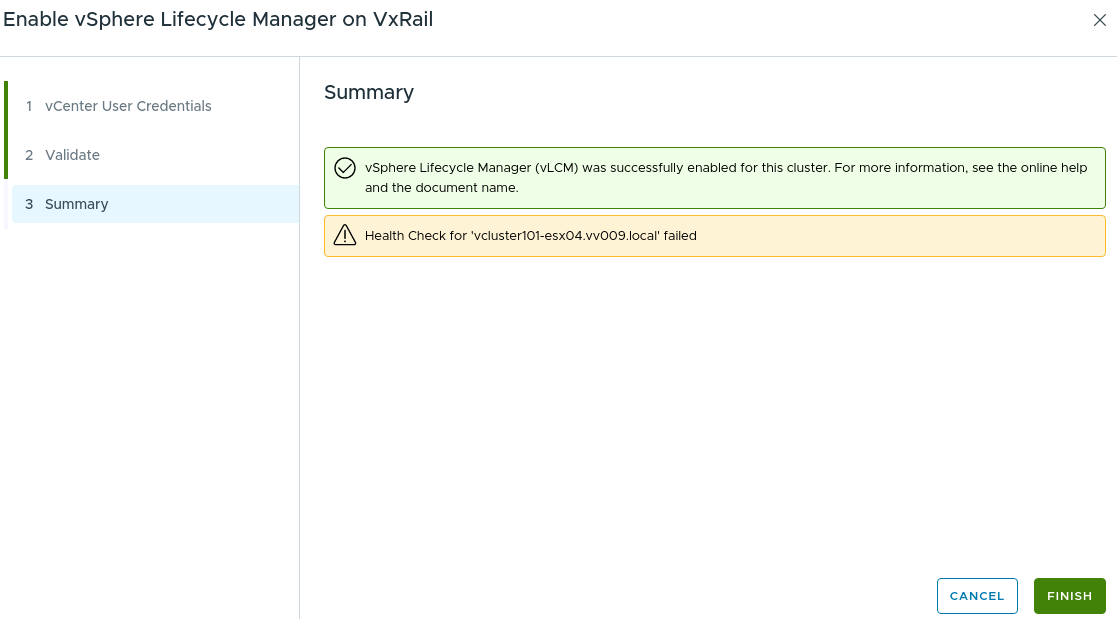
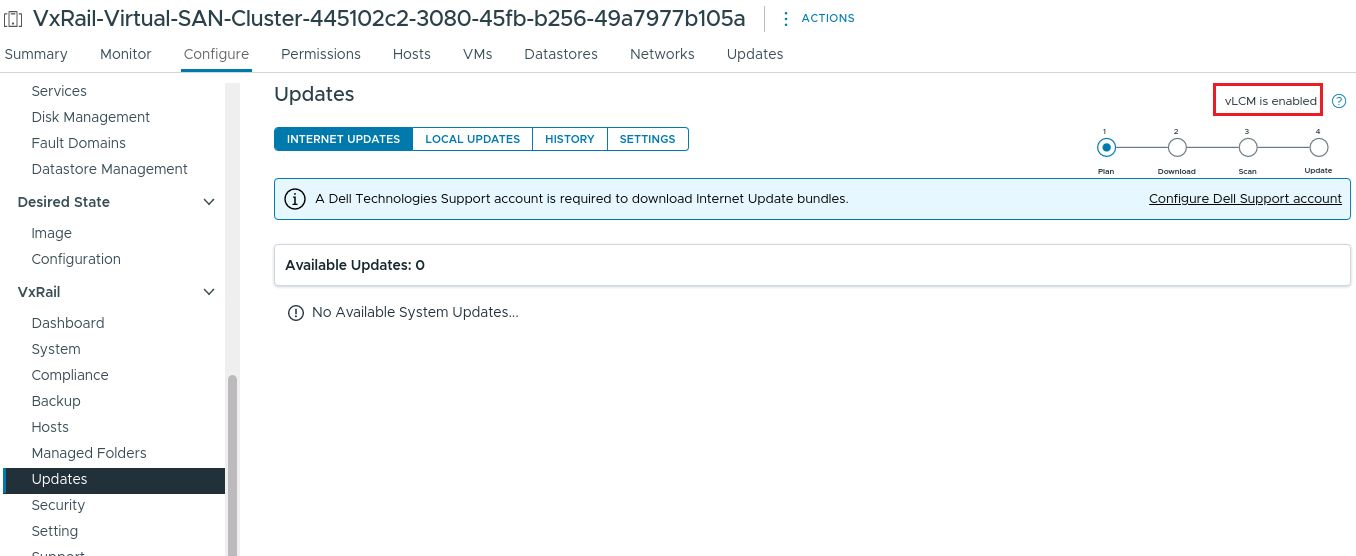
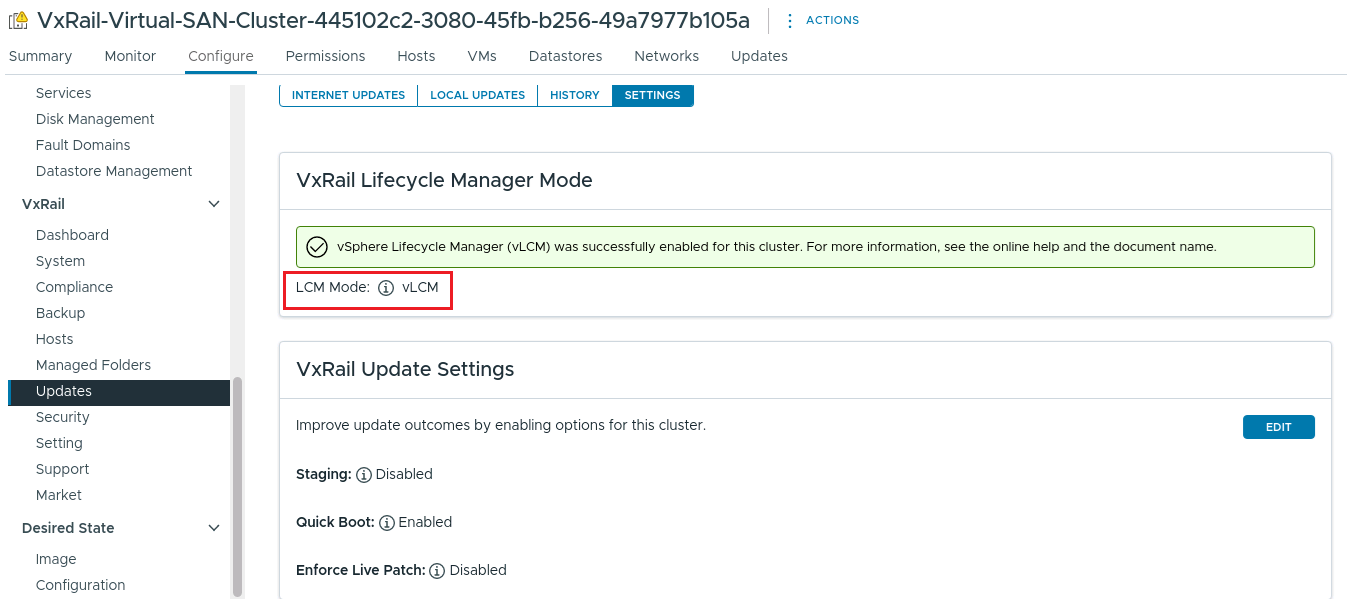
- Přejděte zpět na doplněk VxRail na panelu Updates na kartu INTERNET UPDATES a potvrďte volbu
vLCM is enabledse zobrazí v pravém horním rohu a na kartě NASTAVENÍ se zobrazí, že režim LCM jevLCM.
Informations supplémentaires
Pokud chcete zkontrolovat, jestli je v clusterech VxRail 8.x povolena funkce vLCM, spusťte příkaz pomocí příkazového řádku VxRail Manager:
curl --unix-socket /var/lib/vxrail/nginx/socket/nginx.sock
- Pokud jsou na hostitelích ESXi nainstalované ovladače třetích stran, například ovladač NVIDIA vGPU, při povolení vLCM může dojít k chybě ověření a ovladače je nutné ručně nahrát přes uživatelské rozhraní.
- Při použití externího nástroje vCenter 8.0 U3 selhává povolení vLCM, viz článek znalostní databáze VxRail: Při použití externího nástroje vCenter 8.0 U3 se povolení nástroje vLCM nezdaří (vyžaduje přihlášení).
- Povolení vLCM selže, pokud je ovladač hostitele vyšší než verze odpovídající clusteru. Viz článek znalostní databáze Dell VxRail: Kód události Dial-home VXR108130 – Povolení nástroje vLCM se nezdařilo (je vyžadováno přihlášení).