VxRail: So aktivieren Sie den vSphere Lifecycle Manager-Modus
Résumé: In diesem Artikel wird beschrieben, wie Sie den vSphere Lifecycle Manager(vLCM)-Modus auf einem VxRail-Cluster aktivieren.
Instructions
VxRail verfügt über zwei Lebenszyklusmanagementmodi, die vollständig von der VxRail-API (Application Programming Interface) abstrahiert werden. In beiden Modi orchestriert VxRail Manager das Full-Stack-Update.
Hier sind die beiden Modi:
- Legacy-LCM-Modus (ESXCLI): VxRail orchestriert das Lebenszyklusmanagement und den kontinuierlich validierten Status mithilfe der ESXCLI.
- vLCM-Modus (empfohlen): VxRail orchestriert das Lebenszyklusmanagement und den kontinuierlich validierten Status mithilfe der VMware vSphere LCM (vLCM)-API.
In der folgenden Tabelle werden Überlegungen, Vorsichtsmaßnahmen und wichtige Faktoren für die vLCM-Aktivierung auf VxRail sowie die einzigartigen Überlegungen für VCF auf VxRail aufgeführt.
Überprüfen Sie dies sorgfältig vor der Aktivierung – entweder bei der Bereitstellung oder nach einem Upgrade.
Ab VxRail 8.0.300 ist der standardmäßige VxRail-LCM-Modus während der Bereitstellung jetzt auf den vLCM-Modus eingestellt, um zukünftige Upgrades auf Version 9.0 vorzubereiten. Diese Einstellung kann geändert werden, wenn das Cluster nicht vLCM-fähig ist.
Bewertung:
VxRail: Best Practices für vLCM in VxRail
| Überlegungen und Vorsichtsmaßnahmen | Wichtige Treiber für den vLCM-Modus | Individuelle Überlegungen zu VCF on VxRail |
|
|
|
Weshalb ist dies wichtig?
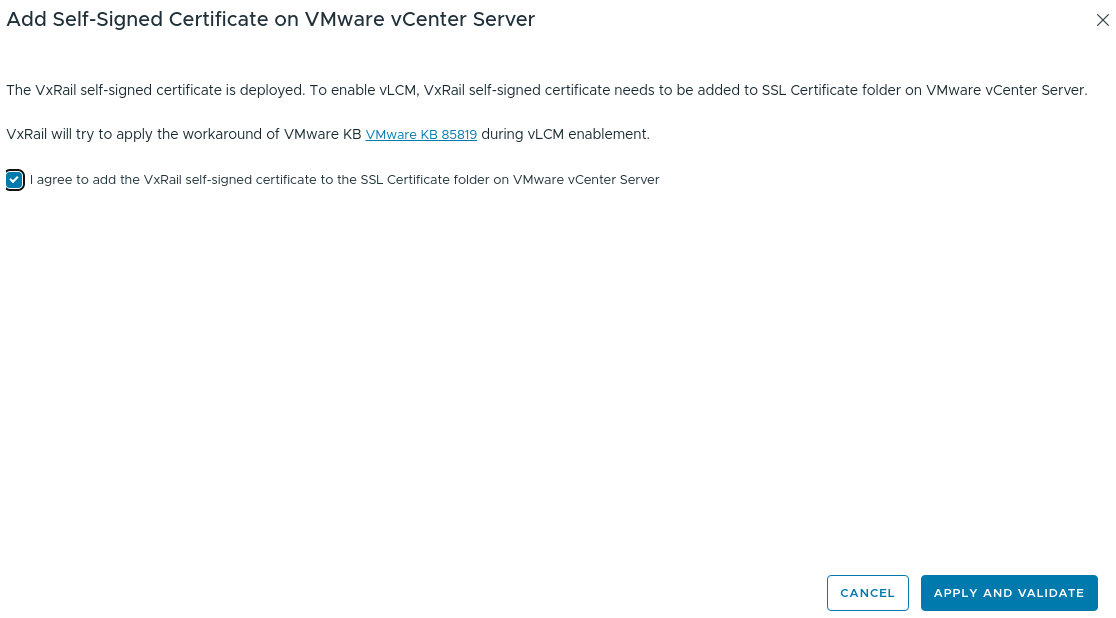
- vCenter muss das selbstsignierte VxRail-Zertifikat erkennen, um eine sichere Kommunikation zwischen vLCM und VxRail Manager zu ermöglichen.
- Wenn dieses Zertifikat nicht angewendet wird, kann dies dazu führen, dass vLCM nicht ordnungsgemäß funktioniert oder unerwartete Validierungs- und Upgradefehler auftreten.
Was tun, wenn diese Option fehlt?
- Wenn das Kontrollkästchen für die Zustimmung zum Hinzufügen des Zertifikats während der vLCM-Aktivierung nicht angezeigt wird, fahren Sie nicht fort.
- Wenden Sie sich umgehend an den VMware- oder Dell VxRail-Support, um Unterstützung zu erhalten.
- Wenn Sie fortfahren, ohne sicherzustellen, dass die richtige Zertifikatanwendung angewendet wird, kann dies zu Konfigurationsproblemen und Upgradefehlern führen, die eine manuelle Intervention erfordern. Wenn dieser Schritt abgeschlossen wird, können Kunden potenzielle Probleme vermeiden und einen reibungslosen vLCM-Aktivierungsprozess sicherstellen.
Schritte:
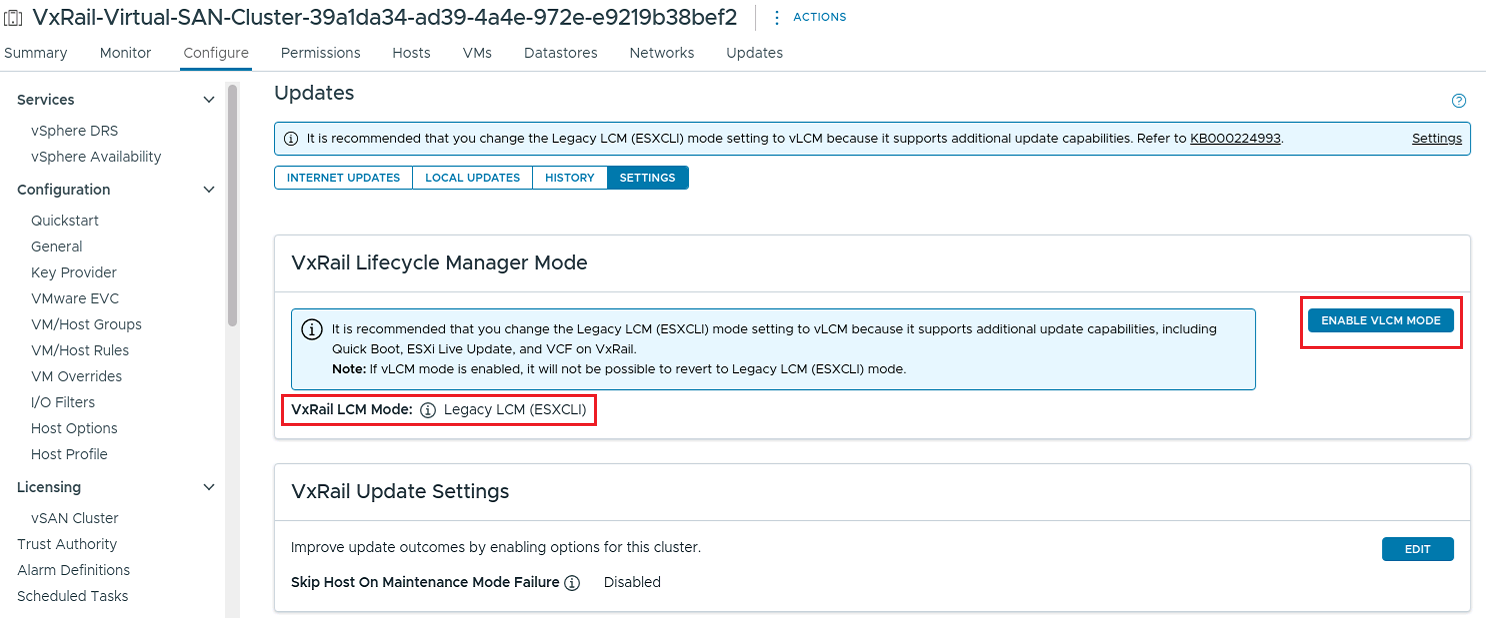
- Melden Sie sich bei der vCenter-Benutzeroberfläche an. Navigieren Sie zum VxRail-Cluster-Plug-in im Bereich Updates und wählen Sie die Registerkarte EINSTELLUNGEN aus. Vor der Aktivierung von vLCM ist der VxRail-LCM-Modus
Legacy LCM (ESXCLI). - Klicken Sie auf die Schaltfläche ENABLE VLCM MODE , um die Aktivierung zu starten.
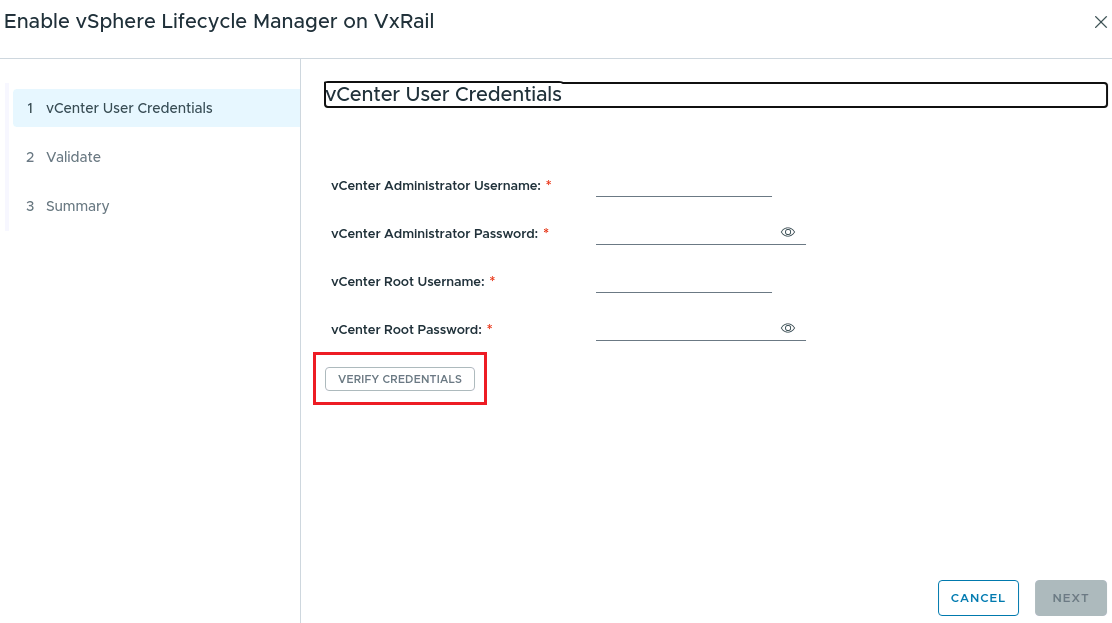
- Geben Sie die vCenter-Nutzerzugangsdaten ein und klicken Sie dann auf
VERIFY CREDENTIALSSchaltfläche.
- Aktivieren Sie das Kontrollkästchen Ich stimme zu, das selbstsignierte VxRail-Zertifikat dem SSL-Zertifikatordner auf VMware vCenter Server hinzuzufügen und klicken Sie dann auf die Schaltfläche ANWENDEN UND VALIDIEREN.
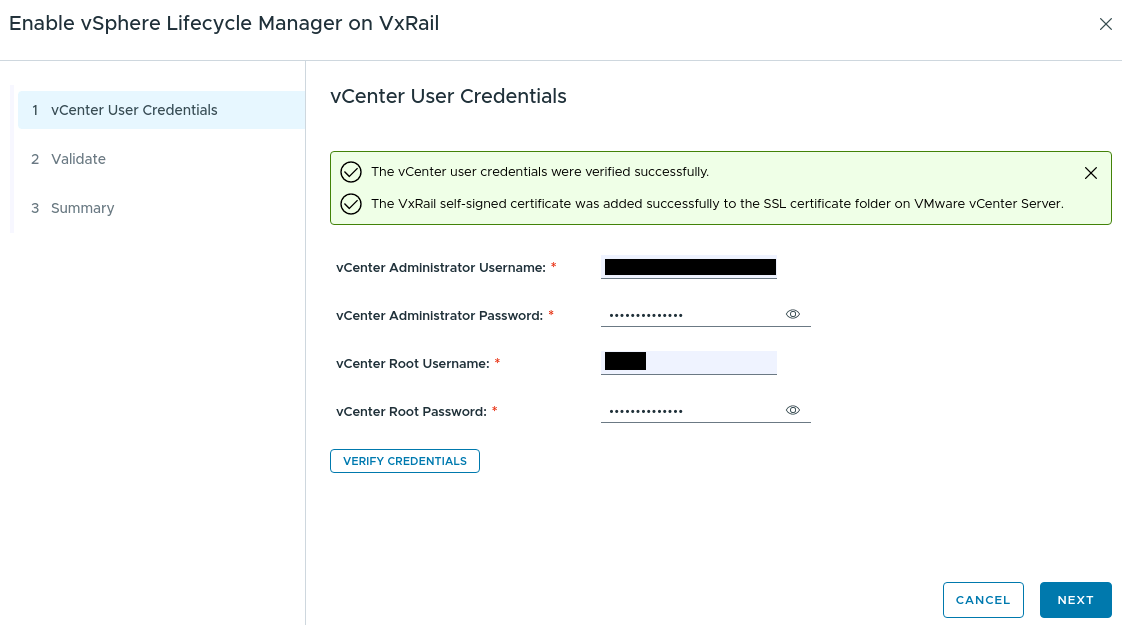
- Nachdem überprüft wurde, ob die vCenter-Nutzeranmeldedaten bestanden wurden, klicken Sie auf die Schaltfläche NEXT zum Bereich Validate .
- Warten Sie einen Moment, bis die validierten Ergebnisse angezeigt werden.
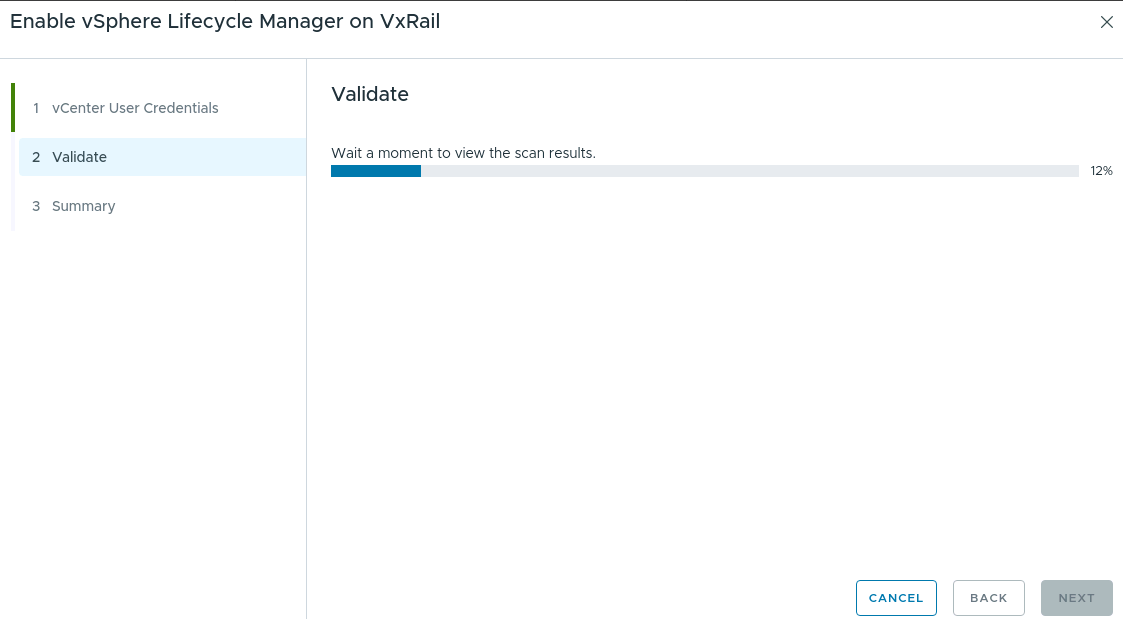
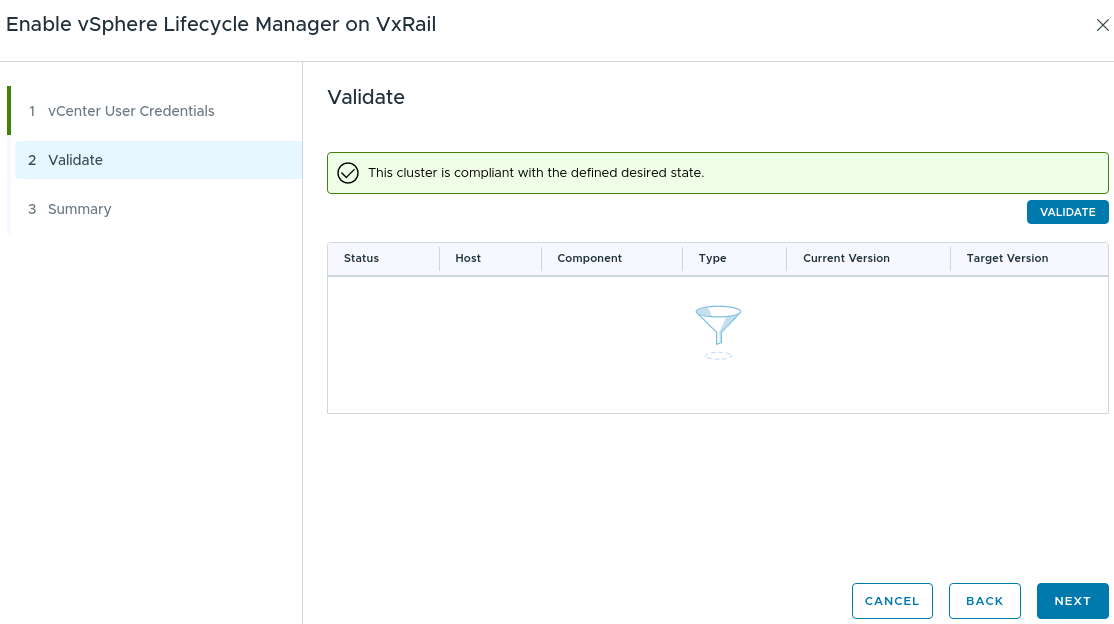
- Nachdem die Validierung abgeschlossen ist, wird die folgende Meldung angezeigt:
This cluster is compliant with the defined desired state. Klicken Sie auf die Schaltfläche NEXT , um zum Bereich Summary zu gelangen.
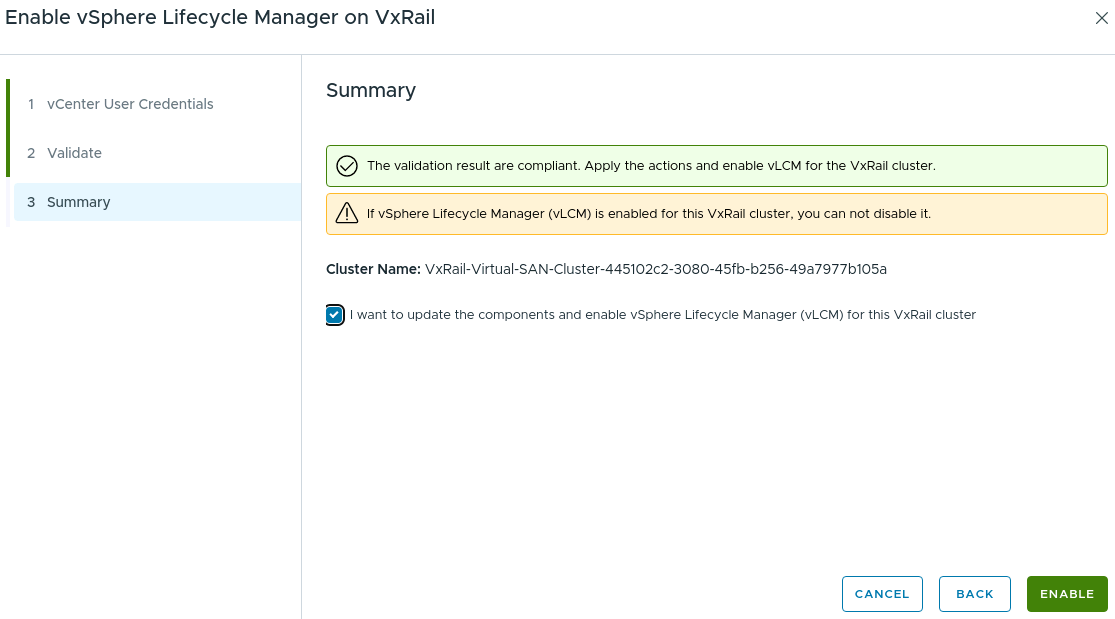
- Aktivieren Sie das Kontrollkästchen Ich möchte die Komponenten aktualisieren und vSphere Lifecycle Manager (vLCM) für dieses VxRail-Cluster aktivieren und klicken Sie dann auf die Schaltfläche AKTIVIEREN .
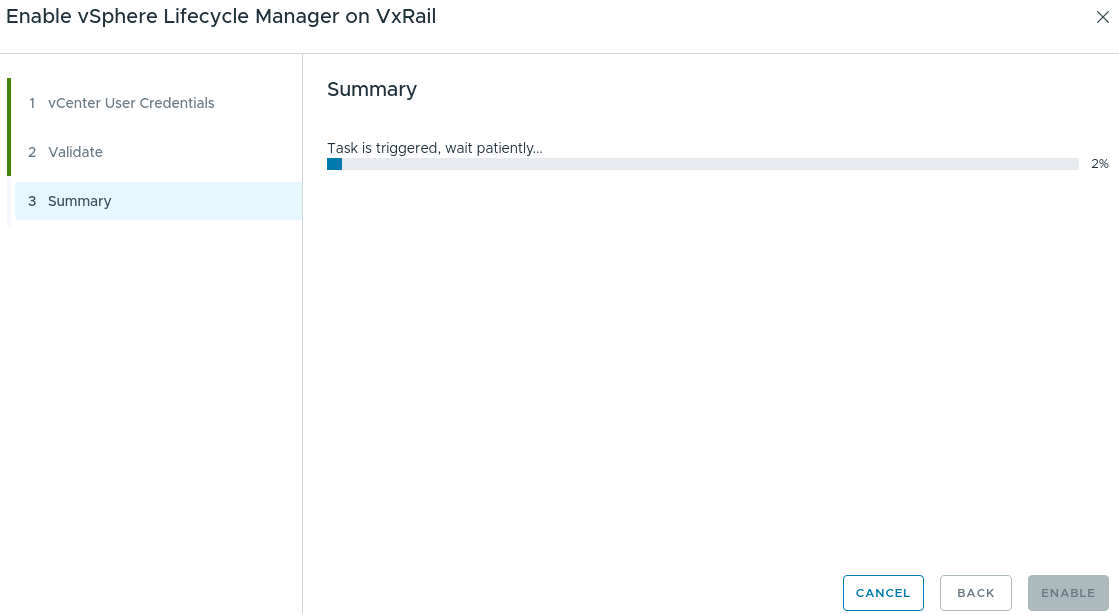
- Warten Sie, bis die Aufgabe abgeschlossen ist.
- Klicken Sie auf die Schaltfläche FINISH , nachdem in der Benutzeroberfläche angezeigt wird, dass vLCM erfolgreich aktiviert wurde.
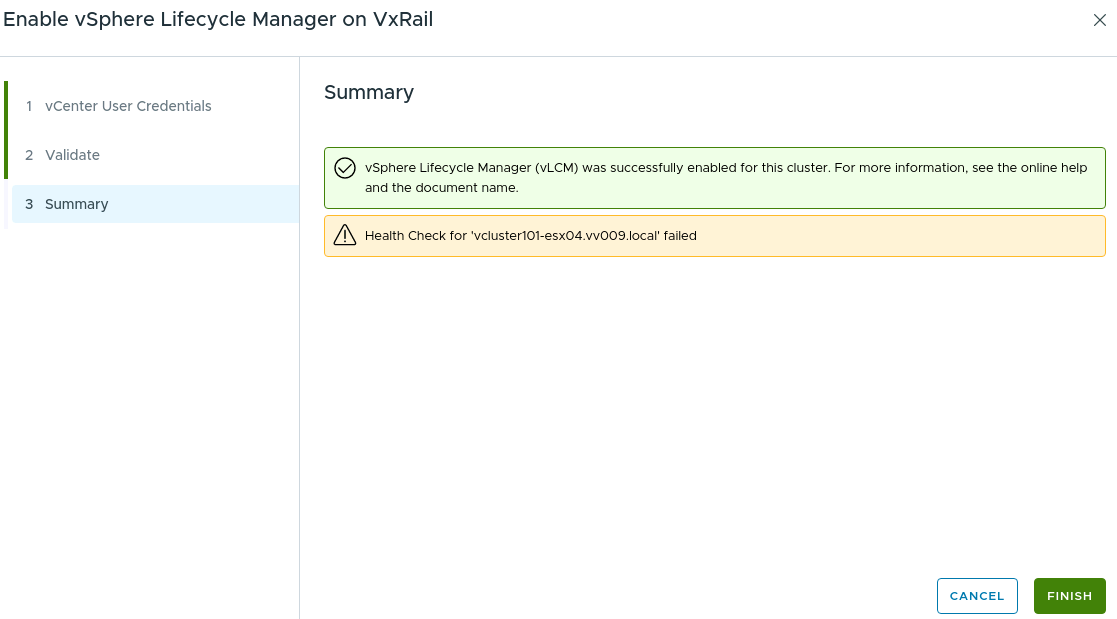
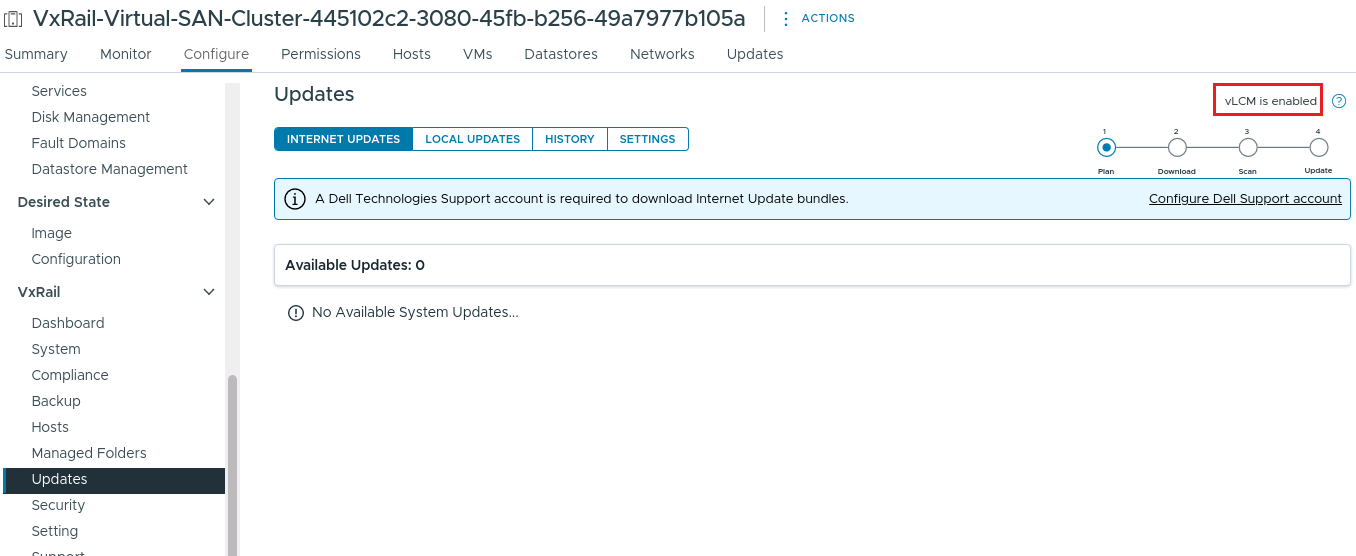
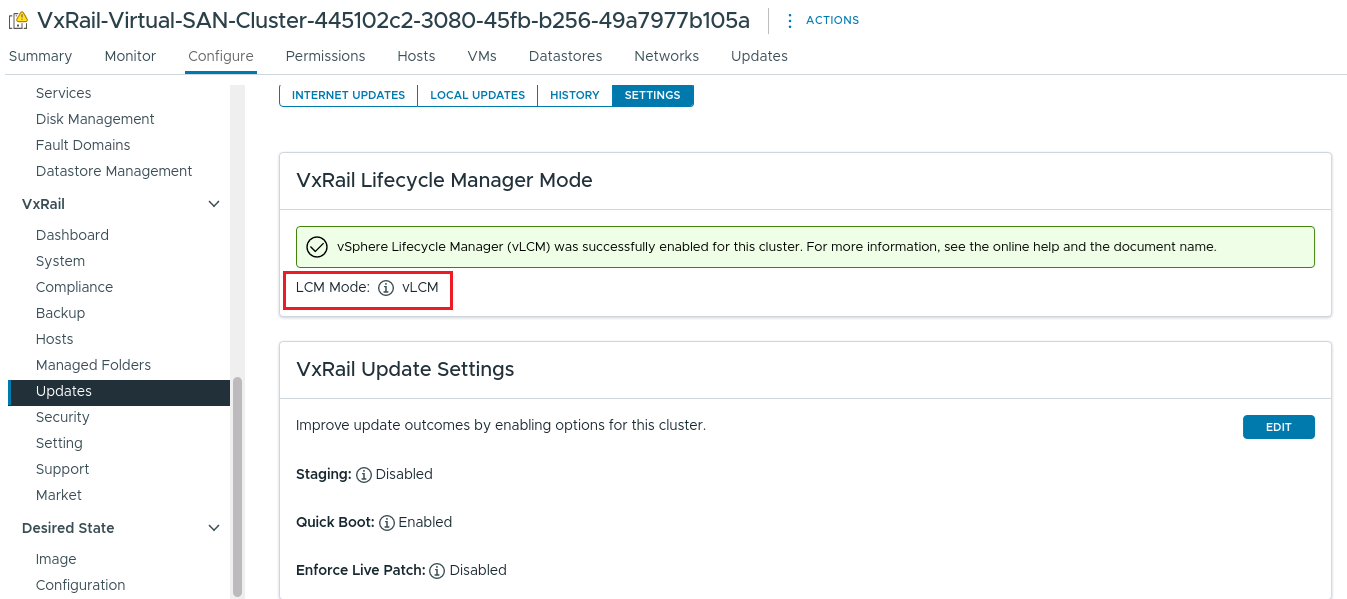
- Gehen Sie zurück zum VxRail-Plug-in im Bereich Updates auf der Registerkarte INTERNET-UPDATES und bestätigen Sie
vLCM is enabledwird in der oberen rechten Ecke angezeigt, und auf der Registerkarte EINSTELLUNGEN wird angezeigt, dass der LCM-ModusvLCM.
Informations supplémentaires
Führen Sie mithilfe der VxRail Manager-CLI folgenden Befehl aus, um zu überprüfen, ob vLCM auf VxRail 8.x-Clustern aktiviert ist:
curl --unix-socket /var/lib/vxrail/nginx/socket/nginx.sock
- Wenn Treiber von Drittanbietern auf den ESXi-Hosts installiert sind, z. B. der NVIDIA vGPU-Treiber, kann bei der vLCM-Aktivierung ein Validierungsfehler auftreten und die Treiber müssen manuell über die Benutzeroberfläche hochgeladen werden.
- Die vLCM-Aktivierung schlägt fehl, wenn ein externes vCenter 8.0 U3 verwendet wird, siehe KB-Artikel VxRail: Die Aktivierung von vLCM schlägt fehl, wenn ein externes vCenter 8.0 U3 verwendet wird (Anmeldung erforderlich).
- Die vLCM-Aktivierung schlägt fehl, wenn der Hosttreiber höher als die im Cluster übereinstimmende Version ist, siehe KB-Artikel Dell VxRail: Dial-Home-Ereigniscode VXR108130 – vLCM-Aktivierung fehlgeschlagen (Anmeldung erforderlich).