Live Optics: Isilon ejecuta un perfil de arreglo
Résumé: Isilon ejecuta un perfil de arreglo
Instructions
Descripción general
Live Optics ahora es compatible con la creación de perfiles de arreglos de almacenamiento Isilon. Las versiones compatibles son para Isilon OneFS 8.x.
Con el colector de Live Optics, los datos de configuración y rendimiento se capturan, analizan y compilan en un proyecto. El usuario puede descargar un archivo PPT que contiene la información de configuración y rendimiento, y un archivo XLSX que contiene la información detallada de configuración.
En este documento, se describe el proceso para producir un perfil de almacenamiento del arreglo Isilon.
Instrucciones de inicio rápido
- Descargue Live Optics Collector (versión de Windows .NET)
- Iniciar Live Optics Collector
- Haga clic en Get Started
- Haga clic en "Sí, acepto" para aceptar el Acuerdo de licencia de usuario final (solicitado solo en la primera ejecución)
- Haga clic en "Sí, este soy yo" después de verificar que su identidad es correcta (solo se solicita en la primera ejecución)
- Seleccione Almacenamiento en el menú de la izquierda
- Seleccione Isilon
- Ingrese la dirección IP del arreglo Isilon
- Ingrese el nombre de usuario y la contraseña del administrador
- En Performance reporting, ingrese la duración del tiempo de la recopilación
- Haga clic en Continuar para recopilar datos de estos sistemas heredados
- Seleccione la opción de carga, ya sea cargar automáticamente (recomendado) o cargar más tarde.
- Haga clic en Next (Siguiente)
- Si se seleccionó la carga automáticamente, ingrese el nombre del proyecto que se creará y haga clic en Siguiente
- Si se seleccionó cargar más tarde, ingrese el nombre de archivo y el directorio para guardar el archivo . Archivo SIOKIT
La hora de recopilación se mostrará durante todo el proceso de recopilación, contendrá el estado, las horas de inicio/finalización y el tiempo restante
- Después de procesar los archivos y si se seleccionó la carga automáticamente, los datos se enviarán al portal de Live Optics sin que el usuario realice NINGUNA acción
- Se proporciona una opción para crear un SIOKIT para el respaldo, esto se puede omitir o el archivo se puede crear en este momento
- Si se seleccionó Cargar más tarde, SIOKIT deberá cargarse manualmente en el portal de Live Optics.
- Haga clic en Salir para salir de la aplicación
Instrucciones detalladas
Descargue y ejecute el software recopilador de Windows de Live Optics
- Existen dos métodos para descargar el software del recopilador:
- Desde el correo electrónico que recibió de su asesor de sistemas en el que se le invitaba a Live Optics haciendo clic en el enlace Download Collector.
- En el portal de Live Optics, seleccione Collectors en el menú de la izquierda y, a continuación, Download Collector. Para obtener más información sobre cómo descargar un recopilador de Live Optics, consulte el artículo de la base de conocimientos Descargar el recopilador de Live Optics Cualquiera de las opciones lo llevará a la página Descargar recopiladores.
NOTA: el recopilador se puede ejecutar en cualquier host con conectividad IP al arreglo de almacenamiento que se perfila
Iniciar proceso de selección de perfil
Seleccione Almacenamiento en la lista de Tipos de perfil

- Seleccione Isilon en la lista de modelos de arreglos de almacenamiento
Identifique el arreglo para recopilar los datos
- Ingrese la dirección IP, el nombre de usuario y la contraseña del arreglo. El nombre de usuario debe ser el administrador o una cuenta de administrador equivalente
- Existe la opción de Recopilar configuración y rendimiento o Recopilar solo datos de configuración
- En Collect Config & Performance, seleccione Performance Duration en el cuadro desplegable. La duración es el período que ejecutará el recopilador para recopilar los datos de rendimiento en tiempo real
- Una vez ingresado, haga clic en Siguiente
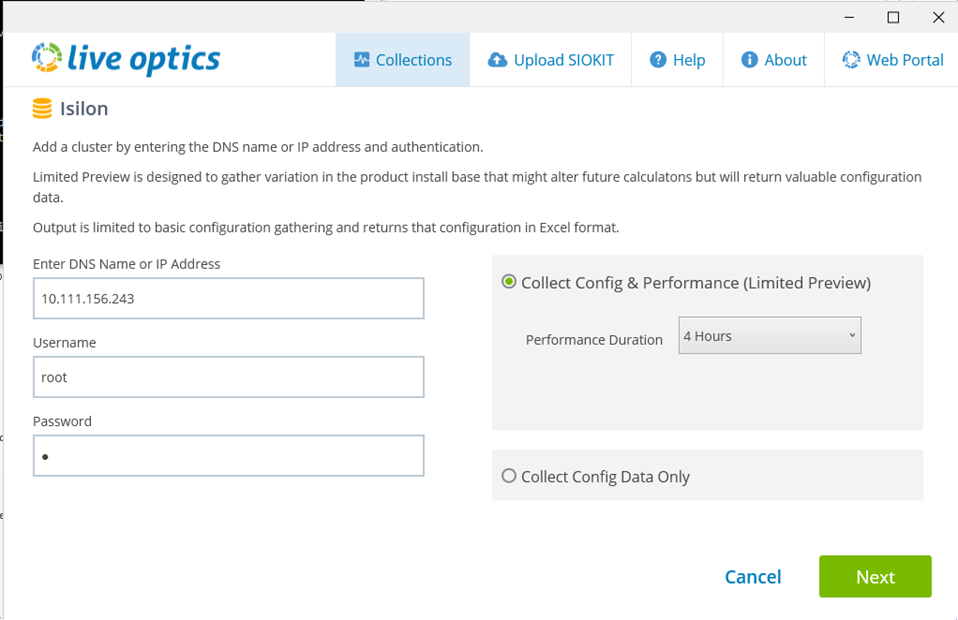
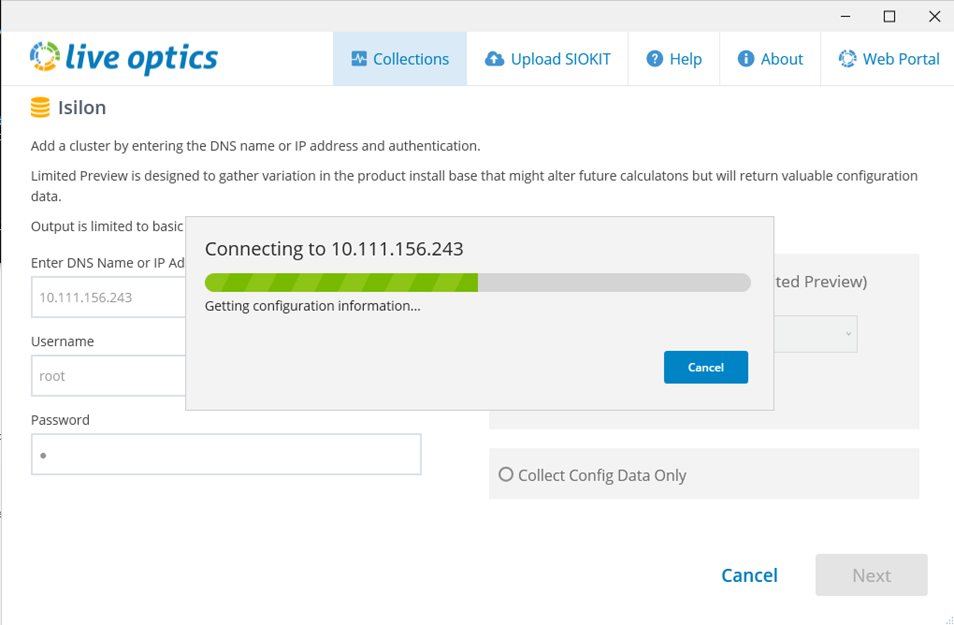
Iniciar la recopilación de configuración
- El recopilador se conectará al arreglo y capturará los datos
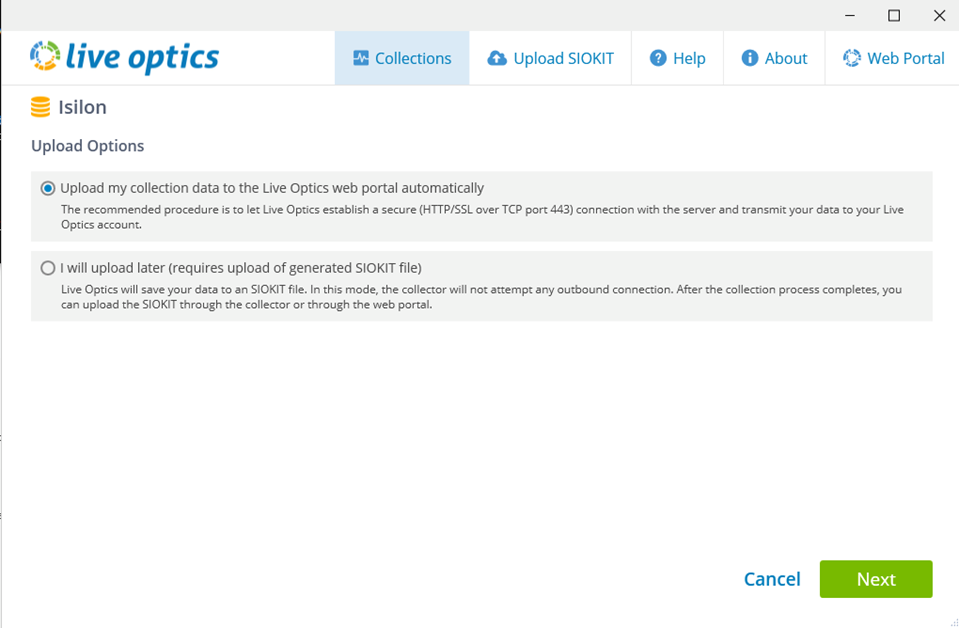
Seleccione el método que desea cargar en el portal de Live Optics para el procesamiento
- La selección predeterminada de "Cargar los datos de mi recopilación en el portal web de Live Optics automáticamente" es el método recomendado. Una vez finalizada la recopilación, los datos se cargan automáticamente en el portal de Live Optics. Use esta opción cuando el host que ejecuta el recopilador tenga acceso a Internet
- Hay una opción para cargar más tarde. Esto guardará los datos de configuración y rendimiento en un archivo cifrado, llamado [hostname]_Isilon.siokit. El archivo se escribe en la misma carpeta en la que se ejecutó el recopilador. Use esta opción cuando el host que ejecuta el recopilador no tenga Internet. Las instrucciones para cargar el archivo .siokit se pueden encontrar al final de estas instrucciones
- Una vez seleccionado, haga clic en Siguiente.
- Ingrese el nombre del proyecto para su perfil de arreglo. Haga clic en Siguiente.

Iniciar la recopilación de rendimiento
- Durante el proceso de recopilación, se muestran la Hora de inicio/finalización y el Tiempo restante
- Existe la opción de detener la recopilación antes del período de tiempo seleccionado
- Si la recopilación se detiene, la información recopilada se cargará en el portal de Live Optics

Cargue los datos en el portal de Live Optics
- Una vez que la recopilación ha finalizado (o se ha detenido), los archivos se procesan y se cargan automáticamente en el portal web
- Durante la carga, una barra de estado indica el progreso. Dado que los datos del arreglo de almacenamiento pueden ser bastante grandes, la carga puede tardar algún tiempo en completarse según la velocidad de la conexión a Internet
- El recopilador indicará cuando se complete la carga
Cree un archivo de respaldo de los datos
- Se proporcionará una opción para respaldar el proyecto a través de un SIOKIT. Puede omitir esta opción o crear un archivo de respaldo.
- Identifique el nombre de archivo y la ubicación de guardado de este archivo
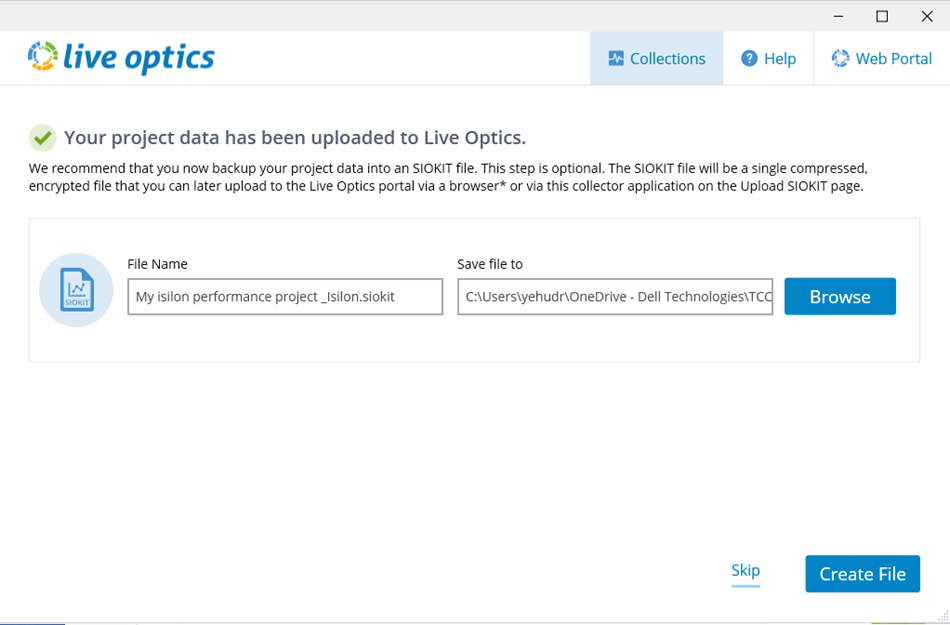
El proceso se completó correctamente
- Una vez finalizada la carga. Haga clic en Salir para cerrar el recopilador
- Se enviará un correo electrónico desde Live Optics cuando el proyecto esté listo para su visualización en el portal web
Cargar el SIOKIT (se aplica solo si se seleccionó "cargar más tarde")
- El software de recopilador de Live Optics se utiliza para cargar los archivos SIOKIT mediante el recopilador de Windows. Consulte el artículo de la base de conocimientos Carga de un archivo SIOKIT en el recopilador de Live Optics
Ver resultados del proyecto
- Inicie sesión en el portal web de Live Optics https://www.liveoptics.com
- Los proyectos recientes se enumeran en el panel
- Seleccione el proyecto
- Haga clic en el nombre del proyecto para descargar el PPT de configuración o rendimiento, un archivo de Excel (XLXS), compartir el proyecto con otros usuarios de Live Optics o eliminar el proyecto.