Come creare un pacchetto di Microsoft Visual C++ Redistributable x64 per Microsoft Configuration Manager
Résumé: Questo articolo fornisce informazioni su come creare un pacchetto di Microsoft Visual C++ Redistributable x64 for Microsoft Configuration Manager come prerequisito per le soluzioni software Dell. ...
Cet article concerne
Cet article ne concerne pas
Cet article n’est associé à aucun produit spécifique.
Toutes les versions du produit ne sont pas identifiées dans cet article.
Instructions
Prodotti interessati:
- Dell Pro AI Studio
Prerequisiti:
- Scaricare l'ultima versione di Microsoft Visual C++ Redistributable x64 da Microsoft
.
- Inserire il file di installazione di Microsoft Visual C++ Redistributable x64 in una condivisione file nell'ambiente.
Packaging per Microsoft Configuration Manager:
- Aprire la console di Configuration Manager.

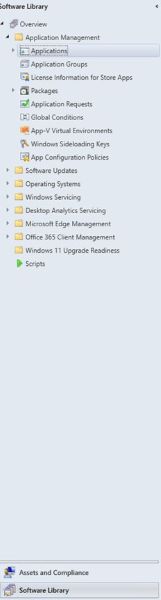
- Vai a Software Library> Applicazioni di gestione> delle applicazioni
- Fare clic sul pulsante Crea applicazione nella barra multifunzione superiore.

- Cliccare sul pulsante di opzione Manually specify the application information e cliccare su Next.

- Immettere un nome e fornire tutte le informazioni necessarie, ad esempio l'editore e la versione del software, quindi aggiornare il proprietario dell'applicazione e il contatto del supporto, se necessario, quindi cliccare su Avanti.

- Nella schermata di accesso a Software Center, aggiornare la lingua se necessario e cliccare su Avanti.

- Nella schermata Deployment Types cliccare su Add.
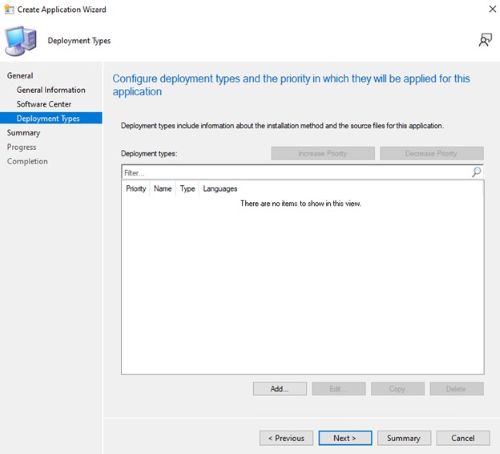
- Cliccare sul pulsante di opzione Manually specify the deployment type information, quindi cliccare su Next.

- Fornire un nome e selezionare una lingua, se necessario, quindi cliccare su Avanti.

- Cliccare su Sfoglia accanto a Percorso contenuto e selezionare la cartella in cui si trova il programma di installazione.
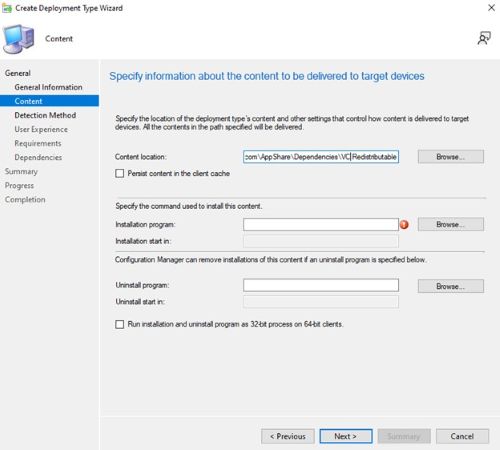
- Nel campo Installation Program, digitare
VC_redist.x64.exe /install /quiet /norestart.
- Per disinstallare il programma, digitare
VC_redist.x64.exe /uninstall /quiet /norestart. Quindi cliccare su Next.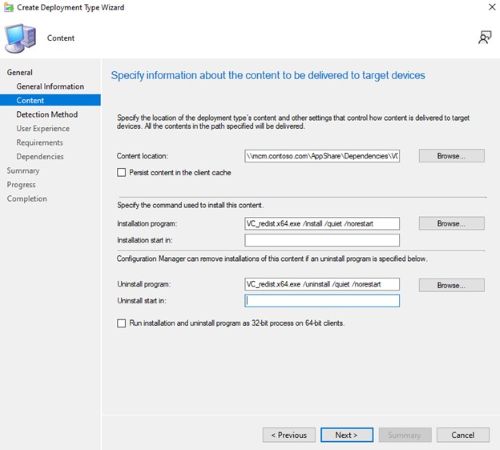
- Nella pagina Metodo di rilevamento fare clic sul pulsante Aggiungi clausola .

- Impostare le seguenti opzioni, quindi cliccare su OK.
Setting Type: Registry
Hive: HKEY_LOCAL_MACHINE
Key: SOFTWARE\Microsoft\VisualStudio\14.0\VC\Runtimes\X64
Value: Major
Data Type: Integer

- Cliccare su Next.

- Nella pagina User Experience , impostare le opzioni riportate di seguito e cliccare su Next.
Installation behavior: Install for system
Logon requirement: Whether or not a user is logged on
Installation program visibility: Hidden

- Nella pagina Requisiti, fare clic su Aggiungi
- Selezionare i requisiti in base all'ambiente in uso, quindi cliccare su OK.
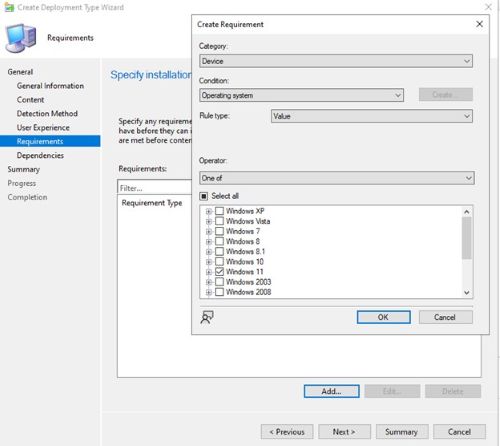
- Al termine, cliccare su Next.

- Nella pagina Dependencies cliccare su Next.

- Nella pagina Summary , cliccare su Next , quindi nella pagina di completamento cliccare su Close.

- Cliccare su Next nella pagina Deployment Types .
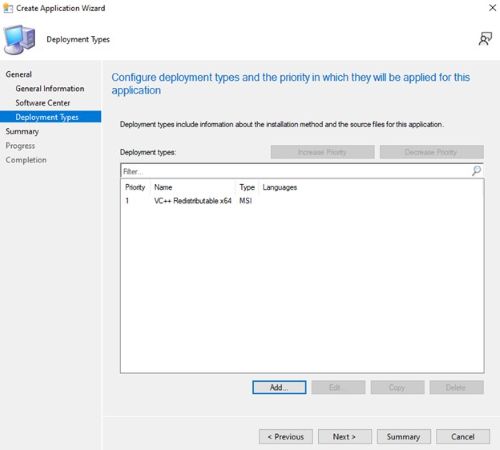
- Nella pagina Summary , cliccare su Next , quindi, nella schermata di completamento, cliccare su Close.

Produits concernés
Dell Pro AI StudioPropriétés de l’article
Numéro d’article: 000321886
Type d’article: How To
Dernière modification: 19 May 2025
Version: 1
Trouvez des réponses à vos questions auprès d’autres utilisateurs Dell
Services de support
Vérifiez si votre appareil est couvert par les services de support.